Etiqueta de bloqueo de calidad — 70×50 mm
Etiqueta de bloqueo/cuarentena de calidad: banda de estado de alto contraste, artículo, lote, cantidad, motivo y operario. Para mercancía no conforme pendiente de decisión.
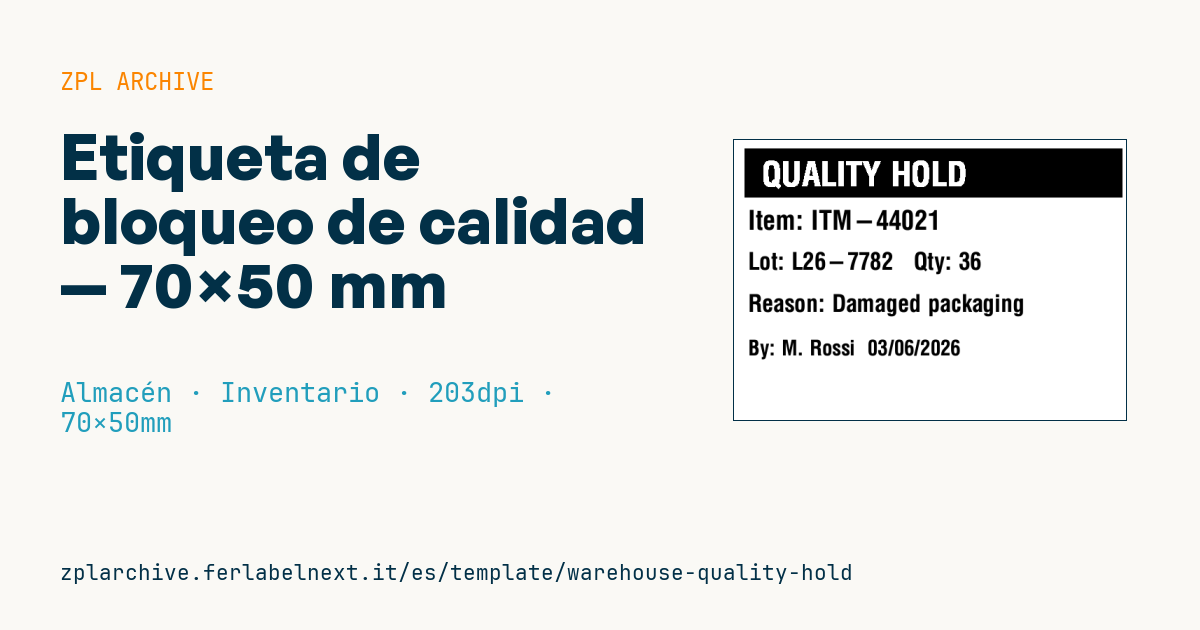
Etiqueta de bloqueo de calidad
70×50 mm @ 203 dpi. Banda de estado en contraste invertido (^FR), artículo, lote+cantidad, motivo y operario+fecha.
Marcadores
status_label— estado (p. ej.QUALITY HOLD)item_code— artículolot/quantity— lote y cantidadreason— motivo del bloqueooperator/date— operario y fecha
Cuándo se usa
La etiqueta de bloqueo de calidad se aplica cuando un lote es no conforme o sospechoso: daños en recepción, resultado de laboratorio fuera de especificación, reclamación de cliente, retirada del proveedor. Se coloca en cada bulto o palé afectado y permanece hasta que calidad decide si liberar, reprocesar, devolver o destruir la mercancía. La usan departamentos de calidad en fabricación y almacenes de alimentación, farmacia y componentes.
La banda en contraste invertido se ve de lejos incluso con una impresora monocroma; muchos almacenes la imprimen sobre etiquetas preimpresas rojas o naranjas para que destaque aún más. Usa adhesivo permanente: la etiqueta no debe despegarse al manipular la carga.
Normas y requisitos
La ISO 9001:2015, en el apartado 8.7, exige identificar y controlar las salidas no conformes para evitar su uso o entrega no intencionados; en sectores regulados, como las GMP farmacéuticas o la alimentación, el estado de cuarentena debe ser igual de claro y estar documentado. La etiqueta sola no basta: el mismo lote debe bloquearse también en el SGA o en el ERP. En ZPL la banda es un ^GB relleno con el texto encima en ^FR; si el negro sale irregular, ajusta el contraste con ~SD.
Errores que evitar
- Etiquetar la mercancía sin bloquear el lote en el sistema: el SGA sigue asignándola a pedidos.
- Omitir el lote o la cantidad, lo que impide saber cuántas unidades están afectadas.
- Liberar la mercancía despegando la etiqueta sin registrar la decisión ni quién la tomó.
- Escribir un motivo vago como "problema de calidad" en lugar del defecto observado.
Preguntas frecuentes
¿Quién puede retirar la etiqueta de bloqueo de calidad?
Solo la función autorizada por tu procedimiento, normalmente calidad, tras registrar la decisión. A menudo se sustituye por una etiqueta de liberación.
¿Necesita un código de barras la etiqueta de bloqueo?
No es obligatorio: el bloqueo se gestiona en el sistema escaneando el código de lote que ya llevan los bultos. La etiqueta sirve sobre todo para frenar a las personas.
Código ZPL
^XA
^PW559
^LL400
^CI28
^FO15,12^GB540,70,70^FS
^FR^CF0,48^FO40,30^FD{{status_label}}^FS
^CF0,38^FO20,100^FDItem: {{item_code}}^FS
^CF0,34^FO20,160^FDLot: {{lot}}   Qty: {{quantity}}^FS
^CF0,34^FO20,220^FDReason: {{reason}}^FS
^CF0,30^FO20,285^FDBy: {{operator}}  {{date}}^FS
^XZ- Sector: Almacén
- Categoría: Inventario
- DPI: 203
- Tamaño: 70×50 mm
- Etiquetas: Almacén, Control de calidad, Cumplimiento 2024, Inventario
Qué contiene esta etiqueta
Códigos de barras
Esta etiqueta no contiene códigos de barras: está formada por texto y gráficos.
Elementos
- 5 campos de texto
- 7 campos variables que rellenar
- recuadros y líneas de separación
Campos variables
| Campo | Descripción | Ejemplo |
|---|---|---|
status_label | Estado | QUALITY HOLD |
item_code | Artículo | ITM-44021 |
lot | Lote | L26-7782 |
quantity | Cantidad | 36 |
reason | Motivo | Damaged packaging |
operator | Operario | M. Rossi |
date | Fecha | 03/06/2026 |
Formato e impresión
70×50 mm (2.76×1.97″) a 203 dpi: 559×400 puntos. Horizontal.
Impresoras Zebra compatibles
Necesitas una impresora con cabezal de 4″ a 203 dpi, por ejemplo:
- Zebra ZD421 (sobremesa)
- Zebra ZD621 (sobremesa)
- Zebra GK420 (sobremesa)
- Zebra ZT231 (industrial)
- Zebra ZT411 (industrial)
- Zebra ZT610 (industrial)
- Zebra ZQ521 (portátil)
- Zebra ZQ630 (portátil)
También sirve cualquier impresora Zebra con un cabezal más ancho y la misma resolución.
El código está escrito para 203 dpi: en una impresora con otra resolución la etiqueta sale más grande o más pequeña y hay que reescalarla.
Cómo usarla
- Abre «Personalizar marcadores» e introduce tus datos en los campos variables indicados arriba.
- Revisa la vista previa: se genera con el mismo código ZPL que enviarás a la impresora.
- Descarga el archivo .zpl o copia el código y envíalo a la impresora: con «Imprimir» mediante Zebra Browser Print, o como archivo raw al puerto 9100 si la impresora está en red.
- Carga etiquetas de 70×50 mm y comprueba que la impresora esté a 203 dpi. Para otro tamaño usa «Duplicar y editar» y adapta el diseño en el editor.
Edítala en el editor
Para cambiar el diseño usa «Duplicar y editar»: la plantilla se abre en el editor ZPL online, donde la modificas y la guardas gratis en tu cuenta.
Plantillas relacionadas
- Ubicación de bahía multinivel — 100×50 mm 203 dpi · Almacén · Ubicación
- Ubicación de estantería simple — 50×30 mm 203 dpi · Almacén · Ubicación
- Etiqueta de borde de estante / bin — 40×20 mm 300 dpi · Almacén · Ubicación
- Recepción cross-dock — 100×70 mm 203 dpi · Almacén · Cross-docking
- Etiqueta de pick face con QR — 60×40 mm 203 dpi · Almacén · Picking
- GS1 SSCC palet — 100×150 mm 203 dpi · Almacén · SSCC
- Etiqueta de recuento cíclico — 50×30 mm 203 dpi · Almacén · Inventario
- Etiqueta de tote WMS — 70×50 mm 203 dpi · Almacén · Picking