Etiqueta de bobina de componentes — 60×40 mm
Etiqueta para bobinas de componentes SMD/electrónicos: part number, descripción, cantidad, lote y código de barras Code 128. Para el almacén de fabricación electrónica.
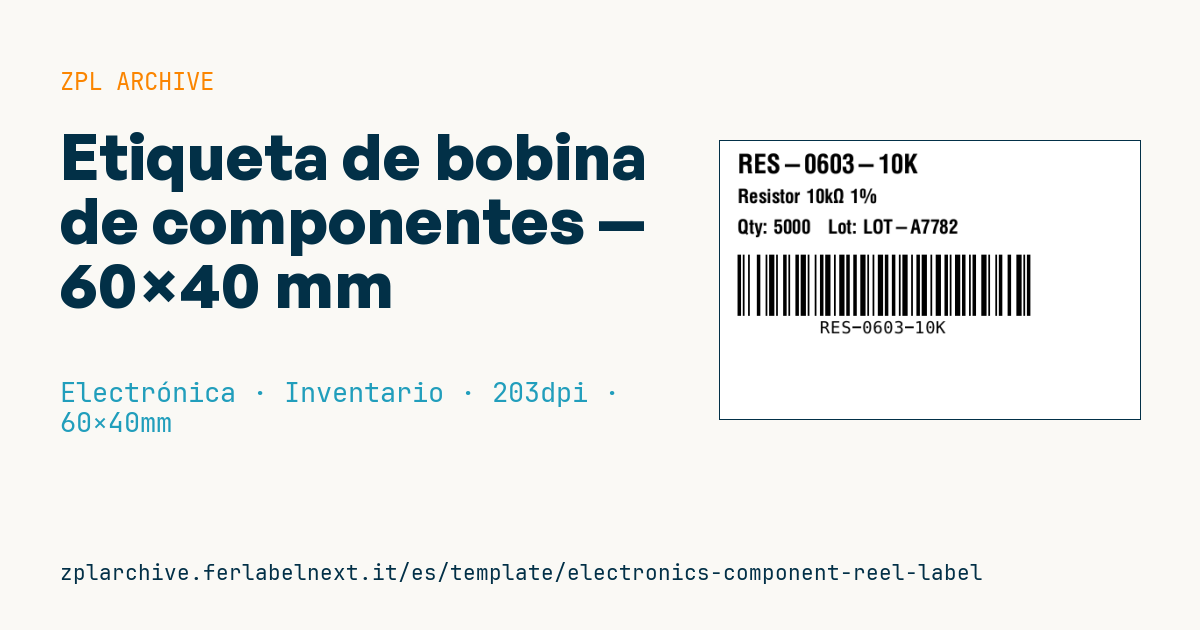
Etiqueta de bobina de componentes
60×40 mm @ 203 dpi. Part number destacado, descripción, cantidad y lote en la misma línea, un código de barras Code 128 con el part number.
Marcadores
part_number— código del componente (P/N)description— descripción del componentequantity— cantidad en la bobinalot— número de lote
Cuándo se usa
Se usa en la recepción de mercancía y en el almacén de fabricación electrónica (EMS) para identificar bobinas, tubos y bandejas de componentes SMD antes de cargarlos en los alimentadores de la pick-and-place. El operario escanea la referencia para confirmar que la bobina correcta va al slot correcto: un cambio de componente a menudo se descubre solo en el test, con las placas ya soldadas.
La etiqueta va en el lateral de la bobina, sobre papel estucado o polipropileno en transferencia térmica. Las bobinas pasan por armarios secos y hornos de secado: si tu ciclo de baking es a alta temperatura, elige un material que lo soporte.
Normas y requisitos
Para el embalaje en cinta y bobina la referencia es la EIA-481. Muchos clientes piden códigos con Data Identifier ANSI MH10.8.2, por ejemplo P (referencia del cliente), 1P (referencia del proveedor), Q (cantidad) y 1T (lote): si tu cliente los exige, el prefijo va dentro de los datos del código. Los componentes sensibles a la humedad se gestionan según IPC/JEDEC J-STD-033, con una etiqueta MSL distinta de esta.
En ZPL, con un Code 128 largo a 203 dpi comprueba con ^BY que el módulo siga siendo legible y que los márgenes laterales no queden fuera de la etiqueta.
Errores que evitar
- No reimprimir la etiqueta cuando una bobina empezada vuelve al almacén con otra cantidad.
- Codificar la descripción o espacios en el código en lugar de solo la referencia.
- Usar la referencia del fabricante donde el MES espera la interna, o al revés.
- Tapar la etiqueta original del fabricante, que lleva el date code y el lote de fábrica.
Preguntas frecuentes
¿Qué son los Data Identifier en las etiquetas de componentes?
Son prefijos estándar (como P, Q, 1T) que indican al lector qué significa el dato que sigue. Son útiles cuando se leen varios códigos seguidos.
¿Basta un Code 128 o hace falta un DataMatrix?
Un Code 128 con la referencia sirve para verificar el alimentador. Si quieres referencia, cantidad y lote en una sola lectura, un código 2D es más compacto.
Código ZPL
^XA
^PW480
^LL320
^CI28
^CF0,30^FO20,15^FD{{part_number}}^FS
^CF0,22^FO20,55^FD{{description}}^FS
^CF0,22^FO20,90^FDQty: {{quantity}}   Lot: {{lot}}^FS
^BY2,2,70
^FO20,130^BCN,70,Y,N,N^FD{{part_number}}^FS
^XZ- Sector: Electrónica
- Categoría: Inventario
- DPI: 203
- Tamaño: 60×40 mm
- Etiquetas: Code 128, Electrónica, Especificaciones, Número de serie
Qué contiene esta etiqueta
Códigos de barras
- Code 128
- Código lineal de alta densidad que codifica todo el juego ASCII: ideal para números de seguimiento, códigos internos e identificadores alfanuméricos.
Elementos
- 3 campos de texto
- 4 campos variables que rellenar
Campos variables
| Campo | Descripción | Ejemplo |
|---|---|---|
part_number | Part number | RES-0603-10K |
description | Descripción | Resistor 10kΩ 1% |
quantity | Cantidad | 5000 |
lot | Lote | LOT-A7782 |
Formato e impresión
60×40 mm (2.36×1.57″) a 203 dpi: 480×320 puntos. Horizontal.
Impresoras Zebra compatibles
Necesitas una impresora con cabezal de 4″ a 203 dpi, por ejemplo:
- Zebra ZD421 (sobremesa)
- Zebra ZD621 (sobremesa)
- Zebra GK420 (sobremesa)
- Zebra ZT231 (industrial)
- Zebra ZT411 (industrial)
- Zebra ZT610 (industrial)
- Zebra ZQ521 (portátil)
- Zebra ZQ630 (portátil)
También sirve cualquier impresora Zebra con un cabezal más ancho y la misma resolución.
El código está escrito para 203 dpi: en una impresora con otra resolución la etiqueta sale más grande o más pequeña y hay que reescalarla.
Cómo usarla
- Abre «Personalizar marcadores» e introduce tus datos en los campos variables indicados arriba.
- Revisa la vista previa: se genera con el mismo código ZPL que enviarás a la impresora.
- Descarga el archivo .zpl o copia el código y envíalo a la impresora: con «Imprimir» mediante Zebra Browser Print, o como archivo raw al puerto 9100 si la impresora está en red.
- Carga etiquetas de 60×40 mm y comprueba que la impresora esté a 203 dpi. Para otro tamaño usa «Duplicar y editar» y adapta el diseño en el editor.
Edítala en el editor
Para cambiar el diseño usa «Duplicar y editar»: la plantilla se abre en el editor ZPL online, donde la modificas y la guardas gratis en tu cuenta.
Plantillas relacionadas
- Etiqueta de calibración de instrumento (QR) — 40×30 mm 600 dpi · Electrónica · Activo
- Etiqueta de cable/conector (flag wrap) — 50×25 mm 300 dpi · Electrónica · Etiqueta comercial
- Etiqueta de aviso ESD / tensión — 50×30 mm 203 dpi · Electrónica · Etiqueta comercial
- Etiqueta de batería — 50×30 mm 203 dpi · Electrónica · Etiqueta comercial
- Etiqueta DataMatrix para PCB — 25×25 mm 300 dpi · Electrónica · Trazabilidad
- Etiqueta de devolución RMA — 70×50 mm 203 dpi · Electrónica · Devolución
- QR de manual/soporte del dispositivo — 40×40 mm 300 dpi · Electrónica · Etiqueta comercial
- Etiqueta de garantía — 60×40 mm 203 dpi · Electrónica · Etiqueta comercial