Etichetta bobina componenti — 60×40 mm
Etichetta per bobine di componenti SMD/elettronici: part number, descrizione, quantità, lotto e barcode Code 128. Per il magazzino di produzione elettronica.
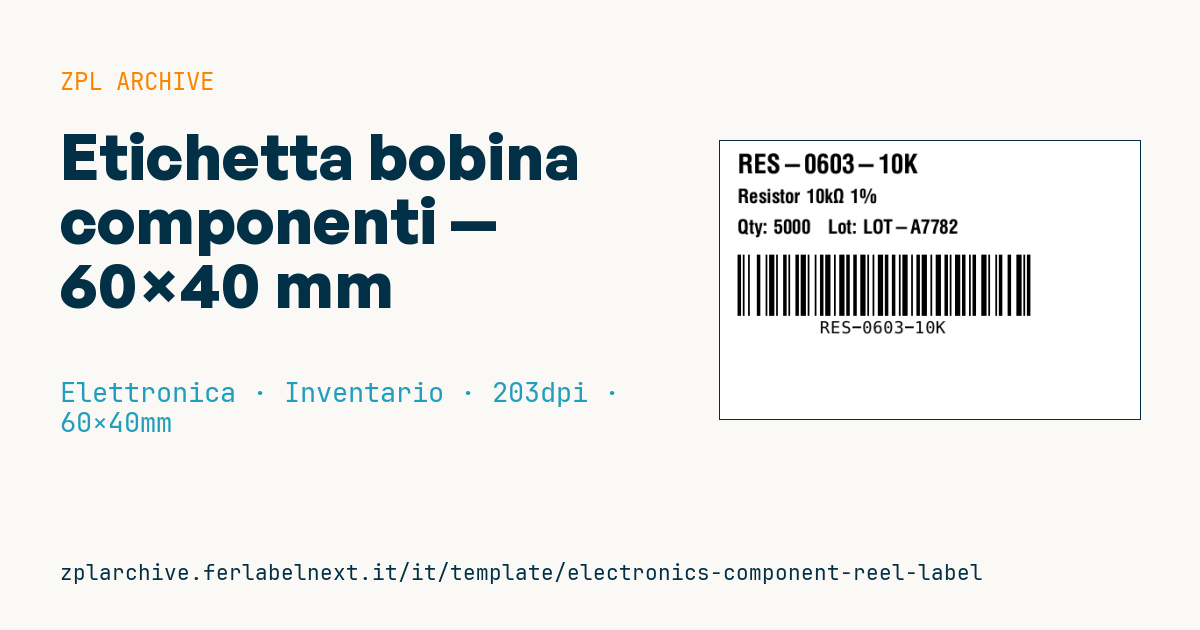
Etichetta bobina componenti
Formato 60×40 mm @ 203 dpi. Part number in evidenza, descrizione, quantità e lotto sulla stessa riga, barcode Code 128 col part number.
Placeholder
part_number— codice componente (P/N)description— descrizione componentequantity— quantità sulla bobinalot— numero di lotto
Quando si usa
Si usa al ricevimento merci e nel magazzino di produzione elettronica (EMS) per identificare bobine, stick e vassoi di componenti SMD prima del caricamento sui feeder della pick-and-place. L'operatore scansiona il part number per verificare che la bobina giusta vada sullo slot giusto: uno scambio di componenti si scopre spesso solo al collaudo, quando le schede sono già saldate.
L'etichetta va sul lato della bobina, su carta patinata o polipropilene in trasferimento termico. Le bobine passano per armadi deumidificati e forni di essiccazione: se il ciclo di baking è a temperatura elevata, scegli un materiale che lo sopporti.
Standard e requisiti
Per l'imballo in nastro e bobina il riferimento è la EIA-481. Molti clienti chiedono barcode con Data Identifier ANSI MH10.8.2, ad esempio P (codice cliente), 1P (codice fornitore), Q (quantità) e 1T (lotto): se il tuo cliente li richiede, il prefisso va incluso nei dati del codice. Per i componenti sensibili all'umidità la gestione è descritta da IPC/JEDEC J-STD-033, con un'etichetta MSL separata da questa.
In ZPL, per un Code 128 lungo a 203 dpi controlla con ^BY che il modulo resti leggibile e che la zona di rispetto laterale non finisca fuori dall'etichetta.
Errori da evitare
- Non ristampare l'etichetta quando una bobina parzialmente usata torna a magazzino con una quantità diversa.
- Codificare la descrizione o spazi nel barcode invece del solo part number.
- Usare il part number del produttore dove il sistema MES si aspetta quello interno, o viceversa.
- Coprire l'etichetta originale del produttore, che contiene date code e lotto di fabbrica.
Domande frequenti
Cosa sono i Data Identifier sulle etichette dei componenti?
Sono prefissi standard (come P, Q, 1T) che indicano allo scanner il significato del dato che segue. Servono quando più codici sono letti in sequenza.
Un Code 128 basta o serve un DataMatrix?
Un Code 128 con il solo part number funziona per il controllo al feeder. Se vuoi codice, quantità e lotto in una sola scansione, un codice 2D è più compatto.
Codice ZPL
^XA
^PW480
^LL320
^CI28
^CF0,30^FO20,15^FD{{part_number}}^FS
^CF0,22^FO20,55^FD{{description}}^FS
^CF0,22^FO20,90^FDQty: {{quantity}}   Lot: {{lot}}^FS
^BY2,2,70
^FO20,130^BCN,70,Y,N,N^FD{{part_number}}^FS
^XZ- Settore: Elettronica
- Categoria: Inventario
- DPI: 203
- Dimensioni: 60×40 mm
- Tag: Code 128, Elettronica, Numero seriale, Specifiche tecniche
Cosa contiene questa etichetta
Codici a barre
- Code 128
- Codice lineare ad alta densità che codifica tutti i caratteri ASCII: ideale per numeri di tracking, codici interni e identificativi alfanumerici.
Elementi
- 3 campi di testo
- 4 campi variabili da compilare
Campi variabili
| Campo | Descrizione | Esempio |
|---|---|---|
part_number | Part number | RES-0603-10K |
description | Descrizione | Resistor 10kΩ 1% |
quantity | Quantità | 5000 |
lot | Lotto | LOT-A7782 |
Formato e stampa
60×40 mm (2.36×1.57″) a 203 dpi: 480×320 punti. Orizzontale.
Stampanti Zebra compatibili
Serve una stampante con testina da 4″ a 203 dpi, per esempio:
- Zebra ZD421 (desktop)
- Zebra ZD621 (desktop)
- Zebra GK420 (desktop)
- Zebra ZT231 (industriale)
- Zebra ZT411 (industriale)
- Zebra ZT610 (industriale)
- Zebra ZQ521 (portatile)
- Zebra ZQ630 (portatile)
Va bene anche qualsiasi stampante Zebra con testina più larga e la stessa risoluzione.
Il codice è scritto per 203 dpi: su una stampante con risoluzione diversa l'etichetta esce più grande o più piccola e va riscalata.
Come usarlo
- Apri «Personalizza placeholder» e inserisci i tuoi dati nei campi variabili elencati sopra.
- Controlla l'anteprima: è generata dallo stesso codice ZPL che invierai alla stampante.
- Scarica il file .zpl o copia il codice e invialo alla stampante: con «Stampa» tramite Zebra Browser Print, oppure come file raw sulla porta 9100 se la stampante è in rete.
- Carica etichette da 60×40 mm e verifica che la stampante sia a 203 dpi. Per una misura diversa usa «Duplica e modifica» e adatta il layout nel builder.
Modificalo nell'editor
Per cambiare il layout usa «Duplica e modifica»: il template si apre nell'editor ZPL online, dove lo modifichi e lo salvi gratis nel tuo account.
Template correlati
- Etichetta calibrazione strumento (QR) — 40×30 mm 600 dpi · Elettronica · Asset/cespite
- Etichetta cavo/connettore (flag wrap) — 50×25 mm 300 dpi · Elettronica · Etichetta commerciale
- Etichetta avviso ESD / tensione — 50×30 mm 203 dpi · Elettronica · Etichetta commerciale
- Etichetta batteria — 50×30 mm 203 dpi · Elettronica · Etichetta commerciale
- Etichetta DataMatrix per PCB — 25×25 mm 300 dpi · Elettronica · Tracciabilità
- QR manuale/supporto dispositivo — 40×40 mm 300 dpi · Elettronica · Etichetta commerciale
- Etichetta reso RMA — 70×50 mm 203 dpi · Elettronica · Reso
- Etichetta garanzia — 60×40 mm 203 dpi · Elettronica · Etichetta commerciale