Etiqueta de cesta gourmet con logo — 70×50 mm
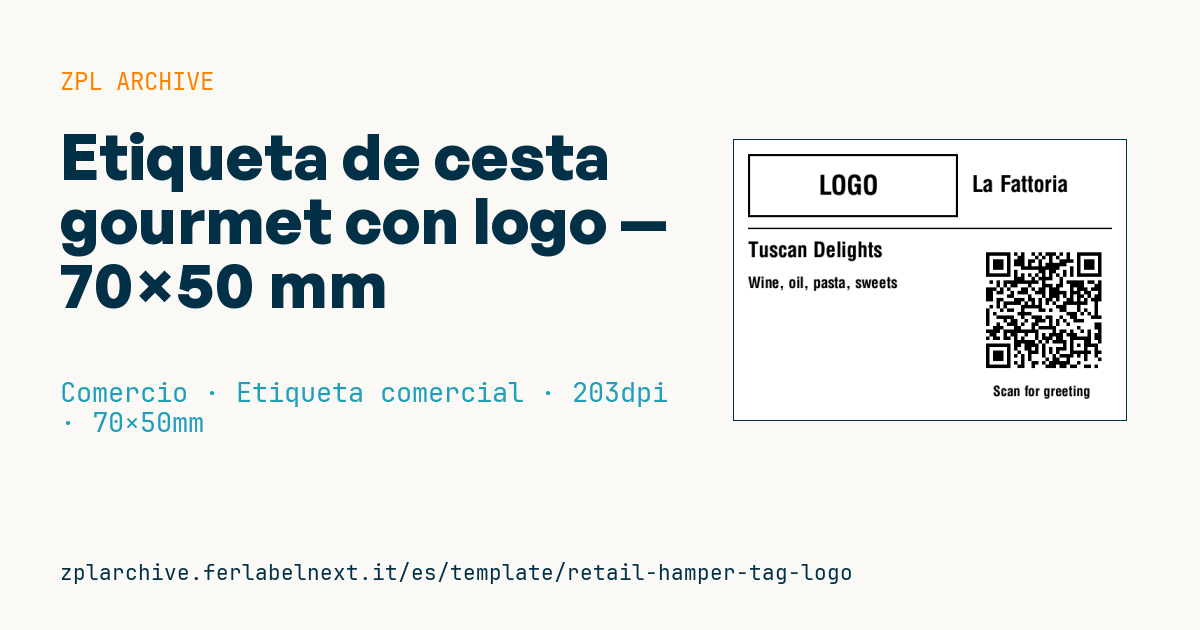
Etiqueta de cesta gourmet con zona de logo, marca, nombre de la cesta, contenido y QR del mensaje de felicitación.
Etiqueta de cesta gourmet con logo
70×50 mm @ 203 dpi. Etiqueta para atar a la cesta gourmet de regalo. Arriba la zona de logo: un marco con el texto "LOGO", para sustituir por el logo real de la marca (imagen ^GF). El QR enlaza con el mensaje de felicitación.
Marcadores
brand— marcahamper_name— nombre de la cestacontents_short— contenido resumidogreeting_url— URL en el QR (mensaje de felicitación)
El marco "LOGO" es un marcador: sustitúyelo por tu logo en formato gráfico (
^GF).
Cuándo se usa
Lo usan tiendas gourmet, vinotecas, explotaciones agrícolas y proveedores de regalos de empresa que preparan cestas o lotes de Navidad: el cartel se ata al asa o al celofán y presenta la cesta con su nombre y un resumen del contenido, mientras el QR lleva a un vídeo o una página de felicitación. En campañas de empresa la misma cesta se imprime cientos de veces cambiando solo el mensaje del QR.
El soporte más adecuado es una cartulina o una etiqueta sintética por transferencia térmica: las cestas pasan mucho tiempo en almacenes y oficinas, a menudo cerca de la calefacción, donde el papel térmico directo amarillea.
Normas y requisitos
El cartel es decorativo y no sustituye la información obligatoria del Reglamento (UE) 1169/2011, que debe seguir en cada envase de alimento (denominación, ingredientes, alérgenos, fecha de consumo preferente o de caducidad, lote). Si montas la cesta con productos a granel o reenvasados por ti, consulta tus obligaciones de etiquetado con un asesor.
El QR sigue la norma ISO/IEC 18004. En ZPL se genera con ^BQN,2,4 y datos del tipo ^FDQA, seguidos de la URL; a 203 dpi el aumento 4 da módulos de unos 0,5 mm, legibles con cualquier móvil. Deja al menos 4 módulos de margen blanco alrededor del símbolo.
Errores que evitar
- Indicar en el contenido productos que no están realmente en la cesta.
- Usar una URL larguísima: el QR se vuelve denso y al móvil le cuesta leerlo.
- Dejar caducar la página de felicitación antes de que se abra la cesta, quizá semanas después.
- Atar el cartel de forma que el QR quede doblado o tapado por el lazo.
Preguntas frecuentes
¿El cartel de la cesta tiene que indicar los alérgenos?
No, siempre que cada producto del interior ya esté bien etiquetado. Los alérgenos siguen siendo obligatorios en cada envase.
¿Qué tamaño debe tener el QR para que lo lea el móvil?
En 70×50 mm basta un lado de 15-20 mm para una URL corta. Acorta la dirección con una redirección propia.
Código ZPL
^XA
^LL400
^CI28
^PW560
^FO20,20^GB300,90,3^FS
^CF0,38^FO110,50^FD LOGO ^FS
^CF0,32^FO340,50^FD{{brand}}^FS
^FO20,125^GB520,2,2^FS
^CF0,30^FO20,145^FD{{hamper_name}}^FS
^CF0,22^FO20,195^FD{{contents_short}}^FS
^FO360,150^BQN,2,5^FDQA,{{greeting_url}}^FS
^CF0,20^FO370,350^FDScan for greeting^FS
^XZ- Sector: Comercio
- Categoría: Etiqueta comercial
- DPI: 203
- Tamaño: 70×50 mm
- Etiquetas: Código QR, Gourmet, Logotipo, Regalo
Qué contiene esta etiqueta
Códigos de barras
- QR Code
- Código 2D para enlaces, textos y datos estructurados, legible con cualquier smartphone.
Elementos
- 5 campos de texto
- 4 campos variables que rellenar
- recuadros y líneas de separación
Campos variables
| Campo | Descripción | Ejemplo |
|---|---|---|
brand | Marca | La Fattoria |
hamper_name | Nombre cesta | Tuscan Delights |
contents_short | Contenido | Wine, oil, pasta, sweets |
greeting_url | URL felicitación | https://northwind.example/greet/9F2C |
Formato e impresión
70×50 mm (2.76×1.97″) a 203 dpi: 559×400 puntos. Horizontal.
Impresoras Zebra compatibles
Necesitas una impresora con cabezal de 4″ a 203 dpi, por ejemplo:
- Zebra ZD421 (sobremesa)
- Zebra ZD621 (sobremesa)
- Zebra GK420 (sobremesa)
- Zebra ZT231 (industrial)
- Zebra ZT411 (industrial)
- Zebra ZT610 (industrial)
- Zebra ZQ521 (portátil)
- Zebra ZQ630 (portátil)
También sirve cualquier impresora Zebra con un cabezal más ancho y la misma resolución.
El código está escrito para 203 dpi: en una impresora con otra resolución la etiqueta sale más grande o más pequeña y hay que reescalarla.
Cómo usarla
- Abre «Personalizar marcadores» e introduce tus datos en los campos variables indicados arriba.
- Revisa la vista previa: se genera con el mismo código ZPL que enviarás a la impresora.
- Descarga el archivo .zpl o copia el código y envíalo a la impresora: con «Imprimir» mediante Zebra Browser Print, o como archivo raw al puerto 9100 si la impresora está en red.
- Carga etiquetas de 70×50 mm y comprueba que la impresora esté a 203 dpi. Para otro tamaño usa «Duplicar y editar» y adapta el diseño en el editor.
Edítala en el editor
Para cambiar el diseño usa «Duplicar y editar»: la plantilla se abre en el editor ZPL online, donde la modificas y la guardas gratis en tu cuenta.
Plantillas relacionadas
- Black Friday con QR de oferta — 50×40 mm 300 dpi · Comercio · Etiqueta comercial
- EAN13 + descripción bilingüe IT/EN — 60×40 mm 203 dpi · Comercio · Etiqueta comercial
- Etiqueta de jabón artesanal con logo — 50×40 mm 203 dpi · Comercio · Etiqueta comercial
- Producto EAN13 básico — 50×30 mm 203 dpi · Comercio · Etiqueta comercial
- Rebajas de verano con EAN-13 — 60×40 mm 203 dpi · Comercio · Etiqueta comercial
- Cartel liquidación escaparate — 70×50 mm 203 dpi · Comercio · Etiqueta comercial
- Etiqueta de vela con logo — 60×40 mm 203 dpi · Comercio · Etiqueta comercial
- Precio + nombre de producto — 70×40 mm 203 dpi · Comercio · Etiqueta comercial