Geschenkkorb-Anhänger mit Logo — 70×50 mm
Gourmet-Geschenkkorb-Anhänger mit Logobereich, Marke, Korbnamen, Inhalt und Grußnachrichten-QR.
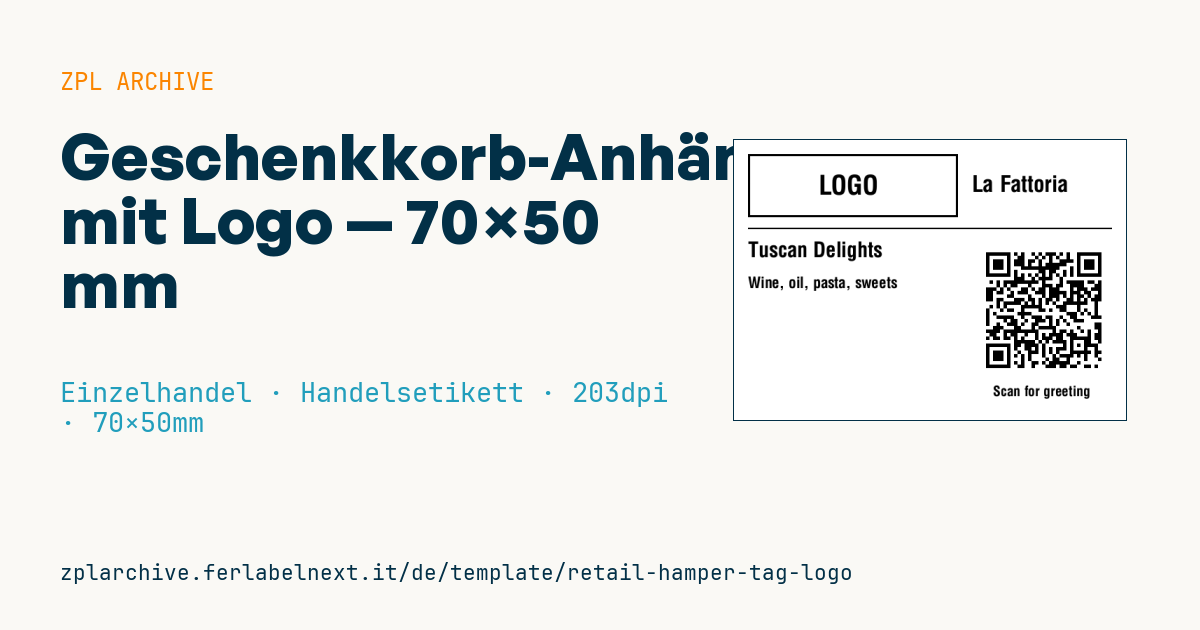
Geschenkkorb-Anhänger mit Logo
70×50 mm @ 203 dpi. Anhänger zum Anbinden an den Gourmet-Geschenkkorb. Oben der Logobereich: ein Platzhalter-Rahmen mit dem Text "LOGO", durch das echte Markenlogo zu ersetzen (^GF-Bild). Der QR verlinkt auf die Grußnachricht.
Platzhalter
brand— Markehamper_name— Korbnamecontents_short— kurzer Inhaltgreeting_url— URL im QR (Grußnachricht)
Der "LOGO"-Rahmen ist ein Platzhalter: ersetze ihn durch dein Logo als Grafik (
^GF).
Einsatzbereich
Feinkostläden, Weinhandlungen, Hofläden und Anbieter von Firmengeschenken nutzen diesen Anhänger für Präsentkörbe zu Weihnachten oder für Kunden: Er wird an Henkel oder Folie gebunden und stellt den Korb mit Namen und kurzer Inhaltsangabe vor, der QR-Code führt zu einem Grußvideo oder einer Grußseite. Bei Firmenaktionen wird derselbe Korb hundertfach gedruckt, nur die Botschaft hinter dem QR ändert sich.
Am besten geeignet ist Anhängerkarton oder ein synthetisches Etikett im Thermotransferdruck: Präsentkörbe stehen oft lange in Lagern und Büros, nahe an Heizkörpern, wo Thermodirektpapier vergilbt.
Normen und Anforderungen
Der Anhänger ist dekorativ und ersetzt nicht die Pflichtangaben der Verordnung (EU) 1169/2011, die auf jeder einzelnen Lebensmittelverpackung bleiben müssen (Bezeichnung, Zutaten, Allergene, Mindesthaltbarkeitsdatum oder Verbrauchsdatum, Los). Wenn Sie lose oder selbst umgepackte Produkte verwenden, klären Sie Ihre Kennzeichnungspflichten mit einer Fachberatung.
Der QR-Code folgt ISO/IEC 18004. In ZPL erzeugen Sie ihn mit ^BQN,2,4 und Daten wie ^FDQA, gefolgt von der URL; bei 203 dpi ergibt Vergrößerung 4 Module von etwa 0,5 mm, die jedes Smartphone liest. Lassen Sie mindestens 4 Module weißen Rand um das Symbol.
Häufige Fehler
- Im Inhaltsfeld Produkte nennen, die gar nicht im Korb liegen.
- Eine sehr lange URL verwenden: Der QR-Code wird dicht und schwer lesbar.
- Die Grußseite abschalten, bevor der Korb geöffnet wird, eventuell erst Wochen später.
- Den Anhänger so binden, dass der QR-Code geknickt oder von der Schleife verdeckt ist.
Häufige Fragen
Muss der Anhänger des Präsentkorbs Allergene angeben?
Nein, sofern jedes enthaltene Produkt bereits korrekt gekennzeichnet ist. Allergene bleiben auf jeder Einzelverpackung Pflicht.
Wie groß muss der QR-Code für Smartphones sein?
Auf 70×50 mm reicht eine Kantenlänge von 15-20 mm für eine kurze URL. Kürzen Sie die Adresse mit einer eigenen Weiterleitung.
ZPL-Code
^XA
^LL400
^CI28
^PW560
^FO20,20^GB300,90,3^FS
^CF0,38^FO110,50^FD LOGO ^FS
^CF0,32^FO340,50^FD{{brand}}^FS
^FO20,125^GB520,2,2^FS
^CF0,30^FO20,145^FD{{hamper_name}}^FS
^CF0,22^FO20,195^FD{{contents_short}}^FS
^FO360,150^BQN,2,5^FDQA,{{greeting_url}}^FS
^CF0,20^FO370,350^FDScan for greeting^FS
^XZ- Branche: Einzelhandel
- Kategorie: Handelsetikett
- DPI: 203
- Größe: 70×50 mm
- Tags: Feinkost, Geschenk, Logo, QR-Code
Was dieses Etikett enthält
Barcodes
- QR Code
- 2D-Code für Links, Texte und strukturierte Daten, mit jedem Smartphone lesbar.
Elemente
- 5 Textfelder
- 4 variable Felder zum Ausfüllen
- Rahmen und Trennlinien
Variable Felder
| Feld | Beschreibung | Beispiel |
|---|---|---|
brand | Marke | La Fattoria |
hamper_name | Korbname | Tuscan Delights |
contents_short | Inhalt | Wine, oil, pasta, sweets |
greeting_url | Gruß-URL | https://northwind.example/greet/9F2C |
Format und Druck
70×50 mm (2.76×1.97″) bei 203 dpi: 559×400 Punkte. Querformat.
Kompatible Zebra-Drucker
Sie benötigen einen Drucker mit 4″-Druckkopf und 203 dpi, zum Beispiel:
- Zebra ZD421 (Desktop)
- Zebra ZD621 (Desktop)
- Zebra GK420 (Desktop)
- Zebra ZT231 (Industrie)
- Zebra ZT411 (Industrie)
- Zebra ZT610 (Industrie)
- Zebra ZQ521 (mobil)
- Zebra ZQ630 (mobil)
Jeder Zebra-Drucker mit breiterem Druckkopf und gleicher Auflösung eignet sich ebenfalls.
Der Code ist für 203 dpi geschrieben: Auf einem Drucker mit anderer Auflösung wird das Etikett größer oder kleiner gedruckt und muss skaliert werden.
So verwenden Sie es
- Öffnen Sie „Platzhalter anpassen“ und tragen Sie Ihre Daten in die oben aufgeführten variablen Felder ein.
- Prüfen Sie die Vorschau: Sie wird aus demselben ZPL-Code erzeugt, den Sie an den Drucker senden.
- Laden Sie die .zpl-Datei herunter oder kopieren Sie den Code und senden Sie ihn an den Drucker: über „Drucken“ mit Zebra Browser Print oder als Raw-Datei an Port 9100, wenn der Drucker im Netzwerk ist.
- Legen Sie Etiketten mit 70×50 mm ein und stellen Sie sicher, dass der Drucker auf 203 dpi eingestellt ist. Für ein anderes Format nutzen Sie „Duplizieren & bearbeiten“ und passen das Layout im Builder an.
Im Editor bearbeiten
Um das Layout zu ändern, verwenden Sie „Duplizieren & bearbeiten“: Die Vorlage öffnet sich im Online-ZPL-Editor, wo Sie sie ändern und kostenlos in Ihrem Konto speichern.
Verwandte Vorlagen
- Black Friday mit Angebots-QR — 50×40 mm 300 dpi · Einzelhandel · Handelsetikett
- Handseife-Etikett mit Logo — 50×40 mm 203 dpi · Einzelhandel · Handelsetikett
- EAN13 + zweisprachige IT/EN-Beschreibung — 60×40 mm 203 dpi · Einzelhandel · Handelsetikett
- Preis + Produktname — 70×40 mm 203 dpi · Einzelhandel · Handelsetikett
- -50% Rabatt-Aufkleber — 40×40 mm 203 dpi · Einzelhandel · Handelsetikett
- Basis-EAN13-Produkt — 50×30 mm 203 dpi · Einzelhandel · Handelsetikett
- Sommerschlussverkauf mit EAN-13 — 60×40 mm 203 dpi · Einzelhandel · Handelsetikett
- Abverkauf-Schaufensterposter — 70×50 mm 203 dpi · Einzelhandel · Handelsetikett