Black Friday mit Angebots-QR — 50×40 mm
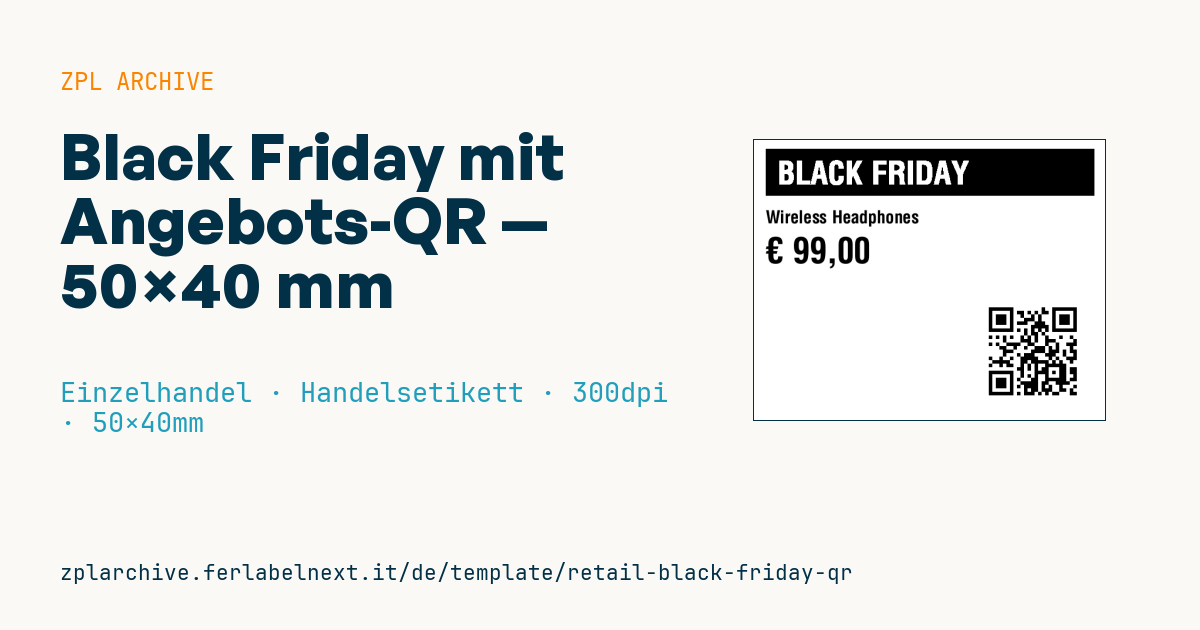
Black-Friday-Etikett mit invertierter dunkler Box oben, hervorgehobenem Preis und QR-Code zur Angebots-Landingpage. Verbindet Regal und Digital.
Black Friday mit Angebots-QR
50×40 mm @ 300 dpi. Dunkle Box (^GB) mit invertiertem Claim (^FR) oben, Name und Preis links, QR-Code (^BQ) unten rechts zur Angebots-Landingpage.
Platzhalter
promo_label— Claim (z. B.BLACK FRIDAY)product_name— Produktnamecurrency— Währungssymbolprice— Preis (EU-Format)offer_url— Angebots-Landing-URL
Einsatzbereich
Mit diesem Etikett verbinden Händler das Produkt im Laden mit einer Angebotsseite: Bedingungen, verfügbare Varianten, Bewertungen oder Online-Kauf, wenn eine Größe fehlt. Es hängt für die Dauer der Black-Friday- oder Cyber-Monday-Aktion am Regal oder Artikel, also wenige Tage: Thermodirektmaterial genügt. Der QR-Code muss mit dem Smartphone der Kundschaft aus 20-30 cm lesbar sein, auch bei ungünstigem Ladenlicht.
Normen und Anforderungen
Der QR-Code ist in ISO/IEC 18004 definiert, die eine Ruhezone von 4 Modulen um das Symbol vorschreibt. In ^BQ beginnt das Datenfeld mit Fehlerkorrekturstufe und Eingabemodus, zum Beispiel ^FDMA, gefolgt von der URL; bei 300 dpi ergibt Vergrößerung 4 Module von etwa 0,34 mm. Kurze URLs erzeugen weniger dichte, leichter lesbare Codes.
Für Preise gilt die Richtlinie 98/6/EG in der Fassung der Richtlinie (EU) 2019/2161, in Deutschland die Preisangabenverordnung (PAngV): Kündigen Etikett oder Seite einen Rabatt an, ist als vorheriger Preis der niedrigste der letzten 30 Tage vor der Ermäßigung anzugeben. Für den Black Friday gibt es keine Ausnahme.
Häufige Fehler
- Den QR-Code auf eine Seite verlinken, die nach der Aktion einen Fehler liefert: Richten Sie eine Weiterleitung ein.
- Lange URLs mit vielen Tracking-Parametern verwenden, die den Code für 50×40 mm zu dicht machen.
- Auf dem Etikett einen anderen Preis drucken als auf der Landingpage.
- Den Scan nicht mit mehreren Smartphones testen, bevor die ganze Serie gedruckt wird.
Häufige Fragen
Welche Fehlerkorrekturstufe ist sinnvoll?
Für saubere, flache Etiketten ist Stufe M ein guter Kompromiss aus Robustheit und Dichte. Stufe H lohnt sich nur bei Kratz- oder Knickgefahr und vergrößert das Symbol.
Darf ich eine gekürzte URL verwenden?
Ja, das senkt die Dichte des Codes. Nutzen Sie aber eine Domain, die Sie selbst kontrollieren: Stellt der Kürzungsdienst den Betrieb ein, funktionieren Ihre Etiketten nicht mehr.
ZPL-Code
^XA
^PW591
^LL472
^CI28
^FO20,15^GB560,80,80^FS
^FR^CF0,54^FO40,36^FD{{promo_label}}^FS
^CF0,30^FO20,120^FD{{product_name}}^FS
^CF0,60^FO20,165^FD{{currency}} {{price}}^FS
^FO400,275^BQN,2,6^FDLA,{{offer_url}}^FS
^XZ- Branche: Einzelhandel
- Kategorie: Handelsetikett
- DPI: 300
- Größe: 50×40 mm
- Tags: Aktion, Black Friday, QR-Code
Was dieses Etikett enthält
Barcodes
- QR Code
- 2D-Code für Links, Texte und strukturierte Daten, mit jedem Smartphone lesbar.
Elemente
- 3 Textfelder
- 5 variable Felder zum Ausfüllen
- Rahmen und Trennlinien
Variable Felder
| Feld | Beschreibung | Beispiel |
|---|---|---|
promo_label | Aktionstext | BLACK FRIDAY |
product_name | Produkt | Wireless Headphones |
currency | Währung | € |
price | Preis | 99,00 |
offer_url | Angebots-URL | https://shop.example/bf |
Format und Druck
50×40 mm (1.97×1.57″) bei 300 dpi: 591×472 Punkte. Querformat.
Kompatible Zebra-Drucker
Sie benötigen einen Drucker mit 2″-Druckkopf und 300 dpi, zum Beispiel:
- Zebra ZD411 (Desktop)
- Zebra ZD611 (Desktop)
Jeder Zebra-Drucker mit breiterem Druckkopf und gleicher Auflösung eignet sich ebenfalls.
Der Code ist für 300 dpi geschrieben: Auf einem Drucker mit anderer Auflösung wird das Etikett größer oder kleiner gedruckt und muss skaliert werden.
So verwenden Sie es
- Öffnen Sie „Platzhalter anpassen“ und tragen Sie Ihre Daten in die oben aufgeführten variablen Felder ein.
- Prüfen Sie die Vorschau: Sie wird aus demselben ZPL-Code erzeugt, den Sie an den Drucker senden.
- Laden Sie die .zpl-Datei herunter oder kopieren Sie den Code und senden Sie ihn an den Drucker: über „Drucken“ mit Zebra Browser Print oder als Raw-Datei an Port 9100, wenn der Drucker im Netzwerk ist.
- Legen Sie Etiketten mit 50×40 mm ein und stellen Sie sicher, dass der Drucker auf 300 dpi eingestellt ist. Für ein anderes Format nutzen Sie „Duplizieren & bearbeiten“ und passen das Layout im Builder an.
Im Editor bearbeiten
Um das Layout zu ändern, verwenden Sie „Duplizieren & bearbeiten“: Die Vorlage öffnet sich im Online-ZPL-Editor, wo Sie sie ändern und kostenlos in Ihrem Konto speichern.
Verwandte Vorlagen
- EAN13 + zweisprachige IT/EN-Beschreibung — 60×40 mm 203 dpi · Einzelhandel · Handelsetikett
- Handseife-Etikett mit Logo — 50×40 mm 203 dpi · Einzelhandel · Handelsetikett
- -50% Rabatt-Aufkleber — 40×40 mm 203 dpi · Einzelhandel · Handelsetikett
- Kerzenetikett mit Logo — 60×40 mm 203 dpi · Einzelhandel · Handelsetikett
- Basis-EAN13-Produkt — 50×30 mm 203 dpi · Einzelhandel · Handelsetikett
- Sommerschlussverkauf mit EAN-13 — 60×40 mm 203 dpi · Einzelhandel · Handelsetikett
- Abverkauf-Schaufensterposter — 70×50 mm 203 dpi · Einzelhandel · Handelsetikett
- Preis + Produktname — 70×40 mm 203 dpi · Einzelhandel · Handelsetikett