Black Friday con QR offerta — 50×40 mm
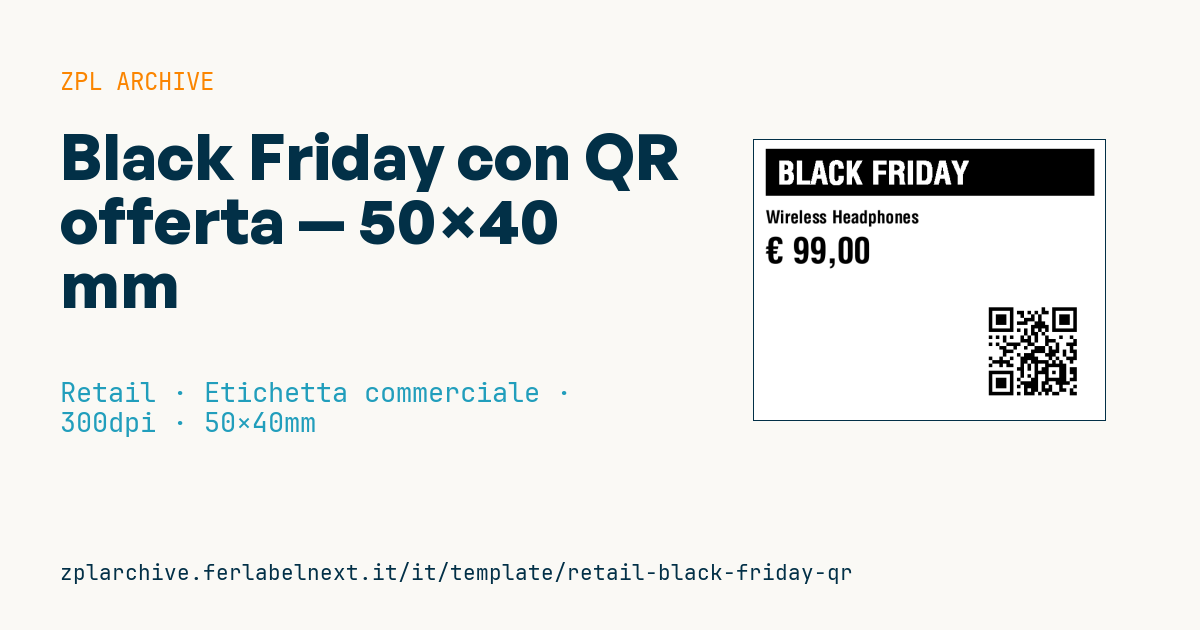
Etichetta Black Friday con box scuro invertito in alto, prezzo in evidenza e QR code che porta alla landing dell'offerta. Unisce scaffale e digitale.
Black Friday con QR offerta
Formato 50×40 mm @ 300 dpi. Box scuro (^GB pieno) con claim invertito (^FR) in alto, nome e prezzo a sinistra, QR code (^BQ) in basso a destra verso la landing dell'offerta.
Placeholder
-
promo_label— claim (es.BLACK FRIDAY) -
product_name— nome prodotto -
currency— simbolo valuta -
price— prezzo (formato EU) -
offer_url— URL landing offerta
Quando si usa
Serve ai negozi che vogliono collegare il prodotto fisico a una pagina dell'offerta: condizioni, varianti disponibili, recensioni o la possibilità di acquistare online se la taglia manca. Si applica a scaffale o sull'articolo per la durata della campagna Black Friday o Cyber Monday, quindi pochi giorni: la carta termica diretta va bene. Il QR deve essere scansionabile con lo smartphone del cliente a 20-30 cm, anche con luce del negozio non ideale.
Standard e requisiti
Il QR code è definito dalla ISO/IEC 18004, che prevede una zona di rispetto di 4 moduli attorno al simbolo. In ^BQ il campo dati inizia con il livello di correzione e la modalità, per esempio ^FDMA, seguito dall'URL; a 300 dpi un ingrandimento 4 dà moduli di circa 0,34 mm. URL brevi generano QR meno densi e più facili da leggere.
Per i prezzi vale la Direttiva 98/6/CE come modificata dalla Direttiva (UE) 2019/2161: se l'etichetta o la pagina annunciano uno sconto, il prezzo precedente da mostrare è il più basso dei 30 giorni prima della riduzione. Il Black Friday non ha deroghe a questa regola.
Errori da evitare
- Puntare il QR a una pagina che dopo la campagna restituisce un errore: prevedi un reindirizzamento.
- Inserire URL lunghi con molti parametri di tracciamento che rendono il QR troppo fitto per 50×40 mm.
- Stampare il prezzo in etichetta diverso da quello mostrato sulla landing.
- Non provare la scansione con più smartphone prima di stampare l'intera serie.
Domande frequenti
Che livello di correzione errore conviene usare?
Per etichette pulite e piatte il livello M è un buon compromesso tra robustezza e densità. Il livello H serve solo se il QR rischia graffi o pieghe, ma rende il simbolo più grande.
Posso usare un URL abbreviato?
Sì, riduce la densità del QR. Usa però un dominio sotto il tuo controllo: se il servizio di abbreviazione chiude, le etichette smettono di funzionare.
Codice ZPL
^XA
^PW591
^LL472
^CI28
^FO20,15^GB560,80,80^FS
^FR^CF0,54^FO40,36^FD{{promo_label}}^FS
^CF0,30^FO20,120^FD{{product_name}}^FS
^CF0,60^FO20,165^FD{{currency}} {{price}}^FS
^FO400,275^BQN,2,6^FDLA,{{offer_url}}^FS
^XZ- Settore: Retail
- Categoria: Etichetta commerciale
- DPI: 300
- Dimensioni: 50×40 mm
- Tag: Black Friday, Promozione, QR Code
Cosa contiene questa etichetta
Codici a barre
- QR Code
- Codice 2D per link, testi e dati strutturati, leggibile da qualsiasi smartphone.
Elementi
- 3 campi di testo
- 5 campi variabili da compilare
- riquadri e linee di separazione
Campi variabili
| Campo | Descrizione | Esempio |
|---|---|---|
promo_label | Testo promo | BLACK FRIDAY |
product_name | Prodotto | Wireless Headphones |
currency | Valuta | € |
price | Prezzo | 99,00 |
offer_url | URL offerta | https://shop.example/bf |
Formato e stampa
50×40 mm (1.97×1.57″) a 300 dpi: 591×472 punti. Orizzontale.
Stampanti Zebra compatibili
Serve una stampante con testina da 2″ a 300 dpi, per esempio:
- Zebra ZD411 (desktop)
- Zebra ZD611 (desktop)
Va bene anche qualsiasi stampante Zebra con testina più larga e la stessa risoluzione.
Il codice è scritto per 300 dpi: su una stampante con risoluzione diversa l'etichetta esce più grande o più piccola e va riscalata.
Come usarlo
- Apri «Personalizza placeholder» e inserisci i tuoi dati nei campi variabili elencati sopra.
- Controlla l'anteprima: è generata dallo stesso codice ZPL che invierai alla stampante.
- Scarica il file .zpl o copia il codice e invialo alla stampante: con «Stampa» tramite Zebra Browser Print, oppure come file raw sulla porta 9100 se la stampante è in rete.
- Carica etichette da 50×40 mm e verifica che la stampante sia a 300 dpi. Per una misura diversa usa «Duplica e modifica» e adatta il layout nel builder.
Modificalo nell'editor
Per cambiare il layout usa «Duplica e modifica»: il template si apre nell'editor ZPL online, dove lo modifichi e lo salvi gratis nel tuo account.
Template correlati
- EAN13 + descrizione bilingue IT/EN — 60×40 mm 203 dpi · Retail · Etichetta commerciale
- Etichetta sapone artigianale con logo — 50×40 mm 203 dpi · Retail · Etichetta commerciale
- Etichetta candela con logo — 60×40 mm 203 dpi · Retail · Etichetta commerciale
- EAN13 prodotto base — 50×30 mm 203 dpi · Retail · Etichetta commerciale
- Saldi estivi con EAN-13 — 60×40 mm 203 dpi · Retail · Etichetta commerciale
- Poster liquidazione vetrina — 70×50 mm 203 dpi · Retail · Etichetta commerciale
- Prezzo + nome prodotto — 70×40 mm 203 dpi · Retail · Etichetta commerciale
- Bollino sconto -50% — 40×40 mm 203 dpi · Retail · Etichetta commerciale