Black Friday avec QR offre — 50×40 mm
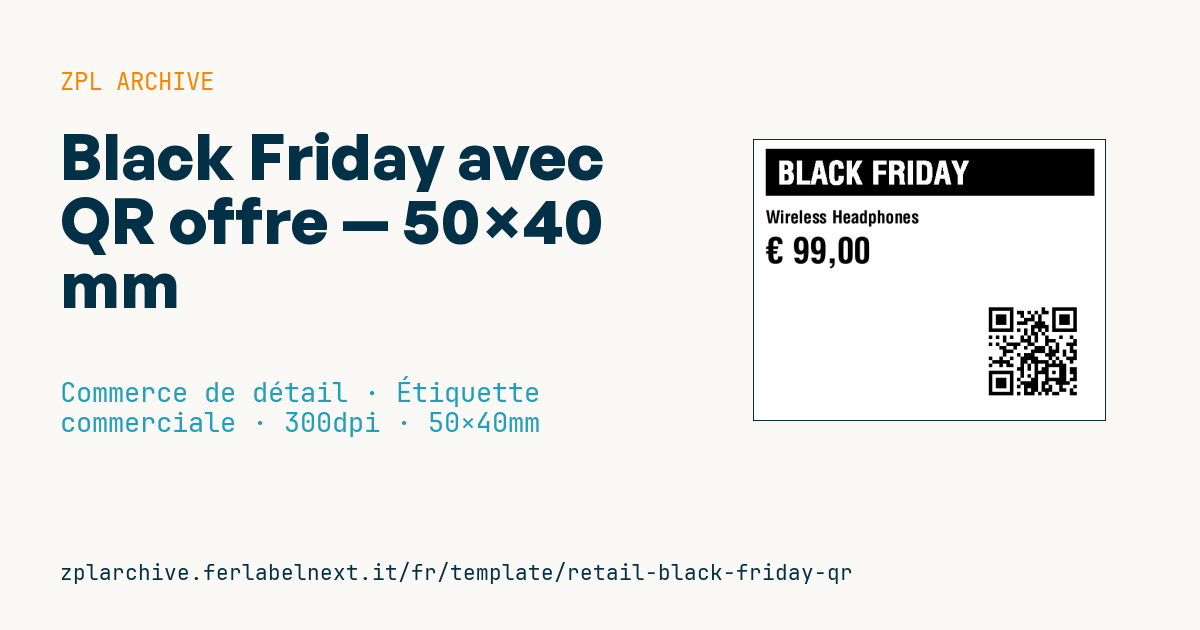
Étiquette Black Friday avec un encadré foncé inversé en haut, prix mis en avant et QR code menant à la page de l'offre. Relie le rayon et le digital.
Black Friday avec QR offre
Format 50×40 mm @ 300 dpi. Encadré foncé (^GB plein) avec slogan inversé (^FR) en haut, nom et prix à gauche, QR code (^BQ) en bas à droite vers la page de l'offre.
Espaces réservés
promo_label— slogan (ex.BLACK FRIDAY)product_name— nom du produitcurrency— symbole de deviseprice— prix (format EU)offer_url— URL de la page de l'offre
Quand l'utiliser
Elle permet aux magasins de relier le produit physique à une page d'offre : conditions, variantes disponibles, avis clients ou achat en ligne si une taille manque. Elle se pose en rayon ou sur l'article le temps de l'opération Black Friday ou Cyber Monday, soit quelques jours : le thermique direct convient. Le QR doit se lire avec le smartphone du client à 20-30 cm, même sous un éclairage de magasin peu favorable.
Normes et exigences
Le QR code est défini par l'ISO/IEC 18004, qui impose une zone de silence de 4 modules autour du symbole. Dans ^BQ, le champ de données commence par le niveau de correction et le mode de saisie, par exemple ^FDMA, suivi de l'URL ; à 300 dpi, un grossissement de 4 donne des modules d'environ 0,34 mm. Une URL courte produit un QR moins dense, plus facile à lire.
Pour les prix, la directive 98/6/CE modifiée par la directive (UE) 2019/2161 s'applique : si l'étiquette ou la page annonce une réduction, le prix antérieur à afficher est le plus bas des 30 jours précédant la réduction. Le Black Friday ne bénéficie d'aucune dérogation.
Erreurs à éviter
- Faire pointer le QR vers une page qui renvoie une erreur après l'opération : prévoyez une redirection.
- Utiliser des URL longues chargées de paramètres de suivi qui rendent le QR trop dense pour 50×40 mm.
- Imprimer sur l'étiquette un prix différent de celui de la page d'atterrissage.
- Ne pas tester la lecture avec plusieurs smartphones avant d'imprimer toute la série.
Questions fréquentes
Quel niveau de correction d'erreur choisir ?
Pour des étiquettes propres et planes, le niveau M est un bon compromis entre robustesse et densité. Le niveau H n'est utile que si le QR risque rayures ou plis, et il agrandit le symbole.
Puis-je utiliser une URL raccourcie ?
Oui, cela réduit la densité du QR. Utilisez toutefois un domaine que vous maîtrisez : si le service de raccourcissement ferme, vos étiquettes ne fonctionnent plus.
Code ZPL
^XA
^PW591
^LL472
^CI28
^FO20,15^GB560,80,80^FS
^FR^CF0,54^FO40,36^FD{{promo_label}}^FS
^CF0,30^FO20,120^FD{{product_name}}^FS
^CF0,60^FO20,165^FD{{currency}} {{price}}^FS
^FO400,275^BQN,2,6^FDLA,{{offer_url}}^FS
^XZ- Secteur: Commerce de détail
- Catégorie: Étiquette commerciale
- DPI: 300
- Taille: 50×40 mm
- Tags: Black Friday, Promotion, QR Code
Ce que contient cette étiquette
Codes-barres
- QR Code
- Code 2D pour liens, textes et données structurées, lisible par n'importe quel smartphone.
Éléments
- 3 champs de texte
- 5 champs variables à remplir
- cadres et lignes de séparation
Champs variables
| Champ | Description | Exemple |
|---|---|---|
promo_label | Texte promo | BLACK FRIDAY |
product_name | Produit | Wireless Headphones |
currency | Devise | € |
price | Prix | 99,00 |
offer_url | URL offre | https://shop.example/bf |
Format et impression
50×40 mm (1.97×1.57″) à 300 dpi : 591×472 points. Paysage.
Imprimantes Zebra compatibles
Il faut une imprimante avec une tête de 2″ à 300 dpi, par exemple :
- Zebra ZD411 (de bureau)
- Zebra ZD611 (de bureau)
Toute imprimante Zebra avec une tête plus large et la même résolution convient aussi.
Le code est écrit pour 300 dpi : sur une imprimante d'une autre résolution, l'étiquette sort plus grande ou plus petite et doit être remise à l'échelle.
Comment l'utiliser
- Ouvrez « Personnaliser les variables » et saisissez vos données dans les champs variables indiqués ci-dessus.
- Vérifiez l'aperçu : il est généré à partir du même code ZPL que vous enverrez à l'imprimante.
- Téléchargez le fichier .zpl ou copiez le code et envoyez-le à l'imprimante : avec « Imprimer » via Zebra Browser Print, ou en fichier brut sur le port 9100 si l'imprimante est en réseau.
- Chargez des étiquettes de 50×40 mm et vérifiez que l'imprimante est réglée sur 300 dpi. Pour un autre format, utilisez « Dupliquer et modifier » et adaptez la mise en page dans l'éditeur.
Modifiez-le dans l'éditeur
Pour changer la mise en page, utilisez « Dupliquer et modifier » : le modèle s'ouvre dans l'éditeur ZPL en ligne, où vous le modifiez et l'enregistrez gratuitement dans votre compte.
Modèles associés
- EAN13 + description bilingue IT/EN — 60×40 mm 203 dpi · Commerce de détail · Étiquette commerciale
- Étiquette savon artisanal avec logo — 50×40 mm 203 dpi · Commerce de détail · Étiquette commerciale
- Pastille remise -50% — 40×40 mm 203 dpi · Commerce de détail · Étiquette commerciale
- Étiquette de bougie avec logo — 60×40 mm 203 dpi · Commerce de détail · Étiquette commerciale
- EAN13 produit de base — 50×30 mm 203 dpi · Commerce de détail · Étiquette commerciale
- Soldes d'été avec EAN-13 — 60×40 mm 203 dpi · Commerce de détail · Étiquette commerciale
- Affiche liquidation vitrine — 70×50 mm 203 dpi · Commerce de détail · Étiquette commerciale
- Prix + nom du produit — 70×40 mm 203 dpi · Commerce de détail · Étiquette commerciale