Soldes d'été avec EAN-13 — 60×40 mm
Étiquette promo horizontale pour les soldes d'été : bannière en haut, nom et prix à gauche, code EAN-13 lisible en caisse à droite.
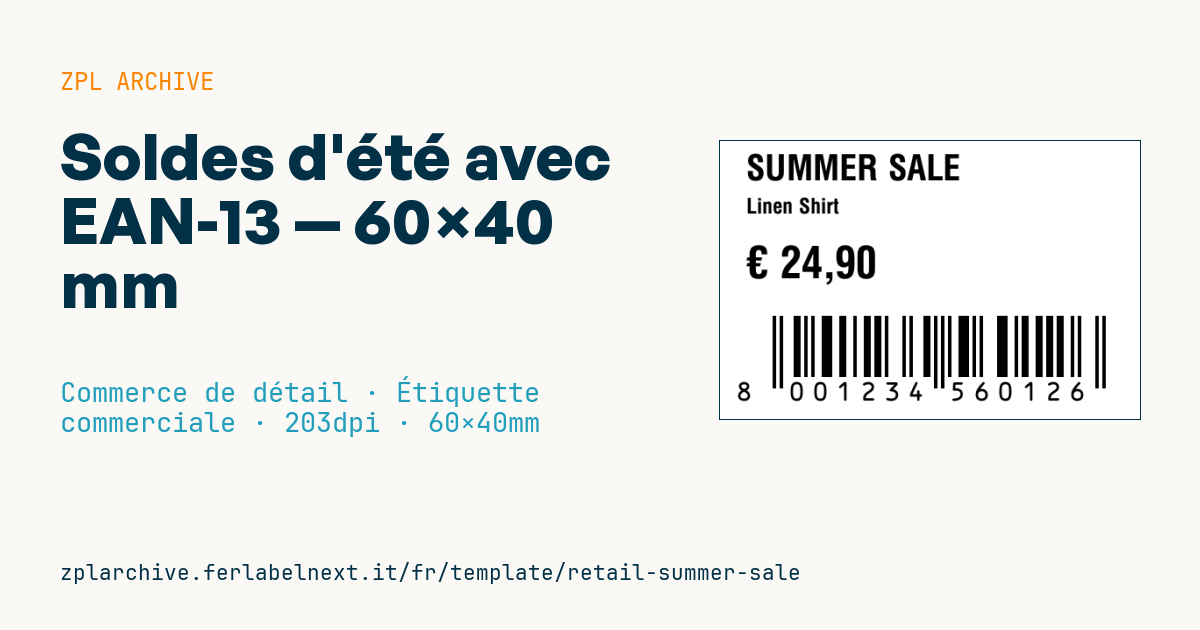
Soldes d'été
Format 60×40 mm @ 203 dpi. Mise en page horizontale : bannière promotionnelle en haut, nom du produit et prix en colonne à gauche, code EAN-13 (^BE) à droite pour la lecture en caisse.
Espaces réservés
promo_label— bannière promo (ex.SUMMER SALE)product_name— nom du produitcurrency— symbole de deviseprice— prix (format EU)ean13— code EAN-13 (12 chiffres + contrôle)
Quand l'utiliser
Elle sert dans les magasins de mode, de sport, de maison et d'électronique pendant les soldes d'été : l'étiquette se pose sur le produit ou sur l'étiquette d'origine et associe le message promotionnel à l'EAN-13 lu en caisse. Elle s'imprime en grande quantité au début des soldes puis à chaque nouvelle démarque, souvent en thermique direct puisqu'elle ne doit durer que quelques semaines. Évitez cependant les vitrines en plein soleil : la chaleur noircit le papier thermique et rend le code illisible.
Normes et exigences
L'EAN-13 doit porter le GTIN-13 du produit, conformément aux GS1 General Specifications : un changement de prix n'impose pas de nouveau GTIN. Pour les codes internes au magasin, GS1 réserve les préfixes à diffusion restreinte 02 et 20-29. En ZPL, ^BE calcule lui-même la clé de contrôle : envoyez-lui les 12 premiers chiffres.
Pour la lecture en caisse, GS1 prévoit un grossissement entre 80 % et 200 % du nominal (module de 0,33 mm). À 203 dpi, ^BY2 donne 0,25 mm, soit environ 75 %, sous le minimum ; ^BY3 donne 0,375 mm, soit environ 114 %. Ne tronquez pas la hauteur des barres et respectez les zones de silence latérales.
Pour annoncer la remise, la directive 98/6/CE modifiée par la directive (UE) 2019/2161 s'applique : le prix antérieur est le plus bas des 30 jours précédents. Les dates et la durée des soldes sont fixées par le droit national.
Erreurs à éviter
- Créer un nouvel EAN pour le prix soldé au lieu de mettre à jour le prix en caisse.
- Imprimer avec
^BY2pour que le code tienne : le module passe sous le minimum GS1. - Masquer le code d'origine avec l'étiquette promo sans reprendre le même GTIN.
- Annoncer une remise sur un prix non pratiqué au cours des 30 jours précédents.
Questions fréquentes
Faut-il changer de code EAN quand le produit est soldé ?
Non. Le GTIN identifie le produit, pas le prix : mettez à jour le prix dans le logiciel de caisse.
Que saisir dans le champ EAN-13 avec ^BE ?
Les 12 premiers chiffres du GTIN : l'imprimante calcule et imprime la clé de contrôle.
Code ZPL
^XA
^PW480
^LL320
^CI28
^CF0,40^FO30,15^FD{{promo_label}}^FS
^CF0,24^FO30,65^FD{{product_name}}^FS
^CF0,50^FO30,120^FD{{currency}} {{price}}^FS
^BY4,2,70
^FO60,200^BEN,70,Y,N^FD{{ean13}}^FS
^XZ- Secteur: Commerce de détail
- Catégorie: Étiquette commerciale
- DPI: 203
- Taille: 60×40 mm
- Tags: EAN-13, Étiquette de prix, Promotion, Soldes
Ce que contient cette étiquette
Codes-barres
- EAN-13
- Code produit à 13 chiffres (GTIN-13) scanné aux caisses du commerce de détail.
Éléments
- 3 champs de texte
- 5 champs variables à remplir
Champs variables
| Champ | Description | Exemple |
|---|---|---|
promo_label | Texte promo | SUMMER SALE |
product_name | Produit | Linen Shirt |
currency | Devise | € |
price | Prix | 24,90 |
ean13 | Code EAN-13 | 8001234560126 |
Format et impression
60×40 mm (2.36×1.57″) à 203 dpi : 480×320 points. Paysage.
Imprimantes Zebra compatibles
Il faut une imprimante avec une tête de 4″ à 203 dpi, par exemple :
- Zebra ZD421 (de bureau)
- Zebra ZD621 (de bureau)
- Zebra GK420 (de bureau)
- Zebra ZT231 (industrielle)
- Zebra ZT411 (industrielle)
- Zebra ZT610 (industrielle)
- Zebra ZQ521 (mobile)
- Zebra ZQ630 (mobile)
Toute imprimante Zebra avec une tête plus large et la même résolution convient aussi.
Le code est écrit pour 203 dpi : sur une imprimante d'une autre résolution, l'étiquette sort plus grande ou plus petite et doit être remise à l'échelle.
Comment l'utiliser
- Ouvrez « Personnaliser les variables » et saisissez vos données dans les champs variables indiqués ci-dessus.
- Vérifiez l'aperçu : il est généré à partir du même code ZPL que vous enverrez à l'imprimante.
- Téléchargez le fichier .zpl ou copiez le code et envoyez-le à l'imprimante : avec « Imprimer » via Zebra Browser Print, ou en fichier brut sur le port 9100 si l'imprimante est en réseau.
- Chargez des étiquettes de 60×40 mm et vérifiez que l'imprimante est réglée sur 203 dpi. Pour un autre format, utilisez « Dupliquer et modifier » et adaptez la mise en page dans l'éditeur.
Modifiez-le dans l'éditeur
Pour changer la mise en page, utilisez « Dupliquer et modifier » : le modèle s'ouvre dans l'éditeur ZPL en ligne, où vous le modifiez et l'enregistrez gratuitement dans votre compte.
Modèles associés
- Black Friday avec QR offre — 50×40 mm 300 dpi · Commerce de détail · Étiquette commerciale
- EAN13 + description bilingue IT/EN — 60×40 mm 203 dpi · Commerce de détail · Étiquette commerciale
- Étiquette savon artisanal avec logo — 50×40 mm 203 dpi · Commerce de détail · Étiquette commerciale
- Affiche liquidation vitrine — 70×50 mm 203 dpi · Commerce de détail · Étiquette commerciale
- Étiquette de bougie avec logo — 60×40 mm 203 dpi · Commerce de détail · Étiquette commerciale
- EAN13 produit de base — 50×30 mm 203 dpi · Commerce de détail · Étiquette commerciale
- Prix + nom du produit — 70×40 mm 203 dpi · Commerce de détail · Étiquette commerciale
- Pastille remise -50% — 40×40 mm 203 dpi · Commerce de détail · Étiquette commerciale