Affiche liquidation vitrine — 70×50 mm
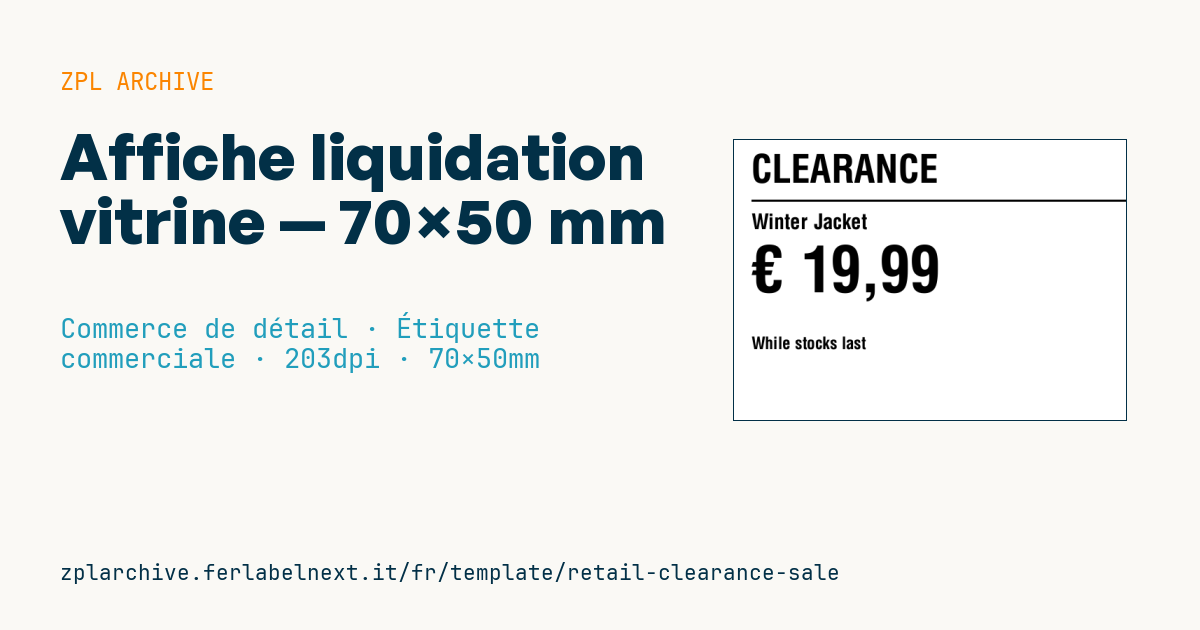
Étiquette grand format vitrine avec slogan fort en haut, ligne de séparation et prix dominant au centre. Conçue pour attirer l'attention depuis l'extérieur du magasin.
Affiche liquidation vitrine
Format 70×50 mm @ 203 dpi. Mise en page vitrine : slogan très grand en haut, ligne de séparation (^GB), nom du produit, prix dominant au centre et une note finale.
Espaces réservés
promo_label— slogan fort (ex.CLEARANCE)product_name— nom du produitcurrency— symbole de deviseprice— prix (format EU)note— note en pied de page (ex.While stocks last)
Quand l'utiliser
C'est l'affichette de plus grand format que l'on colle à l'intérieur de la vitrine ou sur les têtes de gondole lors d'une liquidation, d'un arrêt de gamme ou d'un déstockage. Elle doit se lire depuis la rue, à deux ou trois mètres, à travers la vitre. Les vitrines reçoivent le soleil des heures durant : le papier thermique direct jaunit et s'efface en quelques jours, utilisez donc le transfert thermique sur papier ou polypropylène, avec un adhésif adapté au verre si vous la posez de l'intérieur.
Normes et exigences
Le prix affiché doit respecter la directive 98/6/CE : clair, lisible, TTC et, pour les produits vendus au poids ou au volume, accompagné du prix à l'unité de mesure. Si l'affichette annonce une réduction, la directive (UE) 2019/2161 impose d'indiquer le prix le plus bas des 30 jours précédents. En France, la liquidation est une vente réglementée par le Code de commerce, liée à une cessation, un changement d'activité ou des travaux, et soumise à déclaration préalable en mairie : vérifiez votre cas avant d'employer ce terme.
Pour un très grand slogan, utilisez la police vectorielle ^A0 avec une hauteur en points ; avec ^FB et un alignement centré, le nom du produit passe à la ligne sans déborder.
Erreurs à éviter
- Imprimer en thermique direct une affichette qui restera des semaines en vitrine.
- Parler de liquidation pour une simple promotion alors que la loi réserve ce terme à des cas précis.
- Laisser un nom de produit long déformer la mise en page : limitez les lignes de
^FBet testez les cas extrêmes. - Laisser la note vide quand l'offre ne vaut que dans la limite des stocks ou dans ce seul magasin.
Questions fréquentes
Faut-il une autorisation pour afficher une liquidation ?
En France, une déclaration préalable auprès de la mairie est requise et la liquidation n'est possible que dans des cas définis. Rapprochez-vous de votre mairie ou de votre CCI.
Comment rendre le prix lisible depuis la rue ?
Prévoyez des chiffres d'au moins la moitié de la hauteur de l'affichette, un fort contraste et aucun fond gris tramé, qui devient flou à travers la vitre.
Code ZPL
^XA
^PW559
^LL400
^CI28
^CF0,55^FO25,20^FD{{promo_label}}^FS
^FO25,85^GB540,3,3^FS
^CF0,30^FO25,105^FD{{product_name}}^FS
^CF0,90^FO25,150^FD{{currency}} {{price}}^FS
^CF0,24^FO25,280^FD{{note}}^FS
^XZ- Secteur: Commerce de détail
- Catégorie: Étiquette commerciale
- DPI: 203
- Taille: 70×50 mm
- Tags: Liquidation, Promotion, Soldes
Ce que contient cette étiquette
Codes-barres
Cette étiquette ne contient pas de code-barres : elle se compose de texte et de graphiques.
Éléments
- 4 champs de texte
- 5 champs variables à remplir
- cadres et lignes de séparation
Champs variables
| Champ | Description | Exemple |
|---|---|---|
promo_label | Texte promo | CLEARANCE |
product_name | Produit | Winter Jacket |
currency | Devise | € |
price | Prix | 19,99 |
note | Note | While stocks last |
Format et impression
70×50 mm (2.76×1.97″) à 203 dpi : 559×400 points. Paysage.
Imprimantes Zebra compatibles
Il faut une imprimante avec une tête de 4″ à 203 dpi, par exemple :
- Zebra ZD421 (de bureau)
- Zebra ZD621 (de bureau)
- Zebra GK420 (de bureau)
- Zebra ZT231 (industrielle)
- Zebra ZT411 (industrielle)
- Zebra ZT610 (industrielle)
- Zebra ZQ521 (mobile)
- Zebra ZQ630 (mobile)
Toute imprimante Zebra avec une tête plus large et la même résolution convient aussi.
Le code est écrit pour 203 dpi : sur une imprimante d'une autre résolution, l'étiquette sort plus grande ou plus petite et doit être remise à l'échelle.
Comment l'utiliser
- Ouvrez « Personnaliser les variables » et saisissez vos données dans les champs variables indiqués ci-dessus.
- Vérifiez l'aperçu : il est généré à partir du même code ZPL que vous enverrez à l'imprimante.
- Téléchargez le fichier .zpl ou copiez le code et envoyez-le à l'imprimante : avec « Imprimer » via Zebra Browser Print, ou en fichier brut sur le port 9100 si l'imprimante est en réseau.
- Chargez des étiquettes de 70×50 mm et vérifiez que l'imprimante est réglée sur 203 dpi. Pour un autre format, utilisez « Dupliquer et modifier » et adaptez la mise en page dans l'éditeur.
Modifiez-le dans l'éditeur
Pour changer la mise en page, utilisez « Dupliquer et modifier » : le modèle s'ouvre dans l'éditeur ZPL en ligne, où vous le modifiez et l'enregistrez gratuitement dans votre compte.
Modèles associés
- Black Friday avec QR offre — 50×40 mm 300 dpi · Commerce de détail · Étiquette commerciale
- EAN13 + description bilingue IT/EN — 60×40 mm 203 dpi · Commerce de détail · Étiquette commerciale
- Étiquette savon artisanal avec logo — 50×40 mm 203 dpi · Commerce de détail · Étiquette commerciale
- Étiquette de bougie avec logo — 60×40 mm 203 dpi · Commerce de détail · Étiquette commerciale
- EAN13 produit de base — 50×30 mm 203 dpi · Commerce de détail · Étiquette commerciale
- Soldes d'été avec EAN-13 — 60×40 mm 203 dpi · Commerce de détail · Étiquette commerciale
- Prix + nom du produit — 70×40 mm 203 dpi · Commerce de détail · Étiquette commerciale
- Pastille remise -50% — 40×40 mm 203 dpi · Commerce de détail · Étiquette commerciale