Sommerschlussverkauf mit EAN-13 — 60×40 mm
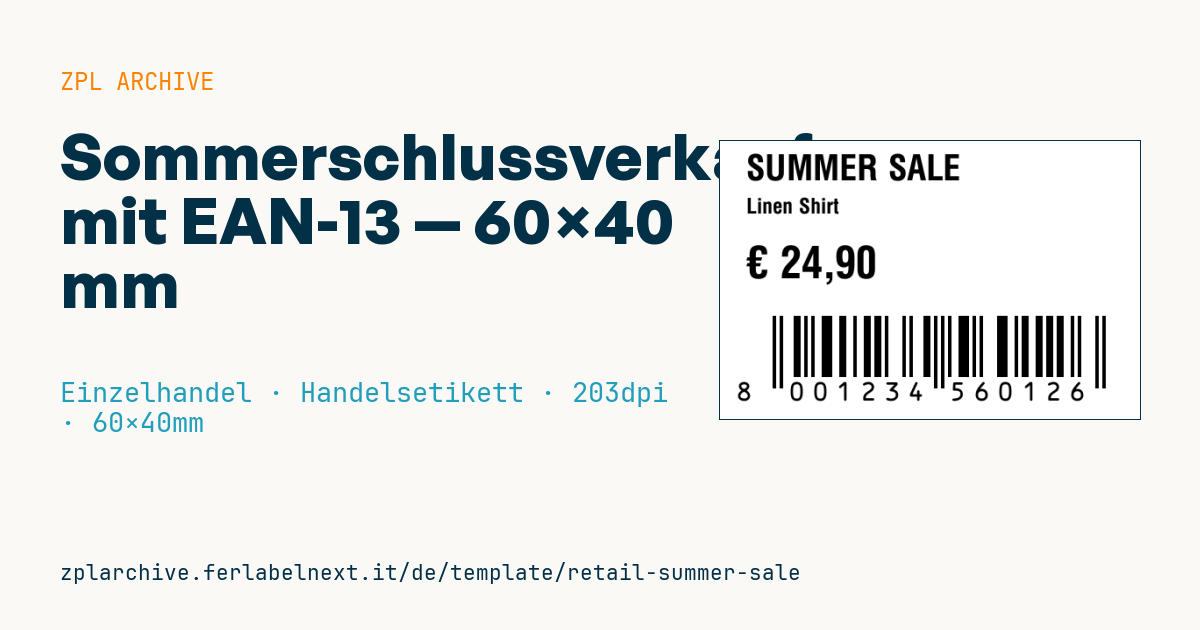
Horizontales Aktionsetikett für den Sommer-Sale: Banner oben, Name und Preis links, scannbarer EAN-13-Barcode rechts für die Kasse.
Sommerschlussverkauf
60×40 mm @ 203 dpi. Horizontales Layout: Aktionsbanner oben, Produktname und Preis links untereinander, EAN-13-Barcode (^BE) rechts zum Scannen an der Kasse.
Platzhalter
promo_label— Aktionsbanner (z. B.SUMMER SALE)product_name— Produktnamecurrency— Währungssymbolprice— Preis (EU-Format)ean13— EAN-13-Code (12 Ziffern + Prüfziffer)
Einsatzbereich
Mode-, Sport-, Haushalts- und Elektronikgeschäfte nutzen dieses Etikett im Sommerschlussverkauf: Es wird auf das Produkt oder über das Originaletikett geklebt und verbindet die Werbebotschaft mit dem EAN-13, der an der Kasse gescannt wird. Gedruckt wird in großen Mengen zum Start des Sale und erneut bei jeder weiteren Preissenkung, oft im Thermodirektdruck, da es nur wenige Wochen halten muss. Meiden Sie aber sonnige Schaufenster: Hitze schwärzt Thermopapier und macht den Barcode unlesbar.
Normen und Anforderungen
Der EAN-13 muss die GTIN-13 des Produkts enthalten, gemäß den GS1 General Specifications: Eine Preisänderung erfordert keine neue GTIN. Für rein filialinterne Codes reserviert GS1 die Präfixe für begrenzte Verbreitung 02 und 20-29. In ZPL berechnet ^BE die Prüfziffer selbst: Übergeben Sie die ersten 12 Ziffern.
Für das Scannen an der Kasse sieht GS1 eine Vergrößerung zwischen 80% und 200% des Nennmaßes vor (Modul 0,33 mm). Bei 203 dpi ergibt ^BY2 0,25 mm, etwa 75% und damit unter dem Minimum; ^BY3 ergibt 0,375 mm, etwa 114%. Kürzen Sie die Balkenhöhe nicht und halten Sie die seitlichen Ruhezonen frei.
Für die Rabattankündigung gilt die Richtlinie 98/6/EG in der Fassung der Richtlinie (EU) 2019/2161: Der frühere Preis ist der niedrigste der vorangegangenen 30 Tage. Termine und Dauer von Schlussverkäufen richten sich nach nationalem Recht.
Häufige Fehler
- Für den reduzierten Preis eine neue EAN anlegen, statt den Preis im Kassensystem zu ändern.
- Mit
^BY2drucken, damit der Code passt: Das Modul liegt unter dem GS1-Minimum. - Den Originalbarcode mit dem Aktionsetikett überkleben, ohne dieselbe GTIN zu wiederholen.
- Einen Rabatt auf einen Preis beziehen, der in den letzten 30 Tagen nicht galt.
Häufige Fragen
Muss ich den EAN-Code ändern, wenn der Artikel reduziert wird?
Nein. Die GTIN kennzeichnet das Produkt, nicht den Preis: Ändern Sie den Preis im Kassensystem.
Was gebe ich mit ^BE in das EAN-13-Feld ein?
Die ersten 12 Ziffern der GTIN: Der Drucker berechnet und druckt die Prüfziffer.
ZPL-Code
^XA
^PW480
^LL320
^CI28
^CF0,40^FO30,15^FD{{promo_label}}^FS
^CF0,24^FO30,65^FD{{product_name}}^FS
^CF0,50^FO30,120^FD{{currency}} {{price}}^FS
^BY4,2,70
^FO60,200^BEN,70,Y,N^FD{{ean13}}^FS
^XZ- Branche: Einzelhandel
- Kategorie: Handelsetikett
- DPI: 203
- Größe: 60×40 mm
- Tags: Aktion, EAN-13, Preisschild, Sale
Was dieses Etikett enthält
Barcodes
- EAN-13
- 13-stelliger Produktcode (GTIN-13), der an den Kassen im Einzelhandel gescannt wird.
Elemente
- 3 Textfelder
- 5 variable Felder zum Ausfüllen
Variable Felder
| Feld | Beschreibung | Beispiel |
|---|---|---|
promo_label | Aktionstext | SUMMER SALE |
product_name | Produkt | Linen Shirt |
currency | Währung | € |
price | Preis | 24,90 |
ean13 | EAN-13-Code | 8001234560126 |
Format und Druck
60×40 mm (2.36×1.57″) bei 203 dpi: 480×320 Punkte. Querformat.
Kompatible Zebra-Drucker
Sie benötigen einen Drucker mit 4″-Druckkopf und 203 dpi, zum Beispiel:
- Zebra ZD421 (Desktop)
- Zebra ZD621 (Desktop)
- Zebra GK420 (Desktop)
- Zebra ZT231 (Industrie)
- Zebra ZT411 (Industrie)
- Zebra ZT610 (Industrie)
- Zebra ZQ521 (mobil)
- Zebra ZQ630 (mobil)
Jeder Zebra-Drucker mit breiterem Druckkopf und gleicher Auflösung eignet sich ebenfalls.
Der Code ist für 203 dpi geschrieben: Auf einem Drucker mit anderer Auflösung wird das Etikett größer oder kleiner gedruckt und muss skaliert werden.
So verwenden Sie es
- Öffnen Sie „Platzhalter anpassen“ und tragen Sie Ihre Daten in die oben aufgeführten variablen Felder ein.
- Prüfen Sie die Vorschau: Sie wird aus demselben ZPL-Code erzeugt, den Sie an den Drucker senden.
- Laden Sie die .zpl-Datei herunter oder kopieren Sie den Code und senden Sie ihn an den Drucker: über „Drucken“ mit Zebra Browser Print oder als Raw-Datei an Port 9100, wenn der Drucker im Netzwerk ist.
- Legen Sie Etiketten mit 60×40 mm ein und stellen Sie sicher, dass der Drucker auf 203 dpi eingestellt ist. Für ein anderes Format nutzen Sie „Duplizieren & bearbeiten“ und passen das Layout im Builder an.
Im Editor bearbeiten
Um das Layout zu ändern, verwenden Sie „Duplizieren & bearbeiten“: Die Vorlage öffnet sich im Online-ZPL-Editor, wo Sie sie ändern und kostenlos in Ihrem Konto speichern.
Verwandte Vorlagen
- Black Friday mit Angebots-QR — 50×40 mm 300 dpi · Einzelhandel · Handelsetikett
- EAN13 + zweisprachige IT/EN-Beschreibung — 60×40 mm 203 dpi · Einzelhandel · Handelsetikett
- Handseife-Etikett mit Logo — 50×40 mm 203 dpi · Einzelhandel · Handelsetikett
- Basis-EAN13-Produkt — 50×30 mm 203 dpi · Einzelhandel · Handelsetikett
- Preis + Produktname — 70×40 mm 203 dpi · Einzelhandel · Handelsetikett
- -50% Rabatt-Aufkleber — 40×40 mm 203 dpi · Einzelhandel · Handelsetikett
- Abverkauf-Schaufensterposter — 70×50 mm 203 dpi · Einzelhandel · Handelsetikett
- Kerzenetikett mit Logo — 60×40 mm 203 dpi · Einzelhandel · Handelsetikett