Bollino sconto -50% — 40×40 mm
Bollino quadrato ad alto impatto con la percentuale di sconto gigante in negativo su fondo nero. Cattura lo sguardo da lontano.
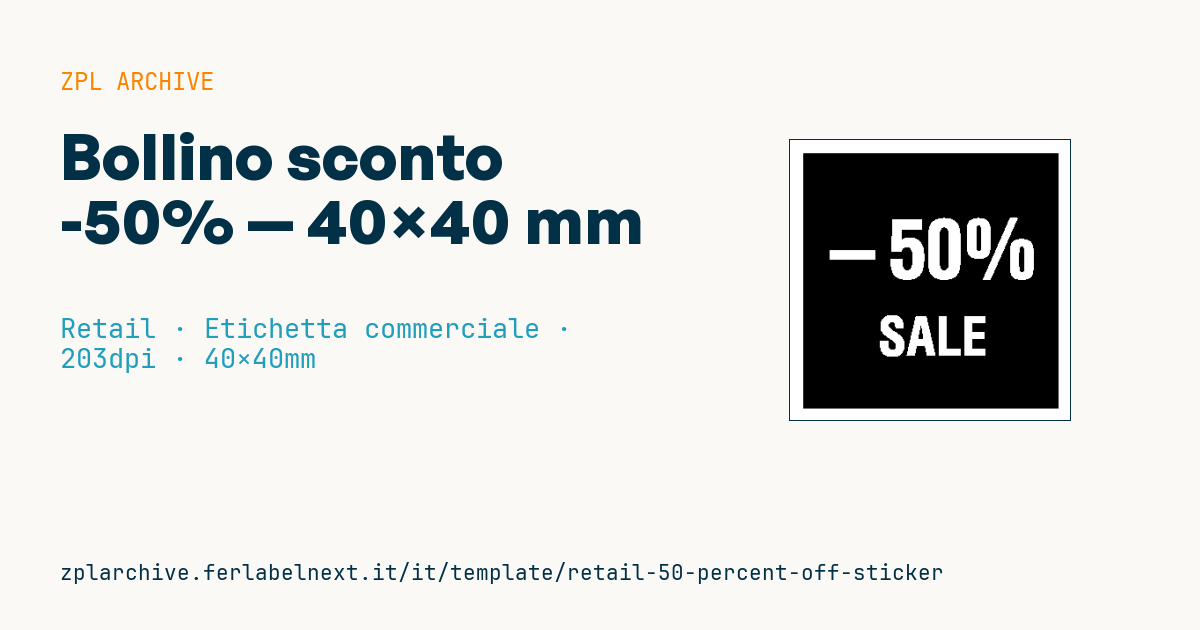
Bollino sconto -50%
Formato 40×40 mm @ 203 dpi. Riempimento nero (^GB pieno) con testo invertito (^FR) bianco su nero. La percentuale è centrale e dominante, sotto un breve claim promozionale.
Placeholder
-
discount_pct— percentuale di sconto (solo numero) -
promo_label— claim breve (es.SALE)
Quando si usa
È il bollino che il personale applica a mano sulla confezione o sul cartellino esistente durante saldi, svuotamento di fine stagione o promozioni flash. Va sulla merce, non sullo scaffale: per questo conviene un adesivo removibile, che si stacchi senza strappare il cartone o lasciare residui su vetro e plastica. Viene stampato in serie poco prima della promozione e deve durare settimane, non anni: la carta termica diretta va bene se il punto vendita non è esposto al sole.
Standard e requisiti
Il bollino da solo non indica il prezzo, ma l'annuncio di una riduzione di prezzo è regolato. La Direttiva 98/6/CE, modificata dalla Direttiva (UE) 2019/2161 (Omnibus), impone che ogni annuncio di riduzione indichi il prezzo precedente, cioè il prezzo più basso applicato nei 30 giorni prima della riduzione; il -50% deve essere calcolato su quel prezzo. Le deroghe e le regole su periodi e comunicazioni dei saldi dipendono dalla normativa nazionale e regionale: verificale prima della campagna.
Lato stampa, il fondo nero pieno con ^FR assorbe molta energia della testina: riduci la velocità con ^PR e regola il contrasto con ~SD o ^MD per evitare nero striato o bordi impastati.
Errori da evitare
- Applicare il bollino senza che, sul prodotto o a scaffale, sia indicato il prezzo di riferimento dei 30 giorni.
- Usare un adesivo permanente su confezioni che il cliente vuole regalare.
- Far arrivare il riempimento nero fino al bordo: un leggero spostamento della carta lascia una riga bianca o macchia il rullo.
- Sovrapporre due campi con
^FR: dove si incrociano l'inversione si annulla e il testo sparisce.
Domande frequenti
Posso scrivere -50% su un prezzo appena aumentato?
No. Con la Direttiva Omnibus lo sconto va calcolato sul prezzo più basso dei 30 giorni precedenti, quindi un rialzo poco prima della promozione non vale come base.
Meglio carta termica diretta o trasferimento termico per i bollini?
Per una promozione di poche settimane al chiuso la termica diretta è sufficiente ed economica. Se i prodotti restano in vetrina al sole, il trasferimento termico evita che il nero sbiadisca.
Codice ZPL
^XA
^PW320
^LL320
^CI28
^FO15,15^GB290,290,290^FS
^FR^CF0,90^FO30,90^FD-{{discount_pct}}%^FS
^FR^CF0,60^FO100,200^FD{{promo_label}}^FS
^XZ- Settore: Retail
- Categoria: Etichetta commerciale
- DPI: 203
- Dimensioni: 40×40 mm
- Tag: Promozione, Saldi, Sconto
Cosa contiene questa etichetta
Codici a barre
Questa etichetta non contiene codici a barre: è composta da testo e grafica.
Elementi
- 2 campi di testo
- 2 campi variabili da compilare
- riquadri e linee di separazione
Campi variabili
| Campo | Descrizione | Esempio |
|---|---|---|
discount_pct | Sconto % | 50 |
promo_label | Testo promo | SALE |
Formato e stampa
40×40 mm (1.57×1.57″) a 203 dpi: 320×320 punti. Quadrata.
Stampanti Zebra compatibili
Serve una stampante con testina da 2″ a 203 dpi, per esempio:
- Zebra ZD411 (desktop)
- Zebra ZD611 (desktop)
- Zebra ZQ220 (portatile)
- Zebra ZQ310 (portatile)
Va bene anche qualsiasi stampante Zebra con testina più larga e la stessa risoluzione.
Il codice è scritto per 203 dpi: su una stampante con risoluzione diversa l'etichetta esce più grande o più piccola e va riscalata.
Come usarlo
- Apri «Personalizza placeholder» e inserisci i tuoi dati nei campi variabili elencati sopra.
- Controlla l'anteprima: è generata dallo stesso codice ZPL che invierai alla stampante.
- Scarica il file .zpl o copia il codice e invialo alla stampante: con «Stampa» tramite Zebra Browser Print, oppure come file raw sulla porta 9100 se la stampante è in rete.
- Carica etichette da 40×40 mm e verifica che la stampante sia a 203 dpi. Per una misura diversa usa «Duplica e modifica» e adatta il layout nel builder.
Modificalo nell'editor
Per cambiare il layout usa «Duplica e modifica»: il template si apre nell'editor ZPL online, dove lo modifichi e lo salvi gratis nel tuo account.
Template correlati
- Black Friday con QR offerta — 50×40 mm 300 dpi · Retail · Etichetta commerciale
- EAN13 + descrizione bilingue IT/EN — 60×40 mm 203 dpi · Retail · Etichetta commerciale
- Etichetta sapone artigianale con logo — 50×40 mm 203 dpi · Retail · Etichetta commerciale
- Prezzo + nome prodotto — 70×40 mm 203 dpi · Retail · Etichetta commerciale
- Saldi estivi con EAN-13 — 60×40 mm 203 dpi · Retail · Etichetta commerciale
- Poster liquidazione vetrina — 70×50 mm 203 dpi · Retail · Etichetta commerciale
- Etichetta candela con logo — 60×40 mm 203 dpi · Retail · Etichetta commerciale
- EAN13 prodotto base — 50×30 mm 203 dpi · Retail · Etichetta commerciale