Billet cinéma — 80×40 mm
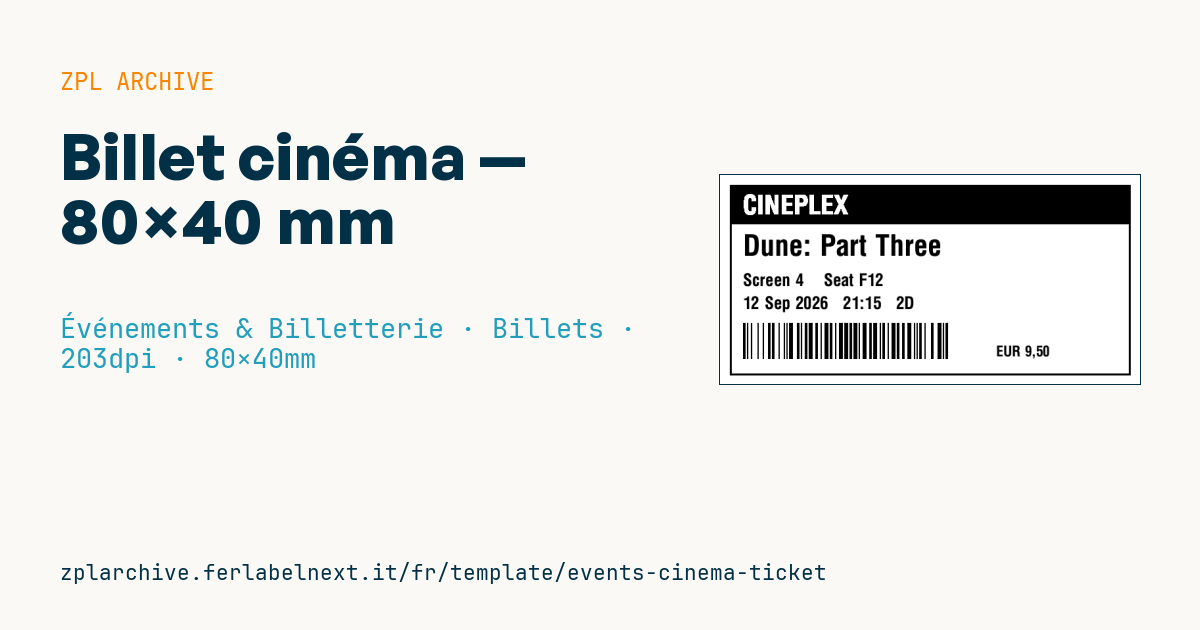
Billet de cinéma compact : salle, film, écran, place, date, heure, format (2D/3D), Code 128 et prix.
Billet cinéma
Format compact 80×40 mm pour la billetterie du cinéma. Le Code 128 encode le numéro de billet pour la validation à l'entrée de la salle.
Espaces réservés
cinema_name— salle (bandeau)movie_title— titre du filmscreen,seat— écran et placeshow_date,show_time,format— date, heure, 2D/3Dticket_no— numéro de billet (aussi dans le code-barres)price
Quand l'utiliser
Les caisses de cinéma, multiplexes, salles art et essai et bornes libre-service l'impriment après le paiement. À l'entrée de la salle, le personnel scanne le Code 128 avec un lecteur linéaire ou vérifie à l'œil salle, horaire et place ; dans les petites salles, on se contente souvent de déchirer le coupon.
Le format 80×40 mm s'imprime sur rouleaux de carton thermique direct, ceux des imprimantes de billetterie. Le billet vit quelques heures, mais doit rester lisible dans une salle sombre et après un passage en poche ou en sac.
Normes et exigences
Le Code 128 est défini par l'ISO/IEC 15417 et la qualité d'impression linéaire s'évalue selon l'ISO/IEC 15416. Il n'existe pas de norme propre à la mise en page des billets de cinéma : les exigences pratiques sont un numéro unique, un contraste suffisant et des informations de salle lisibles d'un coup d'œil. Les obligations fiscales d'émission dépendent du pays et du système de caisse certifié : vérifiez ce que votre logiciel doit imprimer.
En ZPL, ^BC en mode A choisit les jeux de caractères automatiquement et compacte les chiffres ; un ticket_no uniquement numérique et de longueur paire donne un code plus court. Sur 80 mm, réglez ^PW sur la largeur réelle du rouleau.
Erreurs à éviter
- Utiliser un numéro de billet trop long : sur 80 mm les barres deviennent fines et la lecture échoue.
- Placer le code près du bord de déchirure et perdre la zone de silence latérale.
- Mal distinguer 2D, 3D et version originale, source de litiges à l'entrée.
- Stocker les rouleaux au chaud ou au soleil : le thermique grisaille avant même l'impression.
Questions fréquentes
Quel papier faut-il pour imprimer des billets de cinéma ?
Du carton thermique direct en rouleau, d'une épaisseur acceptée par votre imprimante. Pour des billets de collection ou des avant-premières, envisagez un thermique avec couche de protection.
Le code-barres est-il obligatoire sur un billet de cinéma ?
Non, beaucoup de salles contrôlent à l'œil. Le code-barres sert si vous voulez une validation automatique, des statistiques d'entrée ou le blocage des billets déjà utilisés.
Code ZPL
^XA
^LL320
^CI28
^PW640
^FO15,15^GB610,290,3^FS
^FO15,15^GB610,60,60^FS
^CF0,40^FO35,30^FR^FD{{cinema_name}}^FS
^CF0,44^FO35,90^FD{{movie_title}}^FS
^CF0,26^FO35,150^FDScreen {{screen}}    Seat {{seat}}^FS
^FO35,185^FD{{show_date}}   {{show_time}}   {{format}}^FS
^BY2,2,55^FO35,225^BCN,55,N,N,N^FD{{ticket_no}}^FS
^CF0,22^FO420,260^FD{{price}}^FS
^XZ- Secteur: Événements & Billetterie
- Catégorie: Billets
- DPI: 203
- Taille: 80×40 mm
- Tags: Billet, Cinéma, Code 128, Événement, Place assise
Ce que contient cette étiquette
Codes-barres
- Code 128
- Code-barres linéaire haute densité qui encode tout le jeu ASCII : idéal pour les numéros de suivi, codes internes et identifiants alphanumériques.
Éléments
- 5 champs de texte
- 9 champs variables à remplir
- cadres et lignes de séparation
Champs variables
| Champ | Description | Exemple |
|---|---|---|
cinema_name | Salle | CINEPLEX |
movie_title | Film | Dune: Part Three |
screen | Écran | 4 |
seat | Place | F12 |
show_date | Date | 12 Sep 2026 |
show_time | Heure | 21:15 |
format | Format | 2D |
ticket_no | N° billet | CIN-4471902 |
price | Prix | EUR 9,50 |
Format et impression
80×40 mm (3.15×1.57″) à 203 dpi : 639×320 points. Paysage.
Imprimantes Zebra compatibles
Il faut une imprimante avec une tête de 4″ à 203 dpi, par exemple :
- Zebra ZD421 (de bureau)
- Zebra ZD621 (de bureau)
- Zebra GK420 (de bureau)
- Zebra ZT231 (industrielle)
- Zebra ZT411 (industrielle)
- Zebra ZT610 (industrielle)
- Zebra ZQ521 (mobile)
- Zebra ZQ630 (mobile)
Toute imprimante Zebra avec une tête plus large et la même résolution convient aussi.
Le code est écrit pour 203 dpi : sur une imprimante d'une autre résolution, l'étiquette sort plus grande ou plus petite et doit être remise à l'échelle.
Comment l'utiliser
- Ouvrez « Personnaliser les variables » et saisissez vos données dans les champs variables indiqués ci-dessus.
- Vérifiez l'aperçu : il est généré à partir du même code ZPL que vous enverrez à l'imprimante.
- Téléchargez le fichier .zpl ou copiez le code et envoyez-le à l'imprimante : avec « Imprimer » via Zebra Browser Print, ou en fichier brut sur le port 9100 si l'imprimante est en réseau.
- Chargez des étiquettes de 80×40 mm et vérifiez que l'imprimante est réglée sur 203 dpi. Pour un autre format, utilisez « Dupliquer et modifier » et adaptez la mise en page dans l'éditeur.
Modifiez-le dans l'éditeur
Pour changer la mise en page, utilisez « Dupliquer et modifier » : le modèle s'ouvre dans l'éditeur ZPL en ligne, où vous le modifiez et l'enregistrez gratuitement dans votre compte.
Modèles associés
- Badge presse/press — 100×70 mm 203 dpi · Événements & Billetterie · Accréditations & accès
- Billet d'entrée événement — 100×50 mm 203 dpi · Événements & Billetterie · Billets
- Carte d'embarquement / boarding pass (PDF417) — 100×60 mm 203 dpi · Événements & Billetterie · Billets
- Billet concert avec place — 100×60 mm 203 dpi · Événements & Billetterie · Places & vestiaire
- Bon cadeau — 85×54 mm CR80 300 dpi · Événements & Billetterie · Bons & jetons
- Carte cadeau retail avec logo — 65×40 mm 300 dpi · Événements & Billetterie · Bons & jetons
- Bracelet festival cashless — 250×25 mm 203 dpi · Événements & Billetterie · Accréditations & accès
- Jeton bar/boisson — 40×40 mm 203 dpi · Événements & Billetterie · Bons & jetons