Kinokarte — 80×40 mm
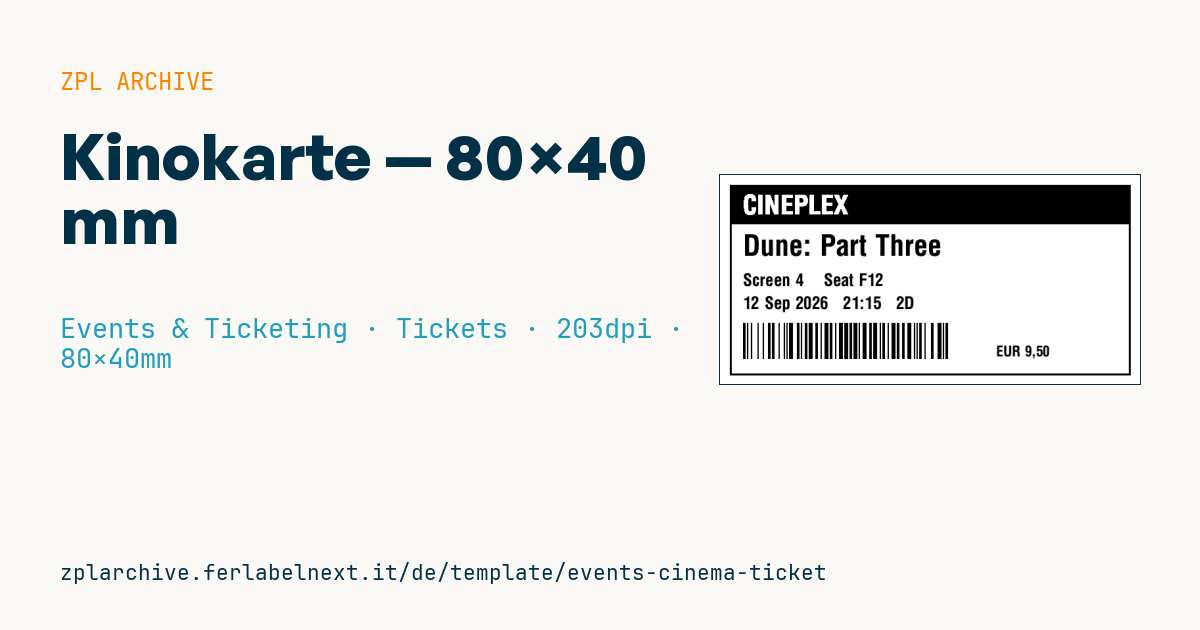
Kompakte Kinokarte: Kino, Film, Saal, Platz, Datum, Uhrzeit, Format (2D/3D), Code 128 und Preis.
Kinokarte
Kompaktes Format 80×40 mm für die Kinokasse. Der Code 128 codiert die Ticketnummer zur Validierung am Saaleingang.
Platzhalter
cinema_name— Kino (Banner)movie_title— Filmtitelscreen,seat— Saal und Platzshow_date,show_time,format— Datum, Uhrzeit, 2D/3Dticket_no— Ticketnummer (auch im Barcode)price
Einsatzbereich
Kinokassen, Multiplexe, Programmkinos und Self-Service-Automaten drucken dieses Ticket nach der Zahlung. Am Saaleingang scannt das Personal den Code 128 mit einem Linearscanner oder prüft Saal, Uhrzeit und Platz per Blick; in kleinen Kinos wird oft nur der Abriss abgetrennt.
Das Format 80×40 mm läuft auf Thermodirekt-Ticketrollen, wie sie Kassendrucker verwenden. Das Ticket lebt nur wenige Stunden, muss aber im dunklen Saal und nach einiger Zeit in Hosen- oder Handtasche lesbar bleiben.
Normen und Anforderungen
Code 128 ist in ISO/IEC 15417 definiert, die Druckqualität linearer Codes wird nach ISO/IEC 15416 bewertet. Eine spezielle Norm für das Layout von Kinotickets gibt es nicht: Praktisch zählen eine eindeutige Nummer, ausreichender Kontrast und auf einen Blick lesbare Saalangaben. Steuerliche Pflichten bei der Ticketausgabe hängen vom Land und vom zertifizierten Kassensystem ab; prüfen Sie, was Ihre Software drucken muss.
In ZPL wählt ^BC im Modus A die Zeichensätze automatisch und verdichtet Ziffern; eine rein numerische ticket_no mit gerader Stellenzahl ergibt einen kürzeren Barcode. Bei 80 mm setzen Sie ^PW auf die tatsächliche Rollenbreite.
Häufige Fehler
- Eine zu lange Ticketnummer verwenden: Auf 80 mm werden die Striche schmal und Scans scheitern.
- Den Barcode nahe an die Abrisskante setzen und so die seitliche Ruhezone verlieren.
- 2D, 3D und Originalfassung nicht deutlich unterscheiden, was am Einlass zu Diskussionen führt.
- Rollen warm oder in der Sonne lagern: Thermomaterial vergraut schon vor dem Druck.
Häufige Fragen
Welches Papier brauche ich für Kinotickets?
Thermodirekt-Ticketkarton auf Rolle in einer Stärke, die Ihr Drucker verarbeitet. Für Sammeltickets oder Premieren eignet sich Thermomaterial mit Schutzbeschichtung.
Ist ein Barcode auf dem Kinoticket Pflicht?
Nein, viele Kinos kontrollieren per Blick. Der Barcode lohnt sich für automatische Entwertung, Einlassstatistiken oder das Sperren bereits genutzter Tickets.
ZPL-Code
^XA
^LL320
^CI28
^PW640
^FO15,15^GB610,290,3^FS
^FO15,15^GB610,60,60^FS
^CF0,40^FO35,30^FR^FD{{cinema_name}}^FS
^CF0,44^FO35,90^FD{{movie_title}}^FS
^CF0,26^FO35,150^FDScreen {{screen}}    Seat {{seat}}^FS
^FO35,185^FD{{show_date}}   {{show_time}}   {{format}}^FS
^BY2,2,55^FO35,225^BCN,55,N,N,N^FD{{ticket_no}}^FS
^CF0,22^FO420,260^FD{{price}}^FS
^XZ- Branche: Events & Ticketing
- Kategorie: Tickets
- DPI: 203
- Größe: 80×40 mm
- Tags: Code 128, Kino, Sitzplatz, Ticket, Veranstaltung
Was dieses Etikett enthält
Barcodes
- Code 128
- Linearer Barcode hoher Dichte für den gesamten ASCII-Zeichensatz: ideal für Sendungsnummern, interne Codes und alphanumerische Kennungen.
Elemente
- 5 Textfelder
- 9 variable Felder zum Ausfüllen
- Rahmen und Trennlinien
Variable Felder
| Feld | Beschreibung | Beispiel |
|---|---|---|
cinema_name | Kino | CINEPLEX |
movie_title | Film | Dune: Part Three |
screen | Saal | 4 |
seat | Platz | F12 |
show_date | Datum | 12 Sep 2026 |
show_time | Uhrzeit | 21:15 |
format | Format | 2D |
ticket_no | Ticketnr. | CIN-4471902 |
price | Preis | EUR 9,50 |
Format und Druck
80×40 mm (3.15×1.57″) bei 203 dpi: 639×320 Punkte. Querformat.
Kompatible Zebra-Drucker
Sie benötigen einen Drucker mit 4″-Druckkopf und 203 dpi, zum Beispiel:
- Zebra ZD421 (Desktop)
- Zebra ZD621 (Desktop)
- Zebra GK420 (Desktop)
- Zebra ZT231 (Industrie)
- Zebra ZT411 (Industrie)
- Zebra ZT610 (Industrie)
- Zebra ZQ521 (mobil)
- Zebra ZQ630 (mobil)
Jeder Zebra-Drucker mit breiterem Druckkopf und gleicher Auflösung eignet sich ebenfalls.
Der Code ist für 203 dpi geschrieben: Auf einem Drucker mit anderer Auflösung wird das Etikett größer oder kleiner gedruckt und muss skaliert werden.
So verwenden Sie es
- Öffnen Sie „Platzhalter anpassen“ und tragen Sie Ihre Daten in die oben aufgeführten variablen Felder ein.
- Prüfen Sie die Vorschau: Sie wird aus demselben ZPL-Code erzeugt, den Sie an den Drucker senden.
- Laden Sie die .zpl-Datei herunter oder kopieren Sie den Code und senden Sie ihn an den Drucker: über „Drucken“ mit Zebra Browser Print oder als Raw-Datei an Port 9100, wenn der Drucker im Netzwerk ist.
- Legen Sie Etiketten mit 80×40 mm ein und stellen Sie sicher, dass der Drucker auf 203 dpi eingestellt ist. Für ein anderes Format nutzen Sie „Duplizieren & bearbeiten“ und passen das Layout im Builder an.
Im Editor bearbeiten
Um das Layout zu ändern, verwenden Sie „Duplizieren & bearbeiten“: Die Vorlage öffnet sich im Online-ZPL-Editor, wo Sie sie ändern und kostenlos in Ihrem Konto speichern.
Verwandte Vorlagen
- Presseausweis — 100×70 mm 203 dpi · Events & Ticketing · Akkreditierung & Zutritt
- Event-Eintrittskarte — 100×50 mm 203 dpi · Events & Ticketing · Tickets
- Bordkarte / Boarding Pass (PDF417) — 100×60 mm 203 dpi · Events & Ticketing · Tickets
- Konzertticket mit Sitzplatz — 100×60 mm 203 dpi · Events & Ticketing · Sitzplätze & Garderobe
- Retail-Geschenkkarte mit Logo — 65×40 mm 300 dpi · Events & Ticketing · Gutscheine & Token
- Geschenkgutschein — 85×54 mm CR80 300 dpi · Events & Ticketing · Gutscheine & Token
- Cashless-Festivalarmband — 250×25 mm 203 dpi · Events & Ticketing · Akkreditierung & Zutritt
- Getränkemarke — 40×40 mm 203 dpi · Events & Ticketing · Gutscheine & Token