Ticket vestiaire — 50×80 mm
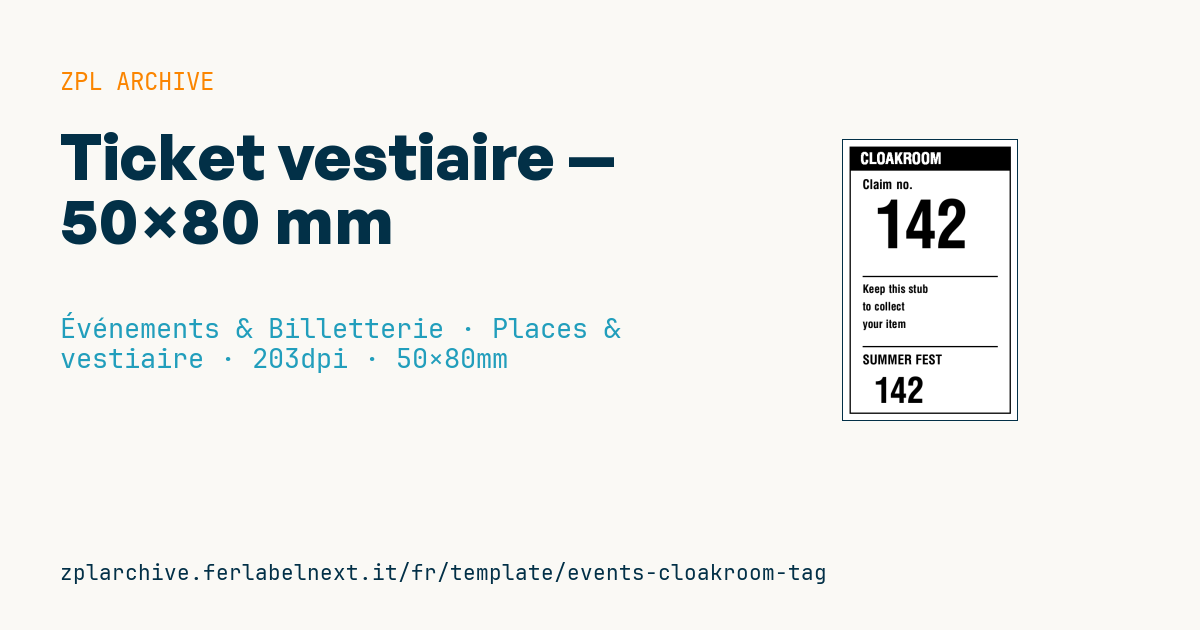
Talon de vestiaire en deux moitiés avec le numéro de retrait en très gros caractères : une moitié reste sur l'article, l'autre va au client.
Ticket vestiaire
Format vertical 50×80 mm en deux moitiés : le numéro de retrait est répété en grand en haut et en bas afin que la bande se détache en deux — une partie sur l'article, l'autre au client. Aucun code-barres : lecture visuelle au comptoir.
Espaces réservés
claim_no— numéro de retrait (répété sur les deux moitiés)event_name— nom de l'événement/du lieu
Quand l'utiliser
Les vestiaires de théâtres, discothèques, centres de congrès, mariages et salons l'utilisent. À l'arrivée, le préposé sépare le ticket en deux : une moitié est accrochée au manteau ou glissée dans le sac, l'autre est remise à l'invité. Au retrait, on compare les deux numéros à l'œil, même avec la file et peu de lumière, sans lecteur ni réseau.
Le format vertical 50×80 mm demande un support avec perforation ou prédécoupe centrale, ou un pli net à déchirer à la main. La moitié sur le vêtement doit supporter les manteaux mouillés et des heures sur un cintre : un carton solide ou un synthétique vaut mieux qu'un papier fin.
Normes et exigences
Il n'existe pas de norme spécifique pour les tickets de vestiaire : les exigences sont pratiques. Le numéro doit être unique pour la soirée, identique sur les deux moitiés et lisible à environ un mètre, avec des chiffres grands et bien espacés. Si le support comporte un trou pour le cintre, la mise en page ne doit pas tomber dessous.
En ZPL, vous pouvez numéroter directement dans l'imprimante avec ^SN (valeur de départ, incrément, zéros non significatifs) et imprimer le lot avec ^PQ. Donnez aux deux champs ^SN des deux moitiés la même valeur de départ et le même incrément pour que les numéros restent alignés.
Erreurs à éviter
- Repartir de 1 après un redémarrage de l'imprimante et créer des doublons dans la même soirée.
- Utiliser des chiffres comme 6 et 9 sans signe distinctif : à l'envers, ils se confondent.
- Imprimer décalé par rapport à la perforation et couper un numéro en deux.
- Mettre du papier fin sur le vêtement : sous la pluie, le ticket se déchire ou tombe.
Questions fréquentes
Comment numéroter les tickets de vestiaire ?
Avec une série continue par événement, générée par le logiciel ou dans l'imprimante avec ^SN. L'essentiel est de ne jamais avoir deux tickets portant le même numéro dans la même soirée.
Faut-il un code-barres sur un ticket de vestiaire ?
Pour la plupart des vestiaires, non : la lecture à l'œil est plus rapide. Un code-barres n'a d'intérêt que si vous suivez les objets dans un système, par exemple sur de grands salons avec consigne à bagages.
Code ZPL
^XA
^LL639
^CI28
^PW400
^FO15,15^GB370,610,3^FS
^FO15,15^GB370,55,55^FS
^CF0,36^FO40,28^FR^FDCLOAKROOM^FS
^CF0,30^FO45,90^FDClaim no.^FS
^CF0,150^FO70,135^FD{{claim_no}}^FS
^FO45,310^GB310,3,3^FS
^CF0,26^FO45,330^FDKeep this stub^FS
^FO45,370^FDto collect^FS
^FO45,410^FDyour item^FS
^FO45,470^GB310,3,3^FS
^CF0,30^FO45,490^FD{{event_name}}^FS
^CF0,80^FO70,540^FD{{claim_no}}^FS
^XZ- Secteur: Événements & Billetterie
- Catégorie: Places & vestiaire
- DPI: 203
- Taille: 50×80 mm
- Tags: Billetterie, Événement, Place assise
Ce que contient cette étiquette
Codes-barres
Cette étiquette ne contient pas de code-barres : elle se compose de texte et de graphiques.
Éléments
- 8 champs de texte
- 2 champs variables à remplir
- cadres et lignes de séparation
Champs variables
| Champ | Description | Exemple |
|---|---|---|
claim_no | N° retrait | 142 |
event_name | Événement | SUMMER FEST |
Format et impression
50×80 mm (1.97×3.15″) à 203 dpi : 400×639 points. Portrait.
Imprimantes Zebra compatibles
Il faut une imprimante avec une tête de 2″ à 203 dpi, par exemple :
- Zebra ZD411 (de bureau)
- Zebra ZD611 (de bureau)
- Zebra ZQ220 (mobile)
- Zebra ZQ310 (mobile)
Toute imprimante Zebra avec une tête plus large et la même résolution convient aussi.
Le code est écrit pour 203 dpi : sur une imprimante d'une autre résolution, l'étiquette sort plus grande ou plus petite et doit être remise à l'échelle.
Comment l'utiliser
- Ouvrez « Personnaliser les variables » et saisissez vos données dans les champs variables indiqués ci-dessus.
- Vérifiez l'aperçu : il est généré à partir du même code ZPL que vous enverrez à l'imprimante.
- Téléchargez le fichier .zpl ou copiez le code et envoyez-le à l'imprimante : avec « Imprimer » via Zebra Browser Print, ou en fichier brut sur le port 9100 si l'imprimante est en réseau.
- Chargez des étiquettes de 50×80 mm et vérifiez que l'imprimante est réglée sur 203 dpi. Pour un autre format, utilisez « Dupliquer et modifier » et adaptez la mise en page dans l'éditeur.
Modifiez-le dans l'éditeur
Pour changer la mise en page, utilisez « Dupliquer et modifier » : le modèle s'ouvre dans l'éditeur ZPL en ligne, où vous le modifiez et l'enregistrez gratuitement dans votre compte.
Modèles associés
- Badge presse/press — 100×70 mm 203 dpi · Événements & Billetterie · Accréditations & accès
- Billet d'entrée événement — 100×50 mm 203 dpi · Événements & Billetterie · Billets
- Carte d'embarquement / boarding pass (PDF417) — 100×60 mm 203 dpi · Événements & Billetterie · Billets
- Billet concert avec place — 100×60 mm 203 dpi · Événements & Billetterie · Places & vestiaire
- Bon cadeau — 85×54 mm CR80 300 dpi · Événements & Billetterie · Bons & jetons
- Carte cadeau retail avec logo — 65×40 mm 300 dpi · Événements & Billetterie · Bons & jetons
- Bracelet festival cashless — 250×25 mm 203 dpi · Événements & Billetterie · Accréditations & accès
- Jeton bar/boisson — 40×40 mm 203 dpi · Événements & Billetterie · Bons & jetons