Tagliando guardaroba — 50×80 mm
Talloncino guardaroba a due metà con numero di ritiro a caratteri molto grandi: una metà resta al capo, l'altra all'ospite.
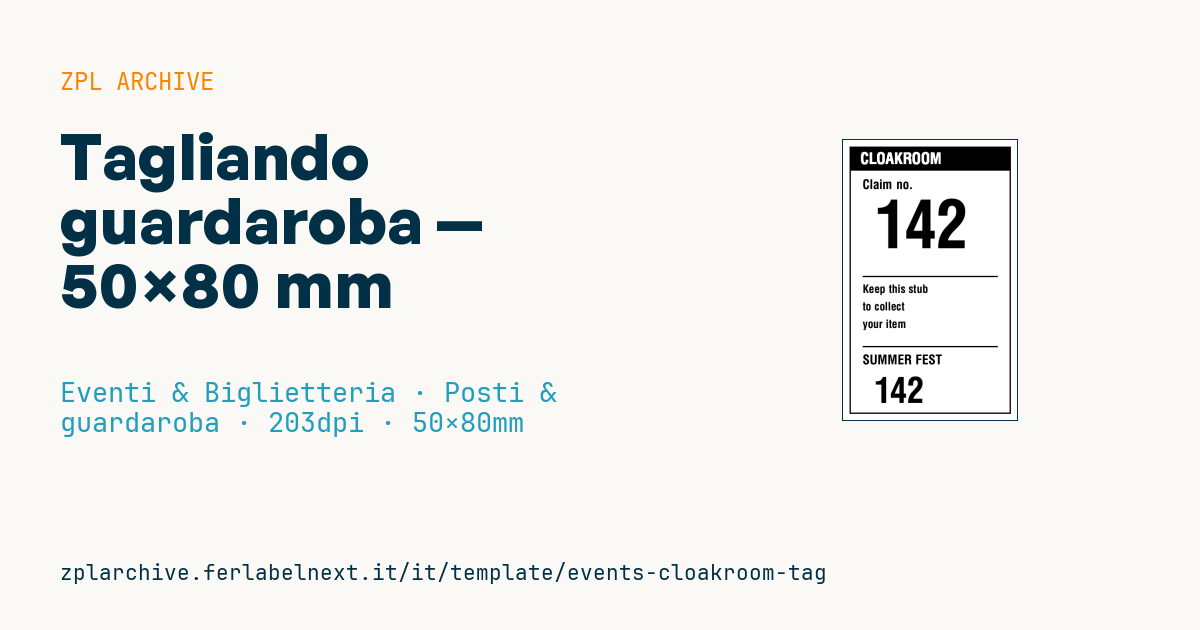
Tagliando guardaroba
Formato verticale 50×80 mm a due metà: il numero di ritiro è ripetuto grande in alto e in basso così la striscia si stacca a metà — una parte sul capo, l'altra all'ospite. Nessun barcode: lettura a vista al banco.
Placeholder
-
claim_no— numero di ritiro (ripetuto sulle due metà) -
event_name— nome evento/locale
Quando si usa
Lo usano guardaroba di teatri, discoteche, sale congressi, matrimoni e fiere. All'arrivo l'addetto stacca il tagliando a metà: una parte si appende al cappotto o si infila nella borsa, l'altra va all'ospite. Al ritiro basta confrontare i due numeri a vista, anche con fila e luce bassa, senza scanner né rete.
Il formato verticale 50×80 mm richiede un supporto con pretaglio o perforazione centrale, oppure una piega netta da strappare a mano. La metà sul capo deve resistere a umidità di cappotti bagnati e a ore appesa a una gruccia: un cartoncino resistente o un materiale sintetico funzionano meglio della carta sottile.
Standard e requisiti
Non esiste una norma specifica per i tagliandi guardaroba: i requisiti sono pratici. Il numero deve essere univoco per la serata, identico sulle due metà e leggibile da circa un metro, con cifre grandi e ben spaziate. Se usi un supporto con foro per la gruccia, il layout non deve finire sotto il foro.
In ZPL puoi generare la numerazione direttamente in stampante con ^SN (valore iniziale, incremento, zeri iniziali) e stampare il blocco con ^PQ. Dai ai due campi ^SN delle due metà lo stesso valore iniziale e lo stesso incremento, così i numeri restano allineati.
Errori da evitare
- Ripartire da 1 dopo un riavvio della stampante e creare doppioni nella stessa serata.
- Usare cifre come 6 e 9 senza un segno distintivo: capovolte si confondono.
- Stampare la perforazione o il pretaglio fuori registro, tagliando a metà un numero.
- Usare carta sottile sul capo: con la pioggia il tagliando si strappa o si stacca.
Domande frequenti
Come si numerano i tagliandi del guardaroba?
Con una sequenza progressiva per evento, generata dal software o direttamente in stampante con ^SN. L'importante è non avere due tagliandi con lo stesso numero nella stessa serata.
Serve un codice a barre sul tagliando del guardaroba?
Per la maggior parte dei guardaroba no: la lettura a vista è più rapida. Un barcode ha senso solo se tracci i capi in un sistema, per esempio in grandi fiere con deposito bagagli.
Codice ZPL
^XA
^LL639
^CI28
^PW400
^FO15,15^GB370,610,3^FS
^FO15,15^GB370,55,55^FS
^CF0,36^FO40,28^FR^FDCLOAKROOM^FS
^CF0,30^FO45,90^FDClaim no.^FS
^CF0,150^FO70,135^FD{{claim_no}}^FS
^FO45,310^GB310,3,3^FS
^CF0,26^FO45,330^FDKeep this stub^FS
^FO45,370^FDto collect^FS
^FO45,410^FDyour item^FS
^FO45,470^GB310,3,3^FS
^CF0,30^FO45,490^FD{{event_name}}^FS
^CF0,80^FO70,540^FD{{claim_no}}^FS
^XZ- Settore: Eventi & Biglietteria
- Categoria: Posti & guardaroba
- DPI: 203
- Dimensioni: 50×80 mm
- Tag: Biglietteria, Evento, Posto a sedere
Cosa contiene questa etichetta
Codici a barre
Questa etichetta non contiene codici a barre: è composta da testo e grafica.
Elementi
- 8 campi di testo
- 2 campi variabili da compilare
- riquadri e linee di separazione
Campi variabili
| Campo | Descrizione | Esempio |
|---|---|---|
claim_no | N. ritiro | 142 |
event_name | Evento | SUMMER FEST |
Formato e stampa
50×80 mm (1.97×3.15″) a 203 dpi: 400×639 punti. Verticale.
Stampanti Zebra compatibili
Serve una stampante con testina da 2″ a 203 dpi, per esempio:
- Zebra ZD411 (desktop)
- Zebra ZD611 (desktop)
- Zebra ZQ220 (portatile)
- Zebra ZQ310 (portatile)
Va bene anche qualsiasi stampante Zebra con testina più larga e la stessa risoluzione.
Il codice è scritto per 203 dpi: su una stampante con risoluzione diversa l'etichetta esce più grande o più piccola e va riscalata.
Come usarlo
- Apri «Personalizza placeholder» e inserisci i tuoi dati nei campi variabili elencati sopra.
- Controlla l'anteprima: è generata dallo stesso codice ZPL che invierai alla stampante.
- Scarica il file .zpl o copia il codice e invialo alla stampante: con «Stampa» tramite Zebra Browser Print, oppure come file raw sulla porta 9100 se la stampante è in rete.
- Carica etichette da 50×80 mm e verifica che la stampante sia a 203 dpi. Per una misura diversa usa «Duplica e modifica» e adatta il layout nel builder.
Modificalo nell'editor
Per cambiare il layout usa «Duplica e modifica»: il template si apre nell'editor ZPL online, dove lo modifichi e lo salvi gratis nel tuo account.
Template correlati
- Pass stampa/press — 100×70 mm 203 dpi · Eventi & Biglietteria · Accrediti & accessi
- Biglietto ingresso evento — 100×50 mm 203 dpi · Eventi & Biglietteria · Biglietti
- Carta d'imbarco / boarding pass (PDF417) — 100×60 mm 203 dpi · Eventi & Biglietteria · Biglietti
- Biglietto concerto con posto — 100×60 mm 203 dpi · Eventi & Biglietteria · Posti & guardaroba
- Gift voucher — 85×54 mm CR80 300 dpi · Eventi & Biglietteria · Voucher & gettoni
- Gift card retail con logo — 65×40 mm 300 dpi · Eventi & Biglietteria · Voucher & gettoni
- Braccialetto festival cashless — 250×25 mm 203 dpi · Eventi & Biglietteria · Accrediti & accessi
- Gettone bar/drink — 40×40 mm 203 dpi · Eventi & Biglietteria · Voucher & gettoni