Etichetta smistamento collo — 100×50 mm
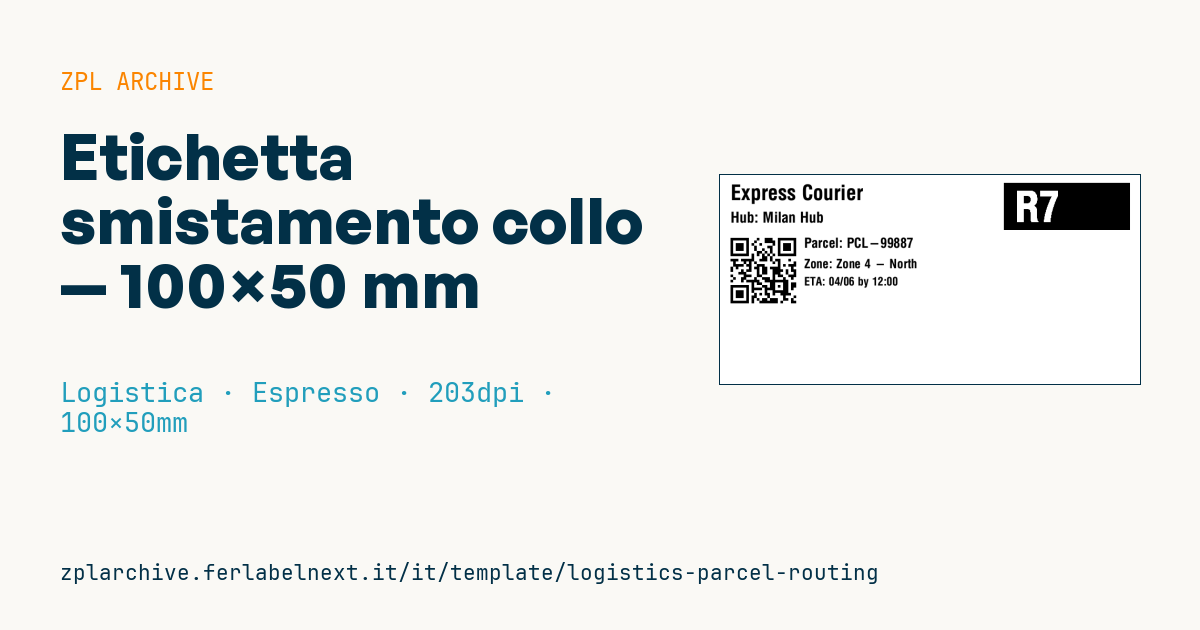
Etichetta di routing/smistamento collo: codice rotta a contrasto, corriere, hub, QR al tracking, ID collo, zona di consegna ed ETA. Per il sorting in hub.
Etichetta smistamento collo
Formato 100×50 mm @ 203 dpi. Codice rotta a contrasto invertito (^FR), corriere, hub, QR al tracking, ID collo, zona di consegna ed ETA.
Placeholder
route_code— codice rotta (grande)carrier/hub— corriere e hubparcel_url/parcel_id— URL e ID collodelivery_zone/eta— zona consegna ed ETA
Quando si usa
È l'etichetta interna che un corriere locale, un operatore di last mile o un e-commerce con flotta propria applica ai colli per smistarli in hub. L'operatore al nastro legge a colpo d'occhio il codice rotta in negativo e manda il collo alla baia giusta; il QR serve dopo, all'autista o al cliente, per aprire il tracking. Il collo vive poche ore o pochi giorni, quindi la carta termica diretta va bene, ma il supporto deve reggere sfregamenti sui nastri e un po' di umidità durante la consegna.
Standard e requisiti
Non esiste una norma specifica per le etichette di smistamento interne: contano i requisiti pratici del tuo processo. Il codice rotta deve leggersi da un paio di metri, il QR deve essere conforme a ISO/IEC 18004 e leggibile da smartphone e terminali. Se il collo passa anche a un corriere terzo, quest'ultimo applicherà la propria etichetta: verifica le sue specifiche. In ZPL usa ^BQN,2, con dati QA, o MA, (livello di correzione Q o M) e lascia 4 moduli di zona di rispetto attorno al QR. Per il riquadro in negativo, ^GB pieno più ^FR sul testo.
Errori da evitare
- Mettere nel QR un URL lunghissimo con parametri: il simbolo cresce e a 203 dpi diventa difficile da leggere.
- Usare un codice rotta troppo simile tra zone vicine (es.
B12eB21): crea errori di smistamento. - Coprire o sostituire l'etichetta del corriere terzo con questa.
- Inserire dati personali del destinatario nell'URL in chiaro.
Domande frequenti
Quale livello di correzione d'errore scegliere per il QR?
Per colli che si sfregano sui nastri il livello Q è un buon compromesso; H rende il simbolo più grande senza grandi vantaggi a questa misura.
Va bene la carta termica diretta?
Sì, per un ciclo di pochi giorni al riparo dal sole. Per stoccaggi lunghi o esterni passa al trasferimento termico.
Il codice rotta può essere solo numerico?
Sì, ma una combinazione breve lettera+numero è più facile da memorizzare per gli operatori.
Codice ZPL
^XA
^PW799
^LL400
^CI28
^FO540,15^GB240,90,90^FS
^FR^CF0,80^FO560,30^FD{{route_code}}^FS
^CF0,40^FO20,18^FD{{carrier}}^FS
^CF0,28^FO20,70^FDHub: {{hub}}^FS
^FO20,110^BQN,2,5^FDLA,{{parcel_url}}^FS
^CF0,26^FO160,120^FDParcel: {{parcel_id}}^FS
^CF0,24^FO160,160^FDZone: {{delivery_zone}}^FS
^CF0,22^FO160,195^FDETA: {{eta}}^FS
^XZ- Settore: Logistica
- Categoria: Espresso
- DPI: 203
- Dimensioni: 100×50 mm
- Tag: Logistica, QR Code, Spedizione, Tracking
Cosa contiene questa etichetta
Codici a barre
- QR Code
- Codice 2D per link, testi e dati strutturati, leggibile da qualsiasi smartphone.
Elementi
- 6 campi di testo
- 7 campi variabili da compilare
- riquadri e linee di separazione
Campi variabili
| Campo | Descrizione | Esempio |
|---|---|---|
route_code | Codice rotta | R7 |
carrier | Corriere | Express Courier |
hub | Hub | Milan Hub |
parcel_url | URL collo | https://track.example/p/99887 |
parcel_id | ID collo | PCL-99887 |
delivery_zone | Zona consegna | Zone 4 - North |
eta | ETA | 04/06 by 12:00 |
Formato e stampa
100×50 mm (3.94×1.97″) a 203 dpi: 799×400 punti. Orizzontale.
Stampanti Zebra compatibili
Serve una stampante con testina da 4″ a 203 dpi, per esempio:
- Zebra ZD421 (desktop)
- Zebra ZD621 (desktop)
- Zebra GK420 (desktop)
- Zebra ZT231 (industriale)
- Zebra ZT411 (industriale)
- Zebra ZT610 (industriale)
- Zebra ZQ521 (portatile)
- Zebra ZQ630 (portatile)
Va bene anche qualsiasi stampante Zebra con testina più larga e la stessa risoluzione.
Il codice è scritto per 203 dpi: su una stampante con risoluzione diversa l'etichetta esce più grande o più piccola e va riscalata.
Come usarlo
- Apri «Personalizza placeholder» e inserisci i tuoi dati nei campi variabili elencati sopra.
- Controlla l'anteprima: è generata dallo stesso codice ZPL che invierai alla stampante.
- Scarica il file .zpl o copia il codice e invialo alla stampante: con «Stampa» tramite Zebra Browser Print, oppure come file raw sulla porta 9100 se la stampante è in rete.
- Carica etichette da 100×50 mm e verifica che la stampante sia a 203 dpi. Per una misura diversa usa «Duplica e modifica» e adatta il layout nel builder.
Modificalo nell'editor
Per cambiare il layout usa «Duplica e modifica»: il template si apre nell'editor ZPL online, dove lo modifichi e lo salvi gratis nel tuo account.
Template correlati
- Etichetta bagaglio aereo IATA — 50×220 mm 203 dpi · Logistica · Bagaglio/valigia
- Fragile / Maneggiare con cura — 100×70 mm 203 dpi · Logistica · Espresso
- DHL Express Worldwide AWB — 100×150 mm 203 dpi · Logistica · Espresso
- Pallet Label SSCC GS1 — 148×210 mm (A5) 203 dpi · Logistica · Pallet
- Return Label generico — 100×150 mm 203 dpi · Logistica · Reso
- Etichetta cross-dock smistamento (QR) — 100×50 mm 203 dpi · Logistica · Espresso
- Mittente/Destinatario base — 100×70 mm 203 dpi · Logistica · Espresso
- Etichetta container marittimo ISO 6346 — 100×70 mm 203 dpi · Logistica · Espresso