Étiquette de tri de colis — 100×50 mm
Étiquette de routage/tri de colis : code de route en contraste, transporteur, hub, QR vers le suivi, ID colis, zone de livraison et ETA. Pour le tri en hub.
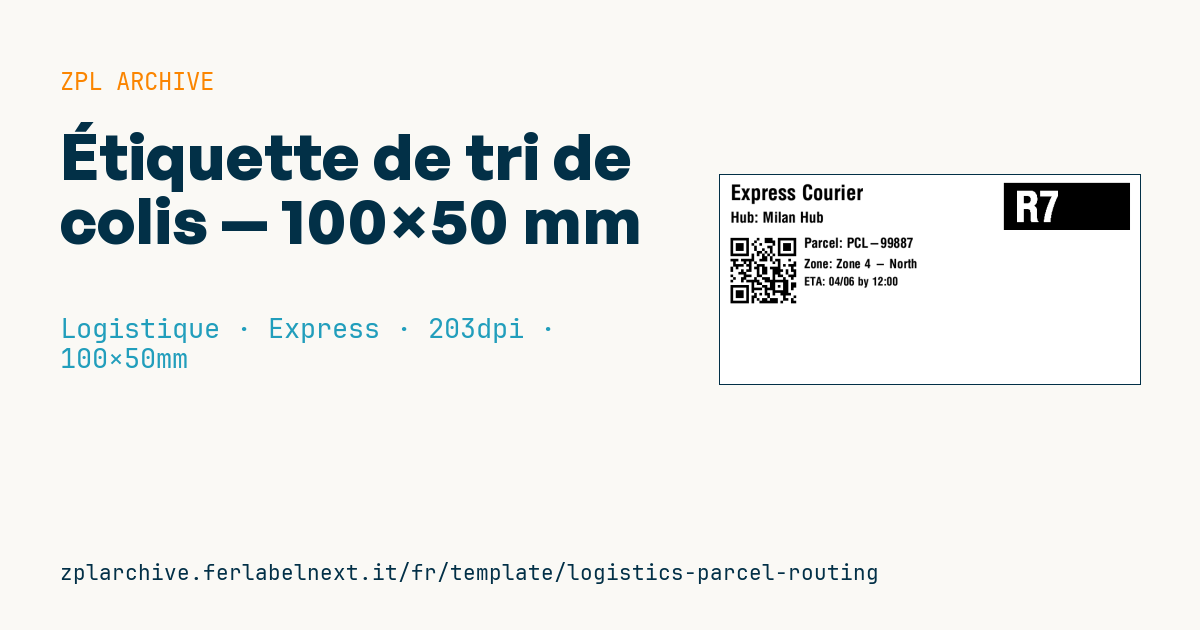
Étiquette de tri de colis
Format 100×50 mm @ 203 dpi. Code de route en contraste inversé (^FR), transporteur, hub, QR vers le suivi, ID colis, zone de livraison et ETA.
Espaces réservés
route_code— code de route (en grand)carrier/hub— transporteur et hubparcel_url/parcel_id— URL et ID du colisdelivery_zone/eta— zone de livraison et ETA
Quand l'utiliser
C'est l'étiquette interne qu'un coursier local, un opérateur du dernier kilomètre ou un e-commerçant avec sa propre flotte appose sur les colis pour le tri en hub. L'opérateur au convoyeur lit d'un coup d'œil le code tournée en inversé et dirige le colis vers le bon quai ; le QR sert ensuite au livreur ou au client pour ouvrir le suivi. Le colis ne vit que quelques heures ou jours : le thermique direct convient, mais le support doit résister aux frottements sur les convoyeurs et à un peu d'humidité pendant la livraison.
Normes et exigences
Il n'existe pas de norme spécifique pour les étiquettes de tri internes : ce sont les exigences pratiques de votre processus qui comptent. Le code tournée doit se lire à deux mètres, le QR doit être conforme à l'ISO/IEC 18004 et lisible par smartphone et terminal. Si le colis passe chez un transporteur tiers, celui-ci posera sa propre étiquette : vérifiez son cahier des charges. En ZPL, utilisez ^BQN,2, avec des données QA, ou MA, (correction Q ou M) et laissez une zone de silence de 4 modules autour du QR. Pour le cadre inversé, un ^GB plein et ^FR sur le texte.
Erreurs à éviter
- Encoder une URL très longue avec des paramètres : le symbole grossit et devient difficile à lire à 203 dpi.
- Choisir des codes tournée qui se ressemblent pour des zones voisines (par exemple
B12etB21) : source d'erreurs de tri. - Recouvrir ou remplacer l'étiquette du transporteur tiers par celle-ci.
- Mettre en clair dans l'URL des données personnelles du destinataire.
Questions fréquentes
Quel niveau de correction d'erreur choisir pour le QR ?
Pour des colis qui frottent sur les convoyeurs, le niveau Q est un bon compromis ; H agrandit le symbole sans réel gain à cette taille.
Le papier thermique direct suffit-il ?
Oui, pour quelques jours à l'abri du soleil. Pour un stockage long ou en extérieur, passez au transfert thermique.
Le code tournée peut-il être uniquement numérique ?
Oui, mais une combinaison courte lettre plus chiffre est plus facile à mémoriser pour les opérateurs.
Code ZPL
^XA
^PW799
^LL400
^CI28
^FO540,15^GB240,90,90^FS
^FR^CF0,80^FO560,30^FD{{route_code}}^FS
^CF0,40^FO20,18^FD{{carrier}}^FS
^CF0,28^FO20,70^FDHub: {{hub}}^FS
^FO20,110^BQN,2,5^FDLA,{{parcel_url}}^FS
^CF0,26^FO160,120^FDParcel: {{parcel_id}}^FS
^CF0,24^FO160,160^FDZone: {{delivery_zone}}^FS
^CF0,22^FO160,195^FDETA: {{eta}}^FS
^XZ- Secteur: Logistique
- Catégorie: Express
- DPI: 203
- Taille: 100×50 mm
- Tags: Expédition, Logistique, QR Code, Suivi
Ce que contient cette étiquette
Codes-barres
- QR Code
- Code 2D pour liens, textes et données structurées, lisible par n'importe quel smartphone.
Éléments
- 6 champs de texte
- 7 champs variables à remplir
- cadres et lignes de séparation
Champs variables
| Champ | Description | Exemple |
|---|---|---|
route_code | Code de route | R7 |
carrier | Transporteur | Express Courier |
hub | Hub | Milan Hub |
parcel_url | URL colis | https://track.example/p/99887 |
parcel_id | ID colis | PCL-99887 |
delivery_zone | Zone de livraison | Zone 4 - North |
eta | ETA | 04/06 by 12:00 |
Format et impression
100×50 mm (3.94×1.97″) à 203 dpi : 799×400 points. Paysage.
Imprimantes Zebra compatibles
Il faut une imprimante avec une tête de 4″ à 203 dpi, par exemple :
- Zebra ZD421 (de bureau)
- Zebra ZD621 (de bureau)
- Zebra GK420 (de bureau)
- Zebra ZT231 (industrielle)
- Zebra ZT411 (industrielle)
- Zebra ZT610 (industrielle)
- Zebra ZQ521 (mobile)
- Zebra ZQ630 (mobile)
Toute imprimante Zebra avec une tête plus large et la même résolution convient aussi.
Le code est écrit pour 203 dpi : sur une imprimante d'une autre résolution, l'étiquette sort plus grande ou plus petite et doit être remise à l'échelle.
Comment l'utiliser
- Ouvrez « Personnaliser les variables » et saisissez vos données dans les champs variables indiqués ci-dessus.
- Vérifiez l'aperçu : il est généré à partir du même code ZPL que vous enverrez à l'imprimante.
- Téléchargez le fichier .zpl ou copiez le code et envoyez-le à l'imprimante : avec « Imprimer » via Zebra Browser Print, ou en fichier brut sur le port 9100 si l'imprimante est en réseau.
- Chargez des étiquettes de 100×50 mm et vérifiez que l'imprimante est réglée sur 203 dpi. Pour un autre format, utilisez « Dupliquer et modifier » et adaptez la mise en page dans l'éditeur.
Modifiez-le dans l'éditeur
Pour changer la mise en page, utilisez « Dupliquer et modifier » : le modèle s'ouvre dans l'éditeur ZPL en ligne, où vous le modifiez et l'enregistrez gratuitement dans votre compte.
Modèles associés
- Étiquette bagage aérien IATA — 50×220 mm 203 dpi · Logistique · Bagage
- Fragile / Manipuler avec soin — 100×70 mm 203 dpi · Logistique · Express
- DHL Express Worldwide AWB — 100×150 mm 203 dpi · Logistique · Express
- Pallet Label GS1 SSCC — 148×210 mm (A5) 203 dpi · Logistique · Palette
- Expéditeur/Destinataire de base — 100×70 mm 203 dpi · Logistique · Express
- Étiquette conteneur maritime ISO 6346 — 100×70 mm 203 dpi · Logistique · Express
- Étiquette de retour générique — 100×150 mm 203 dpi · Logistique · Retour
- Étiquette cross-dock de tri (QR) — 100×50 mm 203 dpi · Logistique · Express