Paket-Routing-Etikett — 100×50 mm
Paket-Routing-/Sortieretikett: Kontrast-Routencode, Spediteur, Hub, QR zum Tracking, Paket-ID, Lieferzone und ETA. Für die Sortierung im Hub.
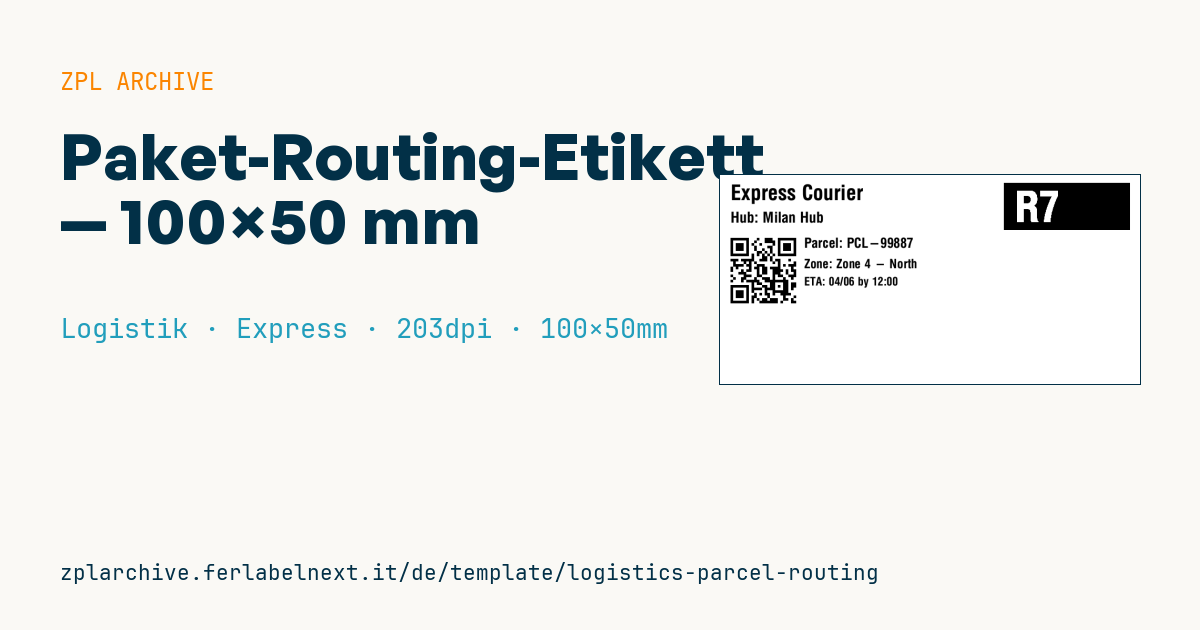
Paket-Routing-Etikett
100×50 mm @ 203 dpi. Routencode in Umkehrkontrast (^FR), Spediteur, Hub, QR zum Tracking, Paket-ID, Lieferzone und ETA.
Platzhalter
route_code— Routencode (groß)carrier/hub— Spediteur und Hubparcel_url/parcel_id— Paket-URL und -IDdelivery_zone/eta— Lieferzone und ETA
Einsatzbereich
Dies ist das interne Etikett, das ein regionaler Kurier, ein Last-Mile-Dienstleister oder ein Onlinehändler mit eigener Flotte für die Sortierung im Hub auf Pakete klebt. Am Band erkennt der Mitarbeiter den invers gedruckten Routencode auf einen Blick und schiebt das Paket zum richtigen Tor; der QR-Code dient später dem Fahrer oder Kunden zum Öffnen der Sendungsverfolgung. Das Paket ist nur Stunden oder Tage unterwegs, daher genügt Thermodirektpapier, das Material muss aber Reibung auf den Bändern und etwas Feuchtigkeit bei der Zustellung aushalten.
Normen und Anforderungen
Für interne Sortieretiketten gibt es keine spezifische Norm: Entscheidend sind die praktischen Anforderungen Ihres Prozesses. Der Routencode muss aus ein paar Metern lesbar sein, der QR-Code muss ISO/IEC 18004 entsprechen und mit Smartphones und Handhelds lesbar sein. Geht das Paket an einen Fremdkurier, bringt dieser sein eigenes Etikett an: Prüfen Sie dessen Vorgaben. In ZPL verwenden Sie ^BQN,2, mit Daten QA, oder MA, (Fehlerkorrektur Q oder M) und lassen 4 Module Ruhezone um den QR-Code. Für das inverse Feld nutzen Sie ein gefülltes ^GB und ^FR auf dem Text.
Häufige Fehler
- Eine lange URL mit vielen Parametern codieren: Das Symbol wird groß und ist bei 203 dpi schwer lesbar.
- Ähnliche Routencodes für benachbarte Zonen vergeben (z. B.
B12undB21), was Fehlsortierungen verursacht. - Das Etikett des Fremdkuriers mit diesem überkleben oder ersetzen.
- Personenbezogene Empfängerdaten im Klartext in die URL schreiben.
Häufige Fragen
Welche Fehlerkorrekturstufe ist für den QR-Code sinnvoll?
Für Pakete, die auf Bändern scheuern, ist Stufe Q ein guter Kompromiss; H vergrößert das Symbol, ohne bei dieser Größe viel zu bringen.
Reicht Thermodirektpapier?
Ja, für wenige Tage ohne direkte Sonne. Für lange Lagerung oder den Außeneinsatz wechseln Sie zu Thermotransfer.
Darf der Routencode rein numerisch sein?
Ja, aber eine kurze Kombination aus Buchstabe und Zahl können sich die Mitarbeiter leichter merken.
ZPL-Code
^XA
^PW799
^LL400
^CI28
^FO540,15^GB240,90,90^FS
^FR^CF0,80^FO560,30^FD{{route_code}}^FS
^CF0,40^FO20,18^FD{{carrier}}^FS
^CF0,28^FO20,70^FDHub: {{hub}}^FS
^FO20,110^BQN,2,5^FDLA,{{parcel_url}}^FS
^CF0,26^FO160,120^FDParcel: {{parcel_id}}^FS
^CF0,24^FO160,160^FDZone: {{delivery_zone}}^FS
^CF0,22^FO160,195^FDETA: {{eta}}^FS
^XZ- Branche: Logistik
- Kategorie: Express
- DPI: 203
- Größe: 100×50 mm
- Tags: Logistik, QR-Code, Sendungsverfolgung, Versand
Was dieses Etikett enthält
Barcodes
- QR Code
- 2D-Code für Links, Texte und strukturierte Daten, mit jedem Smartphone lesbar.
Elemente
- 6 Textfelder
- 7 variable Felder zum Ausfüllen
- Rahmen und Trennlinien
Variable Felder
| Feld | Beschreibung | Beispiel |
|---|---|---|
route_code | Routencode | R7 |
carrier | Spediteur | Express Courier |
hub | Hub | Milan Hub |
parcel_url | Paket-URL | https://track.example/p/99887 |
parcel_id | Paket-ID | PCL-99887 |
delivery_zone | Lieferzone | Zone 4 - North |
eta | ETA | 04/06 by 12:00 |
Format und Druck
100×50 mm (3.94×1.97″) bei 203 dpi: 799×400 Punkte. Querformat.
Kompatible Zebra-Drucker
Sie benötigen einen Drucker mit 4″-Druckkopf und 203 dpi, zum Beispiel:
- Zebra ZD421 (Desktop)
- Zebra ZD621 (Desktop)
- Zebra GK420 (Desktop)
- Zebra ZT231 (Industrie)
- Zebra ZT411 (Industrie)
- Zebra ZT610 (Industrie)
- Zebra ZQ521 (mobil)
- Zebra ZQ630 (mobil)
Jeder Zebra-Drucker mit breiterem Druckkopf und gleicher Auflösung eignet sich ebenfalls.
Der Code ist für 203 dpi geschrieben: Auf einem Drucker mit anderer Auflösung wird das Etikett größer oder kleiner gedruckt und muss skaliert werden.
So verwenden Sie es
- Öffnen Sie „Platzhalter anpassen“ und tragen Sie Ihre Daten in die oben aufgeführten variablen Felder ein.
- Prüfen Sie die Vorschau: Sie wird aus demselben ZPL-Code erzeugt, den Sie an den Drucker senden.
- Laden Sie die .zpl-Datei herunter oder kopieren Sie den Code und senden Sie ihn an den Drucker: über „Drucken“ mit Zebra Browser Print oder als Raw-Datei an Port 9100, wenn der Drucker im Netzwerk ist.
- Legen Sie Etiketten mit 100×50 mm ein und stellen Sie sicher, dass der Drucker auf 203 dpi eingestellt ist. Für ein anderes Format nutzen Sie „Duplizieren & bearbeiten“ und passen das Layout im Builder an.
Im Editor bearbeiten
Um das Layout zu ändern, verwenden Sie „Duplizieren & bearbeiten“: Die Vorlage öffnet sich im Online-ZPL-Editor, wo Sie sie ändern und kostenlos in Ihrem Konto speichern.
Verwandte Vorlagen
- IATA-Gepäckanhänger (Flug) — 50×220 mm 203 dpi · Logistik · Gepäck
- Zerbrechlich / Vorsichtig behandeln — 100×70 mm 203 dpi · Logistik · Express
- DHL Express Worldwide AWB — 100×150 mm 203 dpi · Logistik · Express
- Palettenetikett SSCC GS1 — 148×210 mm (A5) 203 dpi · Logistik · Palette
- Absender/Empfänger Basis — 100×70 mm 203 dpi · Logistik · Express
- ISO-6346-Seecontainer-Etikett — 100×70 mm 203 dpi · Logistik · Express
- Allgemeines Rücksendeetikett — 100×150 mm 203 dpi · Logistik · Retoure
- Cross-Dock-Routing-Etikett (QR) — 100×50 mm 203 dpi · Logistik · Express