Reduziertes Preisschild — 50×30 mm
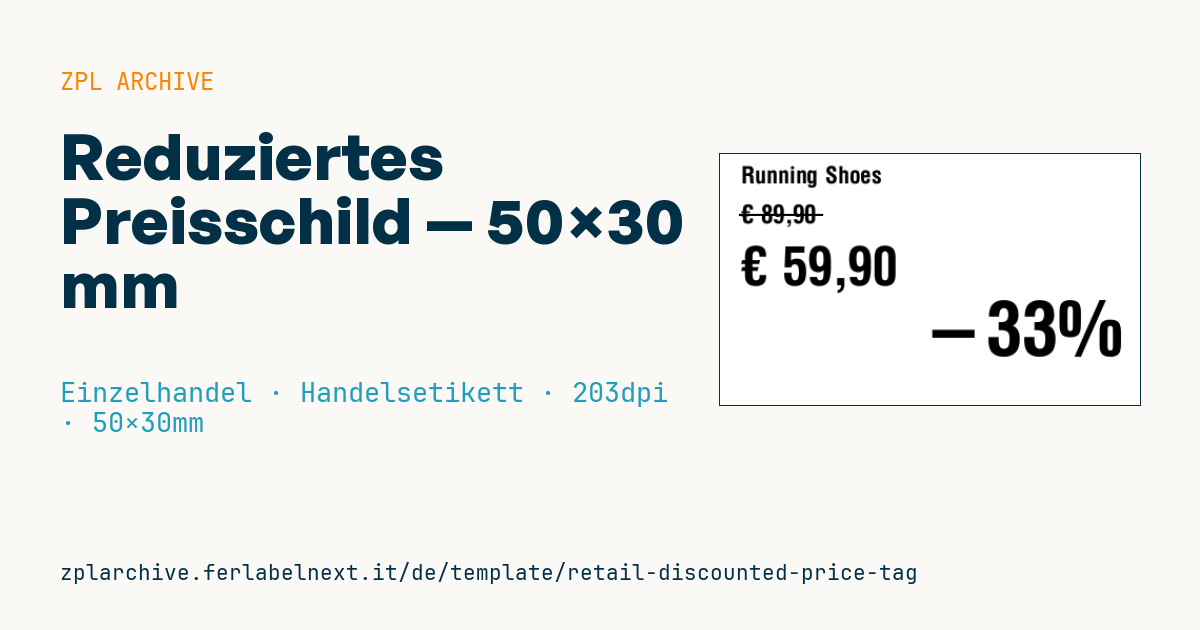
Schild mit durchgestrichenem alten Preis, hervorgehobenem neuen Preis und Rabattprozentsatz. Kommuniziert die Ersparnis auf einen Blick.
Reduziertes Preisschild
50×30 mm @ 203 dpi. Der alte Preis ist mit einer Linie durchgestrichen (^GB), der neue Preis ist groß gesetzt, der Rabattprozentsatz steht rechts.
Platzhalter
product_name— Produktnamecurrency— Währungssymbolold_price— vorheriger Preis (durchgestrichen)new_price— neuer Preisdiscount_pct— Rabattprozentsatz (nur Zahl)
Einsatzbereich
Das Schild hängt am Regal oder am Artikel, wenn ein Produkt reduziert ist und der Händler alten Preis, neuen Preis und Prozentsatz gemeinsam zeigen will. Typisch ist es in Mode, Unterhaltungselektronik, Haushaltswaren und im Saisonschlussverkauf. Es wird bei jeder Preisänderung ersetzt; erzeugen Sie es deshalb aus dem System, das die Preishistorie kennt, nicht von Hand.
Normen und Anforderungen
Hier greift die Richtlinie 98/6/EG in der Fassung der Richtlinie (EU) 2019/2161 am direktesten, in Deutschland umgesetzt in der Preisangabenverordnung (PAngV): Der durchgestrichene Preis muss der niedrigste Preis der letzten 30 Tage vor der Ermäßigung sein, und der Prozentsatz ist darauf zu berechnen. Ausnahmen, etwa für schnell verderbliche Ware oder schrittweise Ermäßigungen ohne Unterbrechung, hängen von der nationalen Umsetzung ab. Der neue Preis bleibt der Gesamtpreis inklusive Umsatzsteuer, wo nötig mit Grundpreis.
In ZPL sollte die ^GB-Streichlinie die Ziffern auf halber Höhe kreuzen und bei 203 dpi 2-3 Punkte dick sein: Der alte Preis muss lesbar bleiben.
Häufige Fehler
- Die unverbindliche Preisempfehlung oder den Vormonatspreis durchstreichen statt des 30-Tage-Tiefstpreises.
- Den Prozentsatz von Hand berechnen und aufrunden: Kunden können nachrechnen.
- Mit einer so dicken Linie streichen, dass der alte Preis unleserlich wird.
old_priceundnew_pricebeim CSV-Import vertauschen: Prüfen Sie immer, ob der neue Preis niedriger ist.
Häufige Fragen
Welcher Preis wird durchgestrichen?
Der niedrigste Preis der letzten 30 Tage vor der Ermäßigung. War das Produkt in dieser Zeit schon reduziert, ist dieser reduzierte Preis die Basis, außer bei der Ausnahme für schrittweise Ermäßigungen.
Ist die Prozentangabe Pflicht?
Nein, alter und neuer Preis genügen. Wenn Sie einen Prozentsatz zeigen, muss er zum 30-Tage-Referenzpreis passen.
ZPL-Code
^XA
^PW400
^LL240
^CI28
^CF0,22^FO20,12^FD{{product_name}}^FS
^CF0,24^FO20,48^FD{{currency}} {{old_price}}^FS
^FO18,57^GB80,2,2^FS
^CF0,50^FO20,88^FD{{currency}} {{new_price}}^FS
^CF0,70^FO190,140^FD-{{discount_pct}}%^FS
^XZ- Branche: Einzelhandel
- Kategorie: Handelsetikett
- DPI: 203
- Größe: 50×30 mm
- Tags: Durchgestrichener Preis, Preisschild, Rabatt, Sale
Was dieses Etikett enthält
Barcodes
Dieses Etikett enthält keine Barcodes: Es besteht aus Text und Grafik.
Elemente
- 4 Textfelder
- 5 variable Felder zum Ausfüllen
- Rahmen und Trennlinien
Variable Felder
| Feld | Beschreibung | Beispiel |
|---|---|---|
product_name | Produkt | Running Shoes |
currency | Währung | € |
old_price | Alter Preis | 89,90 |
new_price | Neuer Preis | 59,90 |
discount_pct | Rabatt % | 33 |
Format und Druck
50×30 mm (1.97×1.18″) bei 203 dpi: 400×240 Punkte. Querformat.
Kompatible Zebra-Drucker
Sie benötigen einen Drucker mit 2″-Druckkopf und 203 dpi, zum Beispiel:
- Zebra ZD411 (Desktop)
- Zebra ZD611 (Desktop)
- Zebra ZQ220 (mobil)
- Zebra ZQ310 (mobil)
Jeder Zebra-Drucker mit breiterem Druckkopf und gleicher Auflösung eignet sich ebenfalls.
Der Code ist für 203 dpi geschrieben: Auf einem Drucker mit anderer Auflösung wird das Etikett größer oder kleiner gedruckt und muss skaliert werden.
So verwenden Sie es
- Öffnen Sie „Platzhalter anpassen“ und tragen Sie Ihre Daten in die oben aufgeführten variablen Felder ein.
- Prüfen Sie die Vorschau: Sie wird aus demselben ZPL-Code erzeugt, den Sie an den Drucker senden.
- Laden Sie die .zpl-Datei herunter oder kopieren Sie den Code und senden Sie ihn an den Drucker: über „Drucken“ mit Zebra Browser Print oder als Raw-Datei an Port 9100, wenn der Drucker im Netzwerk ist.
- Legen Sie Etiketten mit 50×30 mm ein und stellen Sie sicher, dass der Drucker auf 203 dpi eingestellt ist. Für ein anderes Format nutzen Sie „Duplizieren & bearbeiten“ und passen das Layout im Builder an.
Im Editor bearbeiten
Um das Layout zu ändern, verwenden Sie „Duplizieren & bearbeiten“: Die Vorlage öffnet sich im Online-ZPL-Editor, wo Sie sie ändern und kostenlos in Ihrem Konto speichern.
Verwandte Vorlagen
- Black Friday mit Angebots-QR — 50×40 mm 300 dpi · Einzelhandel · Handelsetikett
- EAN13 + zweisprachige IT/EN-Beschreibung — 60×40 mm 203 dpi · Einzelhandel · Handelsetikett
- Handseife-Etikett mit Logo — 50×40 mm 203 dpi · Einzelhandel · Handelsetikett
- Sommerschlussverkauf mit EAN-13 — 60×40 mm 203 dpi · Einzelhandel · Handelsetikett
- Abverkauf-Schaufensterposter — 70×50 mm 203 dpi · Einzelhandel · Handelsetikett
- Kerzenetikett mit Logo — 60×40 mm 203 dpi · Einzelhandel · Handelsetikett
- Basis-EAN13-Produkt — 50×30 mm 203 dpi · Einzelhandel · Handelsetikett
- -50% Rabatt-Aufkleber — 40×40 mm 203 dpi · Einzelhandel · Handelsetikett