Abo-Box-Etikett mit Logo — 100×60 mm
Abo-Box-Etikett mit Logobereich, Marke, Boxnamen, Edition, Mitgliedsnummer und Unboxing-QR.
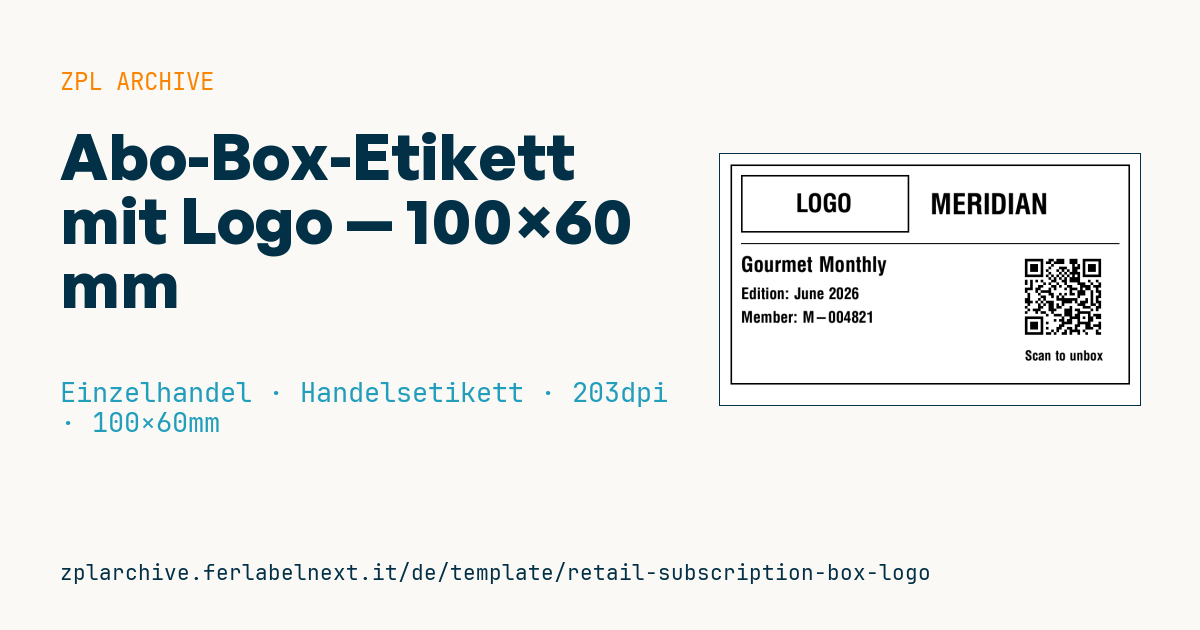
Abo-Box-Etikett mit Logo
100×60 mm @ 203 dpi (^PW800). Etikett für den Deckel der Abo-Box. Oben links der Logobereich: ein Platzhalter-Rahmen mit dem Text "LOGO", durch das echte Markenlogo zu ersetzen (^GF-Bild). Der QR verlinkt auf das Unboxing-Video/-Seite.
Platzhalter
brand— Markebox_name— Boxnameedition— Edition (z. B.June 2026)member_no— Mitgliedsnummerunbox_url— URL im QR (Unboxing)
Der "LOGO"-Rahmen ist ein Platzhalter: ersetze ihn durch dein Logo als Grafik (
^GF).
Einsatzbereich
Anbieter von Abo-Boxen (Kosmetik, Kaffee, Snacks, Bücher, Tierbedarf) und die Fulfillment-Lager, die sie packen, nutzen dieses Etikett: Es kommt auf den Deckel, unter den Versandkarton oder direkt auf die Box und kennzeichnet Ausgabe und Mitglied. Gedruckt wird monatlich in großen Serien, in der Reihenfolge der Kommissionierlisten; der QR-Code führt zum Unboxing-Video oder zur Seite der jeweiligen Ausgabe.
Auf Recycling-Kraftkarton brauchen Sie einen stark haftenden permanenten Klebstoff; drucken Sie im Thermotransfer, wenn die Box aufbewahrt oder gesammelt wird, im Thermodirektdruck, wenn nur die Zustellung zählt.
Normen und Anforderungen
Für das Etikett gibt es keine eigene Norm, und es ersetzt nicht das Versandetikett: Dieses bleibt getrennt und folgt den Vorgaben Ihres Paketdienstes. Die Mitgliedsnummer ist ein indirekt personenbezogenes Datum: Nach dem Grundsatz der Datenminimierung der DSGVO (Verordnung (EU) 2016/679) fügen Sie Name und Anschrift nur hinzu, wenn nötig, und setzen keine Mitgliedsdaten im Klartext in die QR-URL.
Der QR-Code folgt ISO/IEC 18004; bei 203 dpi ergibt ^BQN,2,5 Module von etwa 0,6 mm, die auch bei wenig Licht gut lesbar sind. Drucken Sie dasselbe Logo auf Tausenden Etiketten, speichern Sie es einmal mit ~DG im Drucker und rufen es mit ^XG ab, statt bei jedem Etikett das ^GF zu senden.
Häufige Fehler
- Den QR-Code auf die Deckelkante setzen, wo er sich verzieht und nicht gelesen wird.
- Das
^GF-Logo mit jedem Etikett senden und so die Monatsserien verlangsamen. - Einen Link mit Name oder E-Mail des Mitglieds im QR-Code codieren.
- Das falsche Etikett aufkleben, weil die Druckreihenfolge nicht der Kommissionierliste folgt.
Häufige Fragen
Kann ich dieses Etikett auch für den Versand nutzen?
Nein, es ist ein Produktetikett. Für den Versand verwenden Sie das Etikett des Paketdienstes nach dessen Vorgaben.
Wie ändere ich den QR-Link für jede Ausgabe?
Nutzen Sie eine eigene Weiterleitungs-URL und ändern Sie deren Ziel, oder erzeugen Sie den QR-Code mit einem Ausgabe-Parameter.
ZPL-Code
^XA
^LL480
^CI28
^PW800
^FO20,20^GB760,420,3^FS
^FO40,40^GB320,110,3^FS
^CF0,48^FO130,75^FD LOGO ^FS
^CF0,54^FO400,75^FD{{brand}}^FS
^FO40,170^GB720,2,2^FS
^CF0,40^FO40,195^FD{{box_name}}^FS
^CF0,30^FO40,255^FDEdition: {{edition}}^FS
^FO40,300^FDMember: {{member_no}}^FS
^FO580,190^BQN,2,5^FDLA,{{unbox_url}}^FS
^CF0,26^FO580,375^FDScan to unbox^FS
^XZ- Branche: Einzelhandel
- Kategorie: Handelsetikett
- DPI: 203
- Größe: 100×60 mm
- Tags: Abo-Box, Logo, QR-Code, Verpackung
Was dieses Etikett enthält
Barcodes
- QR Code
- 2D-Code für Links, Texte und strukturierte Daten, mit jedem Smartphone lesbar.
Elemente
- 6 Textfelder
- 5 variable Felder zum Ausfüllen
- Rahmen und Trennlinien
Variable Felder
| Feld | Beschreibung | Beispiel |
|---|---|---|
brand | Marke | MERIDIAN |
box_name | Boxname | Gourmet Monthly |
edition | Edition | June 2026 |
member_no | Mitgliedsnr. | M-004821 |
unbox_url | Unboxing-URL | https://meridian.example/unbox/M-004821 |
Format und Druck
100×60 mm (3.94×2.36″) bei 203 dpi: 799×480 Punkte. Querformat.
Kompatible Zebra-Drucker
Sie benötigen einen Drucker mit 4″-Druckkopf und 203 dpi, zum Beispiel:
- Zebra ZD421 (Desktop)
- Zebra ZD621 (Desktop)
- Zebra GK420 (Desktop)
- Zebra ZT231 (Industrie)
- Zebra ZT411 (Industrie)
- Zebra ZT610 (Industrie)
- Zebra ZQ521 (mobil)
- Zebra ZQ630 (mobil)
Jeder Zebra-Drucker mit breiterem Druckkopf und gleicher Auflösung eignet sich ebenfalls.
Der Code ist für 203 dpi geschrieben: Auf einem Drucker mit anderer Auflösung wird das Etikett größer oder kleiner gedruckt und muss skaliert werden.
So verwenden Sie es
- Öffnen Sie „Platzhalter anpassen“ und tragen Sie Ihre Daten in die oben aufgeführten variablen Felder ein.
- Prüfen Sie die Vorschau: Sie wird aus demselben ZPL-Code erzeugt, den Sie an den Drucker senden.
- Laden Sie die .zpl-Datei herunter oder kopieren Sie den Code und senden Sie ihn an den Drucker: über „Drucken“ mit Zebra Browser Print oder als Raw-Datei an Port 9100, wenn der Drucker im Netzwerk ist.
- Legen Sie Etiketten mit 100×60 mm ein und stellen Sie sicher, dass der Drucker auf 203 dpi eingestellt ist. Für ein anderes Format nutzen Sie „Duplizieren & bearbeiten“ und passen das Layout im Builder an.
Im Editor bearbeiten
Um das Layout zu ändern, verwenden Sie „Duplizieren & bearbeiten“: Die Vorlage öffnet sich im Online-ZPL-Editor, wo Sie sie ändern und kostenlos in Ihrem Konto speichern.
Verwandte Vorlagen
- Black Friday mit Angebots-QR — 50×40 mm 300 dpi · Einzelhandel · Handelsetikett
- EAN13 + zweisprachige IT/EN-Beschreibung — 60×40 mm 203 dpi · Einzelhandel · Handelsetikett
- Handseife-Etikett mit Logo — 50×40 mm 203 dpi · Einzelhandel · Handelsetikett
- Sommerschlussverkauf mit EAN-13 — 60×40 mm 203 dpi · Einzelhandel · Handelsetikett
- Abverkauf-Schaufensterposter — 70×50 mm 203 dpi · Einzelhandel · Handelsetikett
- Kerzenetikett mit Logo — 60×40 mm 203 dpi · Einzelhandel · Handelsetikett
- Preis + Produktname — 70×40 mm 203 dpi · Einzelhandel · Handelsetikett
- -50% Rabatt-Aufkleber — 40×40 mm 203 dpi · Einzelhandel · Handelsetikett