Credencial de evento/congreso — 100×70 mm
Credencial de cordón para ferias y congresos: nombre del evento, asistente, rol, empresa, nivel de acceso y QR de verificación.
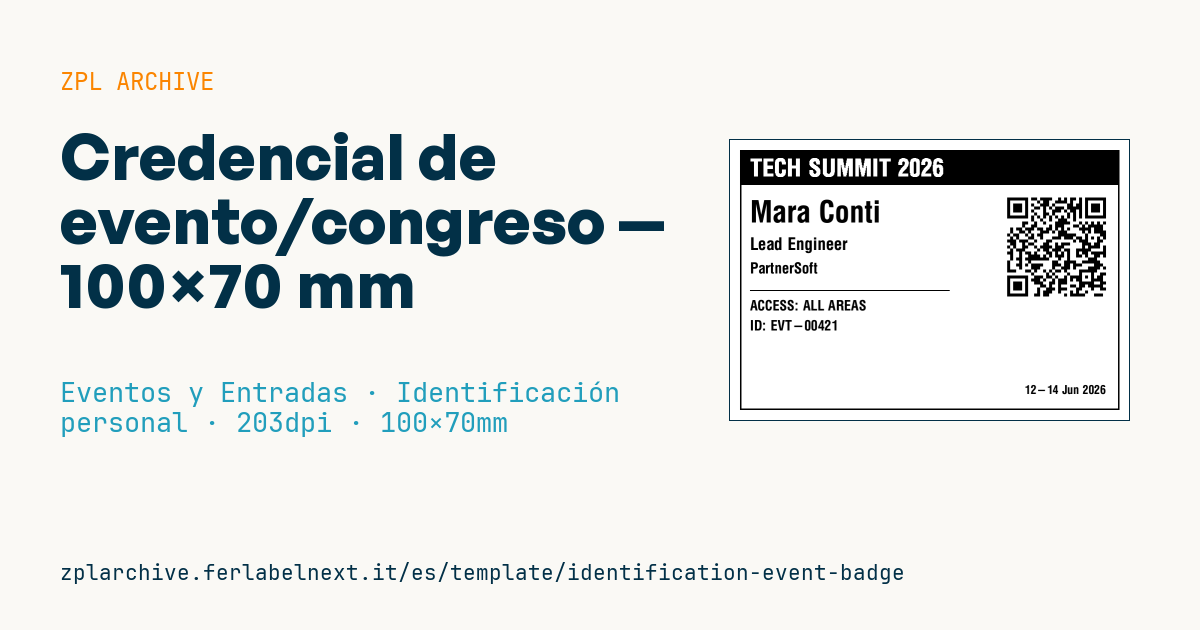
Credencial de evento
Formato 100×70 mm para llevar con cordón. Banner negro con el nombre del evento para reconocimiento, QR para verificación y registro en sesiones.
Marcadores
event_name— nombre del evento (banner)full_name— asistentejob_title,companyaccess_level— p. ej.ALL AREAS,SPEAKER,STAFFbadge_id— id único de credencialbadge_url— URL en el QR (verificación/registro)event_date
Cuándo se usa
Esta acreditación la usan organizadores de ferias, congresos, convenciones de empresa y talleres para pases impresos en el registro o por adelantado. Se lleva colgada uno a tres días, así que el papel térmico directo es suficiente; para eventos largos o al aire libre conviene papel sintético o una etiqueta dentro de una funda. Imprimir bajo demanda en el mostrador evita preparar y ordenar cientos de acreditaciones.
Normas y requisitos
No hay una norma específica: lo que cuenta es la legibilidad y la privacidad. El nombre debe leerse a 1-2 metros, así que usa la fuente escalable ^A0 con al menos 8-10 mm de altura; para nombres largos, ^FB permite partir líneas o reducir el texto. Los nombres con ñ, ü, ç o ł requieren ^CI28 y datos en UTF-8.
Por el RGPD, en el QR conviene un identificador opaco (token o badge_id) y no el correo o el teléfono: cualquiera que fotografíe la acreditación puede leerlo. Si los expositores escanean el QR para captar contactos, informa a los asistentes.
Errores que evitar
- Un nombre pequeño frente al logotipo y al nombre del evento: nadie consigue leerlo.
- Colocar el QR donde queda tapado por la pinza o el taladro del lanyard.
- Repetir
badge_identre reimpresiones: el control de acceso ya no distingue las dos acreditaciones. - Codificar datos personales en claro en el QR sin informar a los asistentes.
Preguntas frecuentes
¿Qué papel uso para las acreditaciones?
Para eventos de pocos días vale el térmico directo. Para eventos largos, al aire libre o si quieres un recuerdo, usa transferencia térmica sobre papel estucado o sintético.
¿Qué pongo en el QR de la acreditación?
Un código único que el sistema de registro asocia al asistente. Así puedes anular una acreditación perdida sin reimprimir datos personales.
¿Cómo manejo los nombres muy largos?
Con ^FB defines ancho y número de líneas; o reduces la altura de la fuente solo en ese campo, manteniendo legible el apellido.
Código ZPL
^XA
^LL559
^CI28
^PW800
^FO20,20^GB760,520,3^FS
^FO20,20^GB760,70,70^FS
^CF0,48^FO40,37^FR^FD{{event_name}}^FS
^CF0,60^FO40,120^FD{{full_name}}^FS
^CF0,34^FO40,195^FD{{job_title}}^FS
^CF0,30^FO40,245^FD{{company}}^FS
^FO40,300^GB400,2,2^FS
^CF0,28^FO40,320^FDACCESS: {{access_level}}^FS
^FO40,360^FDID: {{badge_id}}^FS
^FO555,105^BQN,2,6^FDQA,{{badge_url}}^FS
^CF0,24^FO590,490^FD{{event_date}}^FS
^XZ- Sector: Eventos y Entradas
- Categoría: Identificación personal
- DPI: 203
- Tamaño: 100×70 mm
- Etiquetas: Código QR, Control de accesos, Credencial, Evento, Identificación
Qué contiene esta etiqueta
Códigos de barras
- QR Code
- Código 2D para enlaces, textos y datos estructurados, legible con cualquier smartphone.
Elementos
- 7 campos de texto
- 8 campos variables que rellenar
- recuadros y líneas de separación
Campos variables
| Campo | Descripción | Ejemplo |
|---|---|---|
event_name | Evento | TECH SUMMIT 2026 |
full_name | Nombre | Mara Conti |
job_title | Cargo | Lead Engineer |
company | Empresa | PartnerSoft |
access_level | Acceso | ALL AREAS |
badge_id | ID credencial | EVT-00421 |
badge_url | URL credencial | https://summit26.example/b/EVT-00421 |
event_date | Fecha | 12-14 Jun 2026 |
Formato e impresión
100×70 mm (3.94×2.76″) a 203 dpi: 799×559 puntos. Horizontal.
Impresoras Zebra compatibles
Necesitas una impresora con cabezal de 4″ a 203 dpi, por ejemplo:
- Zebra ZD421 (sobremesa)
- Zebra ZD621 (sobremesa)
- Zebra GK420 (sobremesa)
- Zebra ZT231 (industrial)
- Zebra ZT411 (industrial)
- Zebra ZT610 (industrial)
- Zebra ZQ521 (portátil)
- Zebra ZQ630 (portátil)
También sirve cualquier impresora Zebra con un cabezal más ancho y la misma resolución.
El código está escrito para 203 dpi: en una impresora con otra resolución la etiqueta sale más grande o más pequeña y hay que reescalarla.
Cómo usarla
- Abre «Personalizar marcadores» e introduce tus datos en los campos variables indicados arriba.
- Revisa la vista previa: se genera con el mismo código ZPL que enviarás a la impresora.
- Descarga el archivo .zpl o copia el código y envíalo a la impresora: con «Imprimir» mediante Zebra Browser Print, o como archivo raw al puerto 9100 si la impresora está en red.
- Carga etiquetas de 100×70 mm y comprueba que la impresora esté a 203 dpi. Para otro tamaño usa «Duplicar y editar» y adapta el diseño en el editor.
Edítala en el editor
Para cambiar el diseño usa «Duplicar y editar»: la plantilla se abre en el editor ZPL online, donde la modificas y la guardas gratis en tu cuenta.
Plantillas relacionadas
- Pase de prensa — 100×70 mm 203 dpi · Eventos y Entradas · Acreditaciones y accesos
- Entrada de evento — 100×50 mm 203 dpi · Eventos y Entradas · Entradas
- Tarjeta de embarque (PDF417) — 100×60 mm 203 dpi · Eventos y Entradas · Entradas
- Entrada de concierto con asiento — 100×60 mm 203 dpi · Eventos y Entradas · Asientos y guardarropa
- Vale regalo — 85×54 mm CR80 300 dpi · Eventos y Entradas · Vales y fichas
- Tarjeta regalo retail con logo — 65×40 mm 300 dpi · Eventos y Entradas · Vales y fichas
- Pulsera de festival cashless — 250×25 mm 203 dpi · Eventos y Entradas · Acreditaciones y accesos
- Ficha de bebida — 40×40 mm 203 dpi · Eventos y Entradas · Vales y fichas