Badge événement/conférence — 100×70 mm
Badge à lanière pour salons et conférences : nom de l'événement, participant, fonction, société, niveau d'accès et QR de vérification.
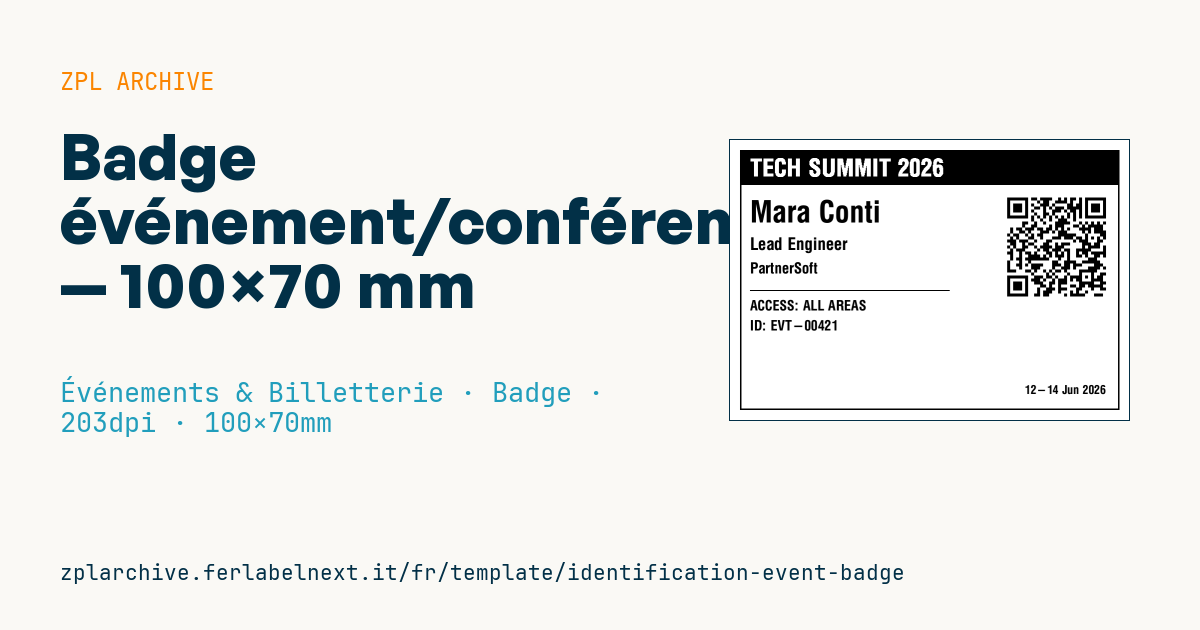
Badge événement
Format 100×70 mm à porter avec une lanière. Bandeau noir avec le nom de l'événement pour la reconnaissance, QR pour la vérification et l'enregistrement aux sessions.
Espaces réservés
event_name— nom de l'événement (bandeau)full_name— participantjob_title,companyaccess_level— ex.ALL AREAS,SPEAKER,STAFFbadge_id— id de badge uniquebadge_url— URL dans le QR (vérification/enregistrement)event_date
Quand l'utiliser
Ce badge sert aux organisateurs de salons, congrès, conventions d'entreprise et ateliers pour des accréditations imprimées à l'accueil ou à l'avance. Il se porte au tour de cou pendant un à trois jours : le papier thermique direct suffit ; pour un événement long ou en extérieur, préférez un support synthétique ou une étiquette glissée dans une pochette. L'impression à la demande à l'accueil évite de préparer et trier des centaines de badges.
Normes et exigences
Aucune norme spécifique : ce qui compte, c'est la lisibilité et la protection des données. Le nom doit se lire à 1-2 mètres, donc police vectorielle ^A0 d'au moins 8-10 mm de haut ; pour les noms longs, ^FB permet de passer à la ligne ou de réduire le texte. Les noms avec ñ, ü, ç ou ł exigent ^CI28 et des données en UTF-8.
Au regard du RGPD, placez dans le QR code un identifiant opaque (jeton ou badge_id) plutôt qu'un e-mail ou un téléphone : quiconque photographie le badge peut le lire. Si les exposants scannent le code pour collecter des contacts, informez-en les participants.
Erreurs à éviter
- Un nom trop petit par rapport au logo et au nom de l'événement : personne ne parvient à le lire.
- Placer le QR code là où la pince ou la fente du tour de cou le masque.
- Des
badge_iden double lors des réimpressions : le contrôle ne distingue plus les deux badges. - Encoder des données personnelles en clair dans le QR code sans en informer les participants.
Questions fréquentes
Quel support utiliser pour des badges d'événement ?
Pour quelques jours, le thermique direct convient. Pour un événement long, en extérieur ou un badge souvenir, utilisez le transfert thermique sur papier couché ou synthétique.
Que mettre dans le QR code du badge ?
Un code unique que le système d'inscription relie au participant. Vous pouvez ainsi désactiver un badge perdu sans réimprimer de données personnelles.
Comment gérer les noms très longs ?
Avec ^FB, vous fixez la largeur et le nombre de lignes ; sinon, réduisez la hauteur de police pour ce seul champ en gardant le nom de famille lisible.
Code ZPL
^XA
^LL559
^CI28
^PW800
^FO20,20^GB760,520,3^FS
^FO20,20^GB760,70,70^FS
^CF0,48^FO40,37^FR^FD{{event_name}}^FS
^CF0,60^FO40,120^FD{{full_name}}^FS
^CF0,34^FO40,195^FD{{job_title}}^FS
^CF0,30^FO40,245^FD{{company}}^FS
^FO40,300^GB400,2,2^FS
^CF0,28^FO40,320^FDACCESS: {{access_level}}^FS
^FO40,360^FDID: {{badge_id}}^FS
^FO555,105^BQN,2,6^FDQA,{{badge_url}}^FS
^CF0,24^FO590,490^FD{{event_date}}^FS
^XZ- Secteur: Événements & Billetterie
- Catégorie: Badge
- DPI: 203
- Taille: 100×70 mm
- Tags: Badge, Contrôle d'accès, Événement, Identification, QR Code
Ce que contient cette étiquette
Codes-barres
- QR Code
- Code 2D pour liens, textes et données structurées, lisible par n'importe quel smartphone.
Éléments
- 7 champs de texte
- 8 champs variables à remplir
- cadres et lignes de séparation
Champs variables
| Champ | Description | Exemple |
|---|---|---|
event_name | Événement | TECH SUMMIT 2026 |
full_name | Nom | Mara Conti |
job_title | Fonction | Lead Engineer |
company | Société | PartnerSoft |
access_level | Accès | ALL AREAS |
badge_id | ID badge | EVT-00421 |
badge_url | URL badge | https://summit26.example/b/EVT-00421 |
event_date | Date | 12-14 Jun 2026 |
Format et impression
100×70 mm (3.94×2.76″) à 203 dpi : 799×559 points. Paysage.
Imprimantes Zebra compatibles
Il faut une imprimante avec une tête de 4″ à 203 dpi, par exemple :
- Zebra ZD421 (de bureau)
- Zebra ZD621 (de bureau)
- Zebra GK420 (de bureau)
- Zebra ZT231 (industrielle)
- Zebra ZT411 (industrielle)
- Zebra ZT610 (industrielle)
- Zebra ZQ521 (mobile)
- Zebra ZQ630 (mobile)
Toute imprimante Zebra avec une tête plus large et la même résolution convient aussi.
Le code est écrit pour 203 dpi : sur une imprimante d'une autre résolution, l'étiquette sort plus grande ou plus petite et doit être remise à l'échelle.
Comment l'utiliser
- Ouvrez « Personnaliser les variables » et saisissez vos données dans les champs variables indiqués ci-dessus.
- Vérifiez l'aperçu : il est généré à partir du même code ZPL que vous enverrez à l'imprimante.
- Téléchargez le fichier .zpl ou copiez le code et envoyez-le à l'imprimante : avec « Imprimer » via Zebra Browser Print, ou en fichier brut sur le port 9100 si l'imprimante est en réseau.
- Chargez des étiquettes de 100×70 mm et vérifiez que l'imprimante est réglée sur 203 dpi. Pour un autre format, utilisez « Dupliquer et modifier » et adaptez la mise en page dans l'éditeur.
Modifiez-le dans l'éditeur
Pour changer la mise en page, utilisez « Dupliquer et modifier » : le modèle s'ouvre dans l'éditeur ZPL en ligne, où vous le modifiez et l'enregistrez gratuitement dans votre compte.
Modèles associés
- Badge presse/press — 100×70 mm 203 dpi · Événements & Billetterie · Accréditations & accès
- Billet d'entrée événement — 100×50 mm 203 dpi · Événements & Billetterie · Billets
- Carte d'embarquement / boarding pass (PDF417) — 100×60 mm 203 dpi · Événements & Billetterie · Billets
- Billet concert avec place — 100×60 mm 203 dpi · Événements & Billetterie · Places & vestiaire
- Bon cadeau — 85×54 mm CR80 300 dpi · Événements & Billetterie · Bons & jetons
- Carte cadeau retail avec logo — 65×40 mm 300 dpi · Événements & Billetterie · Bons & jetons
- Bracelet festival cashless — 250×25 mm 203 dpi · Événements & Billetterie · Accréditations & accès
- Jeton bar/boisson — 40×40 mm 203 dpi · Événements & Billetterie · Bons & jetons