Event-/Konferenz-Ausweis — 100×70 mm
Lanyard-Ausweis für Messen und Konferenzen: Eventname, Teilnehmer, Rolle, Unternehmen, Zugangsstufe und Verifizierungs-QR.
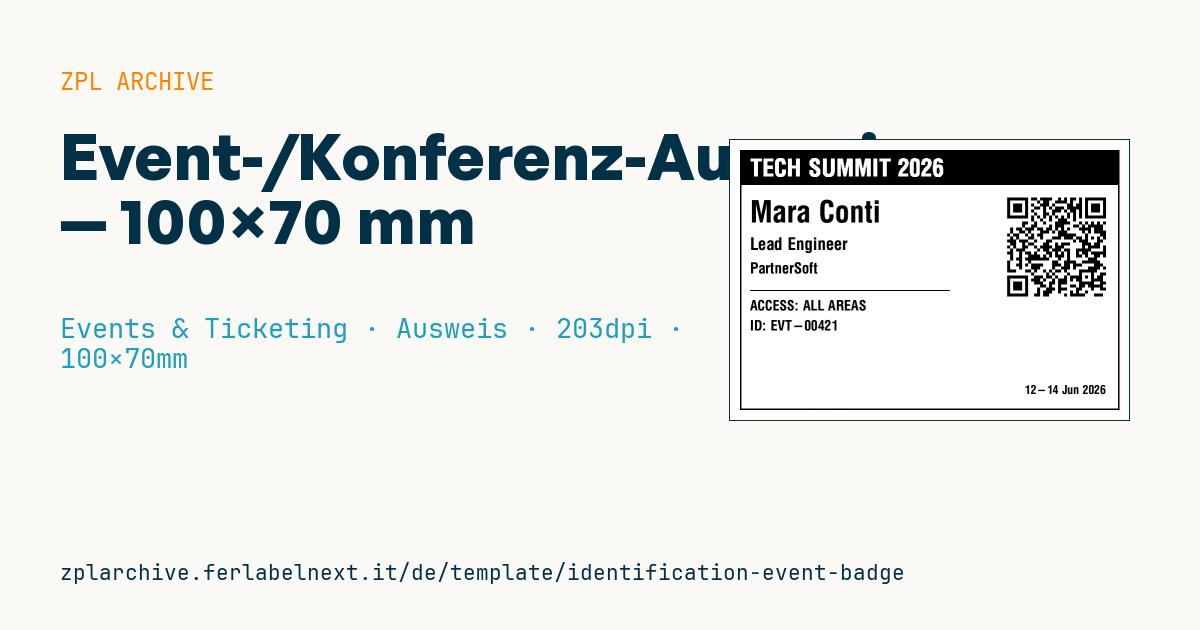
Event-Ausweis
Format 100×70 mm zum Tragen am Lanyard. Schwarzes Banner mit dem Eventnamen zur Erkennbarkeit, QR für Verifizierung und Session-Check-in.
Platzhalter
event_name— Eventname (Banner)full_name— Teilnehmerjob_title,companyaccess_level— z. B.ALL AREAS,SPEAKER,STAFFbadge_id— eindeutige Ausweis-IDbadge_url— URL im QR (Verifizierung/Check-in)event_date
Einsatzbereich
Veranstalter von Messen, Kongressen, Firmenevents und Workshops nutzen diesen Ausweis für Namensschilder, die beim Check-in oder vorab gedruckt werden. Er wird ein bis drei Tage am Lanyard getragen, Thermodirektpapier genügt also; bei längeren Veranstaltungen oder im Freien empfiehlt sich Synthetikmaterial oder ein Etikett in einer Ausweishülle. Der Druck vor Ort spart das Vorbereiten und Sortieren Hunderter Ausweise.
Normen und Anforderungen
Eine spezifische Norm gibt es nicht; entscheidend sind Lesbarkeit und Datenschutz. Der Name muss auf 1-2 Meter lesbar sein, also skalierbare Schrift ^A0 mit mindestens 8-10 mm Höhe; lange Namen brechen Sie mit ^FB um oder verkleinern sie. Namen mit ñ, ü, ç oder ł erfordern ^CI28 und UTF-8-Daten.
Mit Blick auf die DSGVO gehört in den QR-Code eine nicht sprechende Kennung (Token oder badge_id), keine E-Mail-Adresse oder Telefonnummer: Wer den Ausweis fotografiert, kann sie auslesen. Wenn Aussteller den Code zur Kontakterfassung scannen, informieren Sie die Teilnehmer.
Häufige Fehler
- Den Namen im Verhältnis zu Logo und Eventtitel zu klein setzen, sodass ihn niemand lesen kann.
- Den QR-Code dort platzieren, wo Clip oder Lanyard-Schlitz ihn verdecken.
- Doppelte
badge_idbei Nachdrucken: Der Check-in kann die Ausweise nicht mehr unterscheiden. - Personenbezogene Daten im Klartext im QR-Code speichern, ohne die Teilnehmer zu informieren.
Häufige Fragen
Welches Material eignet sich für Eventausweise?
Für Veranstaltungen von wenigen Tagen reicht Thermodirektpapier. Für längere Events, Außenbereiche oder Erinnerungsausweise nehmen Sie Thermotransfer auf gestrichenem oder synthetischem Material.
Was gehört in den QR-Code?
Eine eindeutige Kennung, die das Registrierungssystem dem Teilnehmer zuordnet. So lässt sich ein verlorener Ausweis sperren, ohne personenbezogene Daten neu zu drucken.
Wie gehe ich mit sehr langen Namen um?
Mit ^FB legen Sie Breite und Zeilenzahl fest; alternativ verkleinern Sie nur für dieses Feld die Schrifthöhe und halten den Nachnamen lesbar.
ZPL-Code
^XA
^LL559
^CI28
^PW800
^FO20,20^GB760,520,3^FS
^FO20,20^GB760,70,70^FS
^CF0,48^FO40,37^FR^FD{{event_name}}^FS
^CF0,60^FO40,120^FD{{full_name}}^FS
^CF0,34^FO40,195^FD{{job_title}}^FS
^CF0,30^FO40,245^FD{{company}}^FS
^FO40,300^GB400,2,2^FS
^CF0,28^FO40,320^FDACCESS: {{access_level}}^FS
^FO40,360^FDID: {{badge_id}}^FS
^FO555,105^BQN,2,6^FDQA,{{badge_url}}^FS
^CF0,24^FO590,490^FD{{event_date}}^FS
^XZ- Branche: Events & Ticketing
- Kategorie: Ausweis
- DPI: 203
- Größe: 100×70 mm
- Tags: Ausweis, Identifikation, QR-Code, Veranstaltung, Zutrittskontrolle
Was dieses Etikett enthält
Barcodes
- QR Code
- 2D-Code für Links, Texte und strukturierte Daten, mit jedem Smartphone lesbar.
Elemente
- 7 Textfelder
- 8 variable Felder zum Ausfüllen
- Rahmen und Trennlinien
Variable Felder
| Feld | Beschreibung | Beispiel |
|---|---|---|
event_name | Event | TECH SUMMIT 2026 |
full_name | Name | Mara Conti |
job_title | Position | Lead Engineer |
company | Unternehmen | PartnerSoft |
access_level | Zugang | ALL AREAS |
badge_id | Ausweis-ID | EVT-00421 |
badge_url | Ausweis-URL | https://summit26.example/b/EVT-00421 |
event_date | Datum | 12-14 Jun 2026 |
Format und Druck
100×70 mm (3.94×2.76″) bei 203 dpi: 799×559 Punkte. Querformat.
Kompatible Zebra-Drucker
Sie benötigen einen Drucker mit 4″-Druckkopf und 203 dpi, zum Beispiel:
- Zebra ZD421 (Desktop)
- Zebra ZD621 (Desktop)
- Zebra GK420 (Desktop)
- Zebra ZT231 (Industrie)
- Zebra ZT411 (Industrie)
- Zebra ZT610 (Industrie)
- Zebra ZQ521 (mobil)
- Zebra ZQ630 (mobil)
Jeder Zebra-Drucker mit breiterem Druckkopf und gleicher Auflösung eignet sich ebenfalls.
Der Code ist für 203 dpi geschrieben: Auf einem Drucker mit anderer Auflösung wird das Etikett größer oder kleiner gedruckt und muss skaliert werden.
So verwenden Sie es
- Öffnen Sie „Platzhalter anpassen“ und tragen Sie Ihre Daten in die oben aufgeführten variablen Felder ein.
- Prüfen Sie die Vorschau: Sie wird aus demselben ZPL-Code erzeugt, den Sie an den Drucker senden.
- Laden Sie die .zpl-Datei herunter oder kopieren Sie den Code und senden Sie ihn an den Drucker: über „Drucken“ mit Zebra Browser Print oder als Raw-Datei an Port 9100, wenn der Drucker im Netzwerk ist.
- Legen Sie Etiketten mit 100×70 mm ein und stellen Sie sicher, dass der Drucker auf 203 dpi eingestellt ist. Für ein anderes Format nutzen Sie „Duplizieren & bearbeiten“ und passen das Layout im Builder an.
Im Editor bearbeiten
Um das Layout zu ändern, verwenden Sie „Duplizieren & bearbeiten“: Die Vorlage öffnet sich im Online-ZPL-Editor, wo Sie sie ändern und kostenlos in Ihrem Konto speichern.
Verwandte Vorlagen
- Presseausweis — 100×70 mm 203 dpi · Events & Ticketing · Akkreditierung & Zutritt
- Event-Eintrittskarte — 100×50 mm 203 dpi · Events & Ticketing · Tickets
- Bordkarte / Boarding Pass (PDF417) — 100×60 mm 203 dpi · Events & Ticketing · Tickets
- Konzertticket mit Sitzplatz — 100×60 mm 203 dpi · Events & Ticketing · Sitzplätze & Garderobe
- Geschenkgutschein — 85×54 mm CR80 300 dpi · Events & Ticketing · Gutscheine & Token
- Retail-Geschenkkarte mit Logo — 65×40 mm 300 dpi · Events & Ticketing · Gutscheine & Token
- Cashless-Festivalarmband — 250×25 mm 203 dpi · Events & Ticketing · Akkreditierung & Zutritt
- Getränkemarke — 40×40 mm 203 dpi · Events & Ticketing · Gutscheine & Token