Badge evento/conferenza — 100×70 mm
Badge da lanyard per fiere e conferenze: nome evento, partecipante, ruolo, azienda, livello di accesso e QR di verifica.
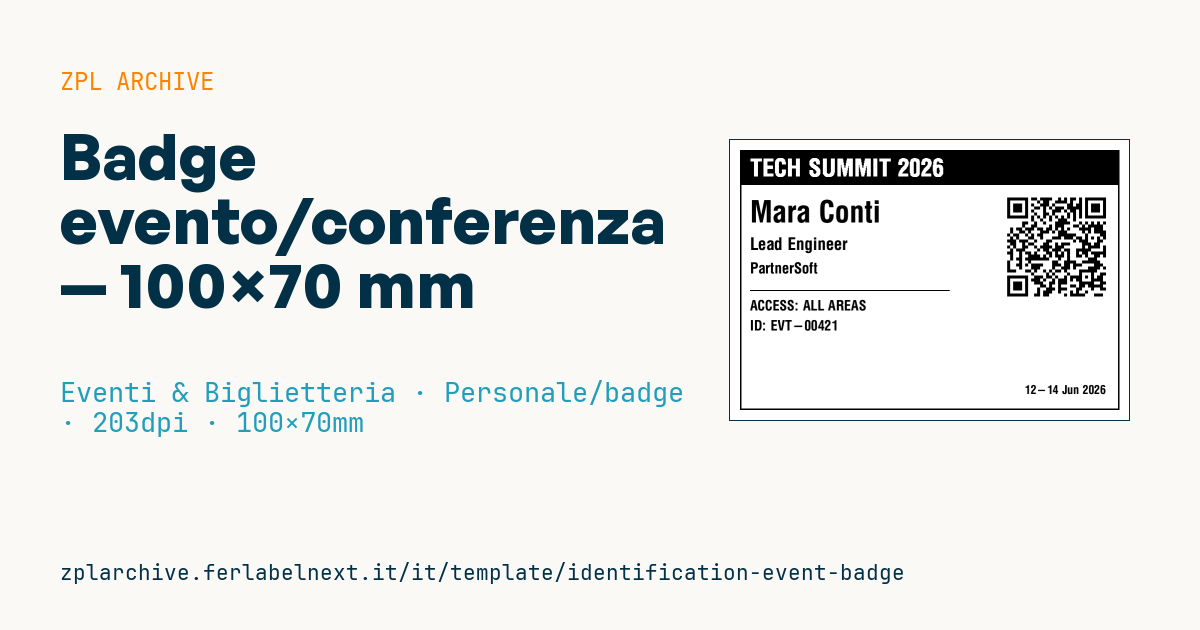
Badge evento
Formato 100×70 mm da indossare con lanyard. Banner nero con il nome dell'evento per riconoscibilità, QR per verifica e check-in alle sessioni.
Placeholder
-
event_name— nome evento (banner) -
full_name— partecipante -
job_title,company -
access_level— es.ALL AREAS,SPEAKER,STAFF -
badge_id— id badge univoco -
badge_url— URL nel QR (verifica/check-in) -
event_date
Quando si usa
Questo badge lo usano organizzatori di fiere, congressi, convention aziendali e workshop per accrediti stampati al momento del check-in o in anticipo. Si porta al collo per uno-tre giorni, quindi la carta termica diretta va bene; per eventi lunghi o all'aperto meglio una carta sintetica o un'etichetta in tasca porta-badge. La stampa on demand al desk evita di preparare e smistare centinaia di badge.
Standard e requisiti
Non c'è una norma specifica: contano leggibilità e privacy. Il nome deve leggersi a 1-2 metri, quindi carattere scalabile ^A0 alto almeno 8-10 mm; per nomi lunghi usa ^FB per andare a capo o ridurre il corpo. Nomi con ñ, ü, ç, ł richiedono ^CI28 e dati in UTF-8.
Per il GDPR, nel QR conviene mettere un identificativo opaco (token o badge_id) e non email o telefono: chiunque fotografi il badge può leggerlo. Se usi il QR per la raccolta contatti degli espositori, informa i partecipanti.
Errori da evitare
- Nome troppo piccolo rispetto a logo ed evento: chi incontri non riesce a leggerlo.
- QR posizionato dove arriva la clip o il foro del lanyard.
badge_idduplicati tra ristampe: il check-in non distingue più i due badge.- Stampare dati personali in chiaro nel QR senza informare i partecipanti.
Domande frequenti
Che carta usare per i badge di un evento?
Per eventi di pochi giorni va bene la carta termica diretta. Per eventi più lunghi, all'aperto o se vuoi un badge ricordo, usa trasferimento termico su carta patinata o sintetica.
Cosa mettere nel QR del badge?
Un codice univoco che il sistema di registrazione collega al partecipante. Così puoi revocare un badge perso senza ristampare dati personali.
Come gestisco i nomi molto lunghi?
Con ^FB imposti larghezza e numero di righe; in alternativa riduci l'altezza del font solo per quel campo, mantenendo il cognome leggibile.
Codice ZPL
^XA
^LL559
^CI28
^PW800
^FO20,20^GB760,520,3^FS
^FO20,20^GB760,70,70^FS
^CF0,48^FO40,37^FR^FD{{event_name}}^FS
^CF0,60^FO40,120^FD{{full_name}}^FS
^CF0,34^FO40,195^FD{{job_title}}^FS
^CF0,30^FO40,245^FD{{company}}^FS
^FO40,300^GB400,2,2^FS
^CF0,28^FO40,320^FDACCESS: {{access_level}}^FS
^FO40,360^FDID: {{badge_id}}^FS
^FO555,105^BQN,2,6^FDQA,{{badge_url}}^FS
^CF0,24^FO590,490^FD{{event_date}}^FS
^XZ- Settore: Eventi & Biglietteria
- Categoria: Personale/badge
- DPI: 203
- Dimensioni: 100×70 mm
- Tag: Badge, Controllo accessi, Evento, Identificazione, QR Code
Cosa contiene questa etichetta
Codici a barre
- QR Code
- Codice 2D per link, testi e dati strutturati, leggibile da qualsiasi smartphone.
Elementi
- 7 campi di testo
- 8 campi variabili da compilare
- riquadri e linee di separazione
Campi variabili
| Campo | Descrizione | Esempio |
|---|---|---|
event_name | Evento | TECH SUMMIT 2026 |
full_name | Nome | Mara Conti |
job_title | Ruolo | Lead Engineer |
company | Azienda | PartnerSoft |
access_level | Accesso | ALL AREAS |
badge_id | ID badge | EVT-00421 |
badge_url | URL badge | https://summit26.example/b/EVT-00421 |
event_date | Data | 12-14 Jun 2026 |
Formato e stampa
100×70 mm (3.94×2.76″) a 203 dpi: 799×559 punti. Orizzontale.
Stampanti Zebra compatibili
Serve una stampante con testina da 4″ a 203 dpi, per esempio:
- Zebra ZD421 (desktop)
- Zebra ZD621 (desktop)
- Zebra GK420 (desktop)
- Zebra ZT231 (industriale)
- Zebra ZT411 (industriale)
- Zebra ZT610 (industriale)
- Zebra ZQ521 (portatile)
- Zebra ZQ630 (portatile)
Va bene anche qualsiasi stampante Zebra con testina più larga e la stessa risoluzione.
Il codice è scritto per 203 dpi: su una stampante con risoluzione diversa l'etichetta esce più grande o più piccola e va riscalata.
Come usarlo
- Apri «Personalizza placeholder» e inserisci i tuoi dati nei campi variabili elencati sopra.
- Controlla l'anteprima: è generata dallo stesso codice ZPL che invierai alla stampante.
- Scarica il file .zpl o copia il codice e invialo alla stampante: con «Stampa» tramite Zebra Browser Print, oppure come file raw sulla porta 9100 se la stampante è in rete.
- Carica etichette da 100×70 mm e verifica che la stampante sia a 203 dpi. Per una misura diversa usa «Duplica e modifica» e adatta il layout nel builder.
Modificalo nell'editor
Per cambiare il layout usa «Duplica e modifica»: il template si apre nell'editor ZPL online, dove lo modifichi e lo salvi gratis nel tuo account.
Template correlati
- Pass stampa/press — 100×70 mm 203 dpi · Eventi & Biglietteria · Accrediti & accessi
- Biglietto ingresso evento — 100×50 mm 203 dpi · Eventi & Biglietteria · Biglietti
- Carta d'imbarco / boarding pass (PDF417) — 100×60 mm 203 dpi · Eventi & Biglietteria · Biglietti
- Biglietto concerto con posto — 100×60 mm 203 dpi · Eventi & Biglietteria · Posti & guardaroba
- Gift voucher — 85×54 mm CR80 300 dpi · Eventi & Biglietteria · Voucher & gettoni
- Gift card retail con logo — 65×40 mm 300 dpi · Eventi & Biglietteria · Voucher & gettoni
- Braccialetto festival cashless — 250×25 mm 203 dpi · Eventi & Biglietteria · Accrediti & accessi
- Gettone bar/drink — 40×40 mm 203 dpi · Eventi & Biglietteria · Voucher & gettoni