UDI producto sanitario — 50×30 mm
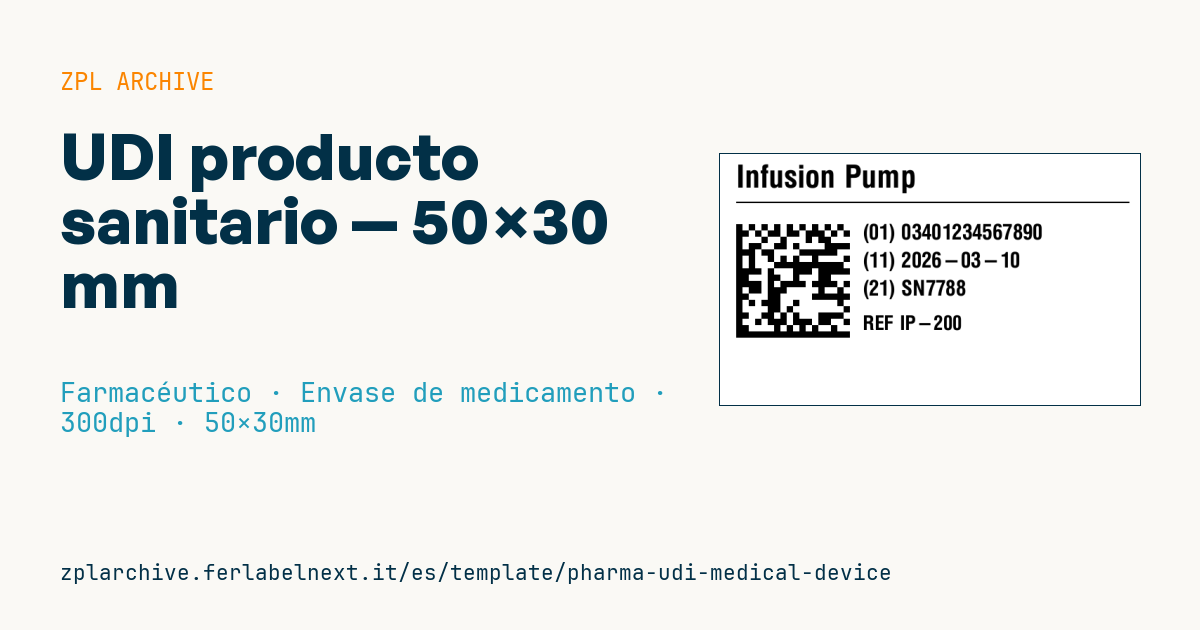
Etiqueta UDI (Identificación Única de Dispositivos) para productos sanitarios con GS1 DataMatrix: DI, fecha de fabricación, serie y código REF. Conforme MDR UE.
UDI producto sanitario
50×30 mm @ 300 dpi. Nombre del dispositivo, separador, GS1 DataMatrix UDI y datos legibles: DI (01), fecha de fabricación (11), serie (21), REF.
Marcadores
device_name— nombre del dispositivoudi_data— cadena UDI completadi— Identificador del Dispositivo (GTIN)prod_date/serial/ref— fecha de fabricación, serie, código REF
Cuándo se usa
La utilizan los fabricantes de productos sanitarios y sus envasadores por contrato para colocar el soporte UDI en el envase o, si hay espacio, en el propio producto. El formato de 50×30 mm encaja en cajas de instrumental, implantes no activos y consumibles de laboratorio.
Los envases pasan por almacenes, armarios climatizados y a veces neveras: usa transferencia térmica con cinta de resina sobre etiqueta sintética para que el DataMatrix siga siendo legible durante toda la vida del producto.
Normas y requisitos
El artículo 27 del Reglamento (UE) 2017/745 (MDR) define el UDI como un UDI-DI, identificador estático del modelo, más un UDI-PI con los datos de producción, como lote, número de serie, fecha de fabricación o de caducidad. Con el estándar GS1, el DI es el GTIN en el IA (01) y el PI usa (11), (17), (10) y (21). El UDI debe figurar en formato legible (HRI) y en formato AIDC. El UDI-DI básico sirve para la base de datos EUDAMED y no se imprime en la etiqueta.
En ZPL el DataMatrix se genera con ^BX en ECC 200 y debe empezar con FNC1 (modo GS1); los campos de longitud variable seguidos de otros IA se cierran con un separador FNC1/GS. A 300 dpi, un módulo de 3 puntos mide unos 0,25 mm; verifica la calidad según la ISO/IEC 15415.
Errores que evitar
- Codificar los paréntesis de los IA en los datos del DataMatrix: solo van en el texto legible.
- Omitir el separador después del número de serie (21) cuando sigue otro IA.
- Usar un GTIN no asignado a ese modelo o mantenerlo tras un cambio que exige un nuevo UDI-DI.
Preguntas frecuentes
¿Es obligatorio el número de serie en el UDI?
Depende del producto: el UDI-PI debe incluir los datos de producción que el fabricante usa para controlar el producto, es decir, lote, serie o ambos. Los implantes activos requieren el número de serie.
¿Puedo usar un código QR en lugar del DataMatrix?
Existen QR con sintaxis GS1, pero para el UDI sanitario GS1 DataMatrix y GS1-128 son las opciones consolidadas y las más compatibles con los lectores de los hospitales.
Código ZPL
^XA
^PW591
^LL354
^CI28
^CF0,44^FO20,15^FD{{device_name}}^FS
^FO20,68^GB560,2,2^FS
^FO20,100^BXN,9,200,,,,_^FD_1{{udi_data}}^FS
^CF0,30^FO200,100^FD(01) {{di}}^FS
^CF0,30^FO200,140^FD(11) {{prod_date}}^FS
^CF0,30^FO200,180^FD(21) {{serial}}^FS
^CF0,28^FO200,230^FDREF {{ref}}^FS
^XZ- Sector: Farmacéutico
- Categoría: Envase de medicamento
- DPI: 300
- Tamaño: 50×30 mm
- Etiquetas: Cumplimiento 2024, DataMatrix, Farmacéutico, Producto sanitario, UDI
Qué contiene esta etiqueta
Códigos de barras
- GS1 DataMatrix
- Código 2D con Identificadores de Aplicación GS1: se usa para la serialización farmacéutica (GTIN, lote, caducidad, número de serie) y para el UDI de productos sanitarios.
Elementos
- 5 campos de texto
- 6 campos variables que rellenar
- recuadros y líneas de separación
Campos variables
| Campo | Descripción | Ejemplo |
|---|---|---|
device_name | Dispositivo | Infusion Pump |
udi_data | Datos UDI | 01034012345678901126031021SN7788 |
di | DI (GTIN) | 03401234567890 |
prod_date | Fecha fabricación | 2026-03-10 |
serial | Serie | SN7788 |
ref | Código REF | IP-200 |
Formato e impresión
50×30 mm (1.97×1.18″) a 300 dpi: 591×354 puntos. Horizontal.
Impresoras Zebra compatibles
Necesitas una impresora con cabezal de 2″ a 300 dpi, por ejemplo:
- Zebra ZD411 (sobremesa)
- Zebra ZD611 (sobremesa)
También sirve cualquier impresora Zebra con un cabezal más ancho y la misma resolución.
El código está escrito para 300 dpi: en una impresora con otra resolución la etiqueta sale más grande o más pequeña y hay que reescalarla.
Cómo usarla
- Abre «Personalizar marcadores» e introduce tus datos en los campos variables indicados arriba.
- Revisa la vista previa: se genera con el mismo código ZPL que enviarás a la impresora.
- Descarga el archivo .zpl o copia el código y envíalo a la impresora: con «Imprimir» mediante Zebra Browser Print, o como archivo raw al puerto 9100 si la impresora está en red.
- Carga etiquetas de 50×30 mm y comprueba que la impresora esté a 300 dpi. Para otro tamaño usa «Duplicar y editar» y adapta el diseño en el editor.
Edítala en el editor
Para cambiar el diseño usa «Duplicar y editar»: la plantilla se abre en el editor ZPL online, donde la modificas y la guardas gratis en tu cuenta.
Plantillas relacionadas
- GS1 DataMatrix farmacéutico — 25×10 mm (600 dpi) 600 dpi · Farmacéutico · DataMatrix GS1
- Ticket de admisión de paciente con cita — 80×150 mm 203 dpi · Farmacéutico · Admisión y flujo de pacientes
- Tubo de muestra Aztec — 25×25 mm 300 dpi · Farmacéutico · Muestras de laboratorio
- Serialización GS1 DataMatrix — 40×25 mm 300 dpi · Farmacéutico · DataMatrix GS1
- Muestra de laboratorio — 70×40 mm 300 dpi · Farmacéutico · Muestras de laboratorio
- Etiqueta de receta — 70×40 mm 203 dpi · Farmacéutico · Envase de medicamento
- Pulsera de paciente — 200×25 mm 300 dpi · Farmacéutico · Pulsera de paciente
- Lote estéril médico — 60×40 mm 300 dpi · Farmacéutico · Envase de medicamento