UDI dispositivo medico — 50×30 mm
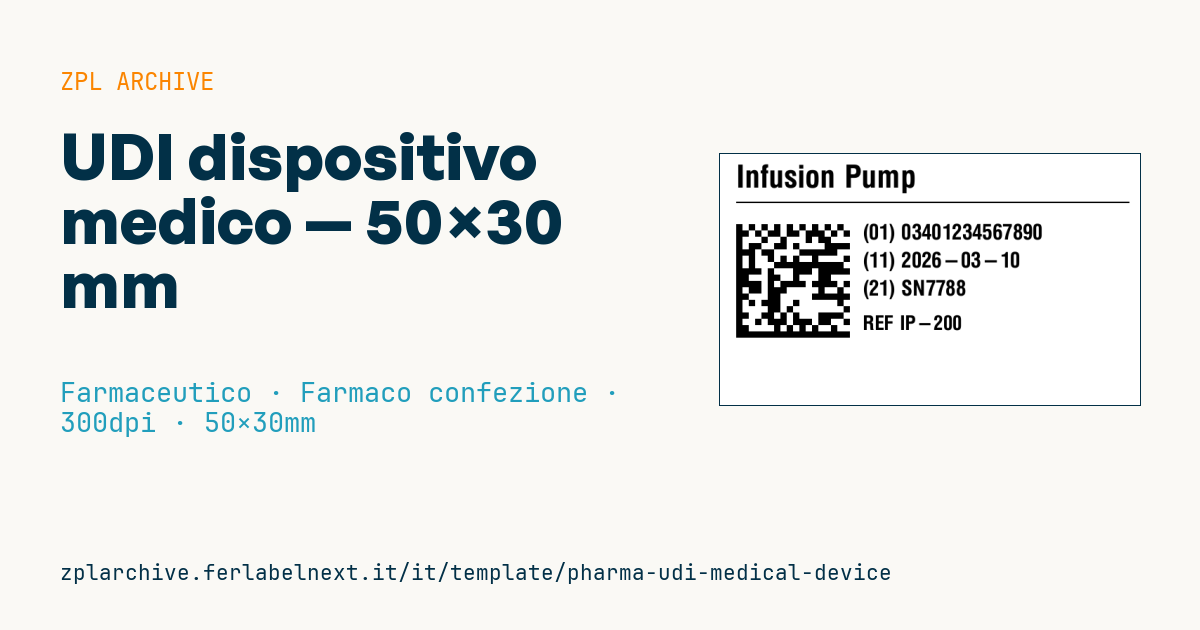
Etichetta UDI (Unique Device Identification) per dispositivi medici con GS1 DataMatrix: DI, data di produzione, seriale e codice REF. Conforme MDR UE.
UDI dispositivo medico
Formato 50×30 mm @ 300 dpi. Nome dispositivo, separatore, GS1 DataMatrix UDI e dati leggibili: DI (01), data produzione (11), seriale (21), REF.
Placeholder
-
device_name— nome dispositivo -
udi_data— stringa UDI completa -
di— Device Identifier (GTIN) -
prod_date/serial/ref— data produzione, seriale, codice REF
Quando si usa
Serve ai fabbricanti di dispositivi medici e ai loro terzisti di confezionamento per apporre il supporto UDI sulla confezione o, se lo spazio lo consente, direttamente sul dispositivo. Il formato 50×30 mm si adatta a scatoline di strumentario, impiantabili non attivi, consumabili da laboratorio.
Le confezioni passano per magazzini, armadi climatizzati e talvolta frigoriferi: usa trasferimento termico con nastro resina su etichetta sintetica, così il DataMatrix resta leggibile per tutta la vita del prodotto.
Standard e requisiti
L'articolo 27 del Regolamento (UE) 2017/745 (MDR) prevede l'UDI composto da UDI-DI, identificativo statico del modello, e UDI-PI, con i dati di produzione come lotto, seriale, data di fabbricazione o scadenza. Con lo standard GS1 il DI è il GTIN in AI (01) e il PI usa (11), (17), (10), (21). L'UDI va riportato sia in forma leggibile (HRI) sia in forma AIDC. Il Basic UDI-DI serve alla banca dati EUDAMED e non va stampato in etichetta.
In ZPL il DataMatrix si crea con ^BX in ECC 200 e deve iniziare con FNC1 (modalità GS1); i campi a lunghezza variabile seguiti da altri AI vanno chiusi con un separatore FNC1/GS. A 300 dpi un modulo di 3 punti misura circa 0,25 mm; verifica la qualità secondo ISO/IEC 15415.
Errori da evitare
- Codificare le parentesi degli AI nei dati del DataMatrix: servono solo nel testo leggibile.
- Omettere il separatore dopo il seriale (21) quando segue un altro AI.
- Usare un GTIN non assegnato a quel modello o riutilizzarlo dopo una modifica che richiede un nuovo UDI-DI.
Domande frequenti
Il seriale è obbligatorio nell'UDI?
Dipende dal dispositivo: l'UDI-PI deve contenere i dati di produzione che il fabbricante usa per controllare il prodotto, quindi lotto, seriale o entrambi. Per gli impiantabili attivi è richiesto il numero di serie.
Posso usare un QR code al posto del DataMatrix?
Esistono QR con sintassi GS1, ma per l'UDI sanitario il GS1 DataMatrix e il GS1-128 sono le scelte consolidate e le più compatibili con gli scanner ospedalieri.
Codice ZPL
^XA
^PW591
^LL354
^CI28
^CF0,44^FO20,15^FD{{device_name}}^FS
^FO20,68^GB560,2,2^FS
^FO20,100^BXN,9,200,,,,_^FD_1{{udi_data}}^FS
^CF0,30^FO200,100^FD(01) {{di}}^FS
^CF0,30^FO200,140^FD(11) {{prod_date}}^FS
^CF0,30^FO200,180^FD(21) {{serial}}^FS
^CF0,28^FO200,230^FDREF {{ref}}^FS
^XZ- Settore: Farmaceutico
- Categoria: Farmaco confezione
- DPI: 300
- Dimensioni: 50×30 mm
- Tag: Compliance 2024, DataMatrix, Dispositivo medico, Farmaceutico, UDI
Cosa contiene questa etichetta
Codici a barre
- GS1 DataMatrix
- Codice 2D con Application Identifier GS1: usato per la serializzazione farmaceutica (GTIN, lotto, scadenza, seriale) e per l'UDI dei dispositivi medici.
Elementi
- 5 campi di testo
- 6 campi variabili da compilare
- riquadri e linee di separazione
Campi variabili
| Campo | Descrizione | Esempio |
|---|---|---|
device_name | Dispositivo | Infusion Pump |
udi_data | Dati UDI | 01034012345678901126031021SN7788 |
di | DI (GTIN) | 03401234567890 |
prod_date | Data produzione | 2026-03-10 |
serial | Seriale | SN7788 |
ref | Codice REF | IP-200 |
Formato e stampa
50×30 mm (1.97×1.18″) a 300 dpi: 591×354 punti. Orizzontale.
Stampanti Zebra compatibili
Serve una stampante con testina da 2″ a 300 dpi, per esempio:
- Zebra ZD411 (desktop)
- Zebra ZD611 (desktop)
Va bene anche qualsiasi stampante Zebra con testina più larga e la stessa risoluzione.
Il codice è scritto per 300 dpi: su una stampante con risoluzione diversa l'etichetta esce più grande o più piccola e va riscalata.
Come usarlo
- Apri «Personalizza placeholder» e inserisci i tuoi dati nei campi variabili elencati sopra.
- Controlla l'anteprima: è generata dallo stesso codice ZPL che invierai alla stampante.
- Scarica il file .zpl o copia il codice e invialo alla stampante: con «Stampa» tramite Zebra Browser Print, oppure come file raw sulla porta 9100 se la stampante è in rete.
- Carica etichette da 50×30 mm e verifica che la stampante sia a 300 dpi. Per una misura diversa usa «Duplica e modifica» e adatta il layout nel builder.
Modificalo nell'editor
Per cambiare il layout usa «Duplica e modifica»: il template si apre nell'editor ZPL online, dove lo modifichi e lo salvi gratis nel tuo account.
Template correlati
- GS1 DataMatrix farmaceutico — 25×10 mm (600 dpi) 600 dpi · Farmaceutico · DataMatrix GS1
- Ticket accettazione paziente con appuntamento — 80×150 mm 203 dpi · Farmaceutico · Accettazione & flusso pazienti
- Provetta campione Aztec — 25×25 mm 300 dpi · Farmaceutico · Campioni laboratorio
- Serializzazione GS1 DataMatrix — 40×25 mm 300 dpi · Farmaceutico · DataMatrix GS1
- Campione laboratorio — 70×40 mm 300 dpi · Farmaceutico · Campioni laboratorio
- Etichetta prescrizione — 70×40 mm 203 dpi · Farmaceutico · Farmaco confezione
- Wristband paziente — 200×25 mm 300 dpi · Farmaceutico · Paziente/wristband
- Sterilità lotto medicale — 60×40 mm 300 dpi · Farmaceutico · Farmaco confezione