Serializzazione GS1 DataMatrix — 40×25 mm
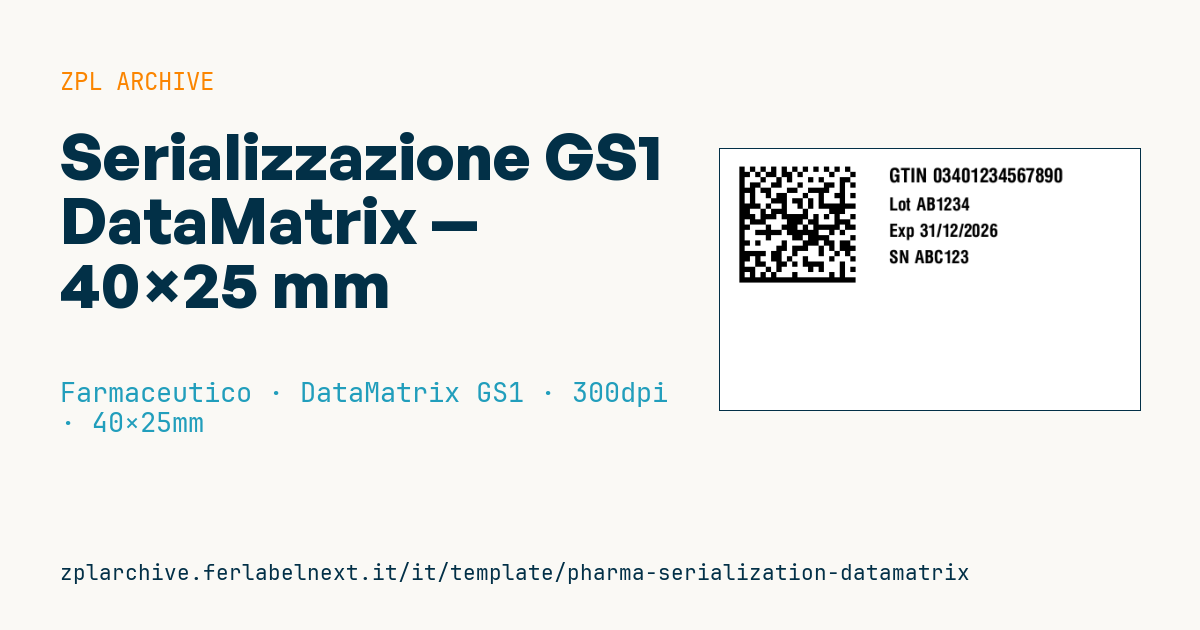
Etichetta di serializzazione farmaceutica (FMD/UE 2016/161) con GS1 DataMatrix: GTIN, lotto, scadenza e numero seriale. Per l'astuccio del medicinale.
Serializzazione GS1 DataMatrix
Formato 40×25 mm @ 300 dpi. GS1 DataMatrix (^BXN) con la stringa GS1 (AI 01 GTIN, 17 scadenza, 10 lotto, 21 seriale) e i dati in chiaro a destra. Conforme all'impianto FMD.
Placeholder
gs1_data— stringa GS1 completa (con FNC1)gtin— GTIN leggibilelot/expiry/serial— lotto, scadenza, seriale leggibili
Sostituisci
gs1_datacon la tua stringa GS1 reale e verifica la codifica FNC1 sul tuo sistema.
Quando si usa
Questa etichetta si usa sulle linee di confezionamento e nei reparti di riconfezionamento quando l'identificativo univoco non viene stampato direttamente sull'astuccio ma su un'etichetta applicata in linea. Ogni seriale stampato viene caricato dal titolare AIC nel sistema europeo di verifica (EMVS) e poi disattivato dalla farmacia al momento della dispensazione: l'etichetta deve quindi corrispondere esattamente ai dati caricati.
L'etichetta va su cartoncino e non deve poter essere staccata e riapplicata senza danni: si usano spesso materiali con tagli di sicurezza o anti-rimozione, stampati a trasferimento termico.
Standard e requisiti
Il Regolamento delegato (UE) 2016/161 definisce l'identificativo univoco (codice prodotto, seriale, lotto, scadenza, eventuale numero nazionale) e richiede un seriale non prevedibile, generato in modo casuale. Insieme all'identificativo serve un dispositivo antimanomissione; ISO 21976 descrive le soluzioni di evidenza di manomissione per gli astucci. In Italia la transizione dal bollino al sistema FMD ha tempi propri: verifica la situazione aggiornata.
Nella stringa GS1 metti prima gli AI a lunghezza fissa (01) e (17), poi (10) e (21): così serve un solo separatore FNC1. A 300 dpi ^BXN,4,200 dà moduli di circa 0,34 mm.
Errori da evitare
- Riutilizzare seriali di lotti precedenti o generarli in sequenza prevedibile.
- Disallineare dati stampati e dati caricati nell'EMVS, con allarmi in farmacia.
- Applicare l'etichetta sopra la chiusura antimanomissione o sopra testi obbligatori dell'astuccio.
- Usare un GTIN-13 senza lo zero iniziale nell'AI (01), che richiede 14 cifre.
Domande frequenti
Che cosa significano PC, SN, Lot ed EXP accanto al codice?
Sono le abbreviazioni usate di solito per codice prodotto, numero seriale, lotto e scadenza in chiaro accanto al DataMatrix.
L'aggregazione è obbligatoria?
Il regolamento UE non impone l'aggregazione di astucci in scatole; può essere richiesta da clienti o da altri mercati.
Codice ZPL
^XA
^PW472
^LL295
^CI28
^FO20,20^BXN,6,200,,,,_^FD_1{{gs1_data}}^FS
^CF0,22^FO190,22^FDGTIN {{gtin}}^FS
^CF0,20^FO190,55^FDLot {{lot}}^FS
^CF0,20^FO190,85^FDExp {{expiry}}^FS
^CF0,20^FO190,115^FDSN {{serial}}^FS
^XZ- Settore: Farmaceutico
- Categoria: DataMatrix GS1
- DPI: 300
- Dimensioni: 40×25 mm
- Tag: Data di scadenza, DataMatrix, Farmaceutico, GTIN, Serializzazione
Cosa contiene questa etichetta
Codici a barre
- GS1 DataMatrix
- Codice 2D con Application Identifier GS1: usato per la serializzazione farmaceutica (GTIN, lotto, scadenza, seriale) e per l'UDI dei dispositivi medici.
Elementi
- 4 campi di testo
- 5 campi variabili da compilare
Campi variabili
| Campo | Descrizione | Esempio |
|---|---|---|
gs1_data | Dati GS1 | 01034012345678901726123110AB1234_121ABC123 |
gtin | GTIN | 03401234567890 |
lot | Lotto | AB1234 |
expiry | Scadenza | 31/12/2026 |
serial | Seriale | ABC123 |
Formato e stampa
40×25 mm (1.57×0.98″) a 300 dpi: 472×295 punti. Orizzontale.
Stampanti Zebra compatibili
Serve una stampante con testina da 2″ a 300 dpi, per esempio:
- Zebra ZD411 (desktop)
- Zebra ZD611 (desktop)
Va bene anche qualsiasi stampante Zebra con testina più larga e la stessa risoluzione.
Il codice è scritto per 300 dpi: su una stampante con risoluzione diversa l'etichetta esce più grande o più piccola e va riscalata.
Come usarlo
- Apri «Personalizza placeholder» e inserisci i tuoi dati nei campi variabili elencati sopra.
- Controlla l'anteprima: è generata dallo stesso codice ZPL che invierai alla stampante.
- Scarica il file .zpl o copia il codice e invialo alla stampante: con «Stampa» tramite Zebra Browser Print, oppure come file raw sulla porta 9100 se la stampante è in rete.
- Carica etichette da 40×25 mm e verifica che la stampante sia a 300 dpi. Per una misura diversa usa «Duplica e modifica» e adatta il layout nel builder.
Modificalo nell'editor
Per cambiare il layout usa «Duplica e modifica»: il template si apre nell'editor ZPL online, dove lo modifichi e lo salvi gratis nel tuo account.
Template correlati
- GS1 DataMatrix farmaceutico — 25×10 mm (600 dpi) 600 dpi · Farmaceutico · DataMatrix GS1
- Ticket accettazione paziente con appuntamento — 80×150 mm 203 dpi · Farmaceutico · Accettazione & flusso pazienti
- UDI dispositivo medico — 50×30 mm 300 dpi · Farmaceutico · Farmaco confezione
- Provetta campione Aztec — 25×25 mm 300 dpi · Farmaceutico · Campioni laboratorio
- Campione laboratorio — 70×40 mm 300 dpi · Farmaceutico · Campioni laboratorio
- Sterilità lotto medicale — 60×40 mm 300 dpi · Farmaceutico · Farmaco confezione
- Etichetta prescrizione — 70×40 mm 203 dpi · Farmaceutico · Farmaco confezione
- Wristband paziente — 200×25 mm 300 dpi · Farmaceutico · Paziente/wristband