GS1 DataMatrix farmaceutico — 25×10 mm (600 dpi)
DataMatrix GS1 ad alta risoluzione 600 dpi, compatibile con direttiva FMD (falsified medicines directive) europea.
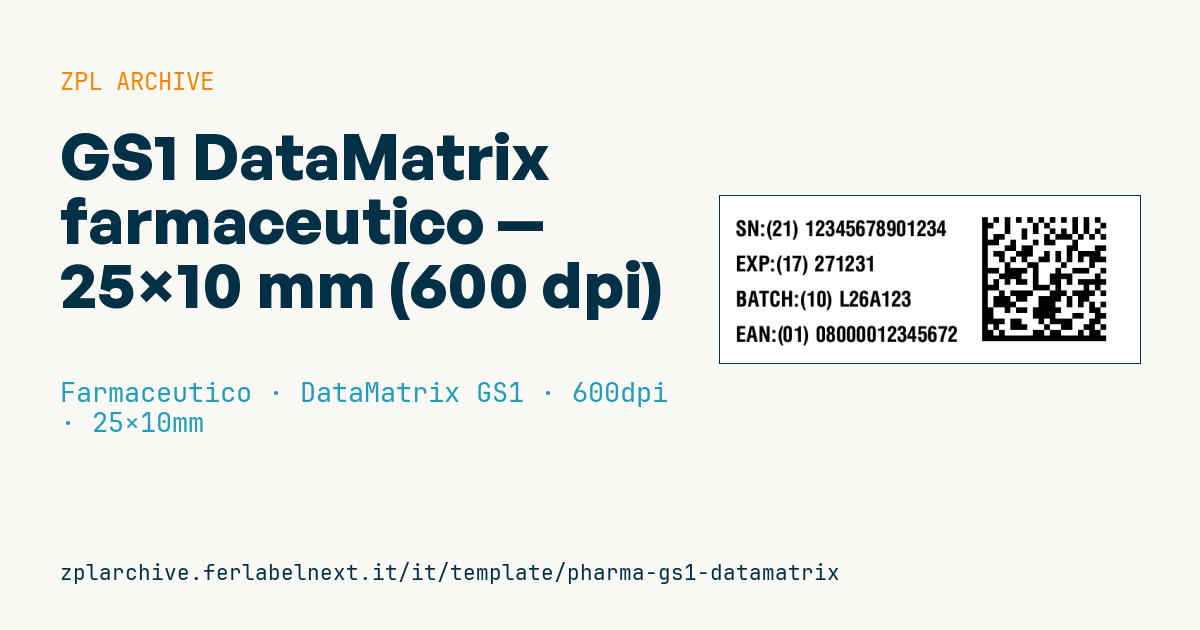
GS1 DataMatrix farmaceutico
Formato 25×10 mm @ 600 dpi (alta risoluzione necessaria per scansione affidabile da farmacia).
Conforme alla direttiva FMD 2011/62/UE sulla tracciabilità farmaci europei. Contiene gli stessi AI del GS1-128 ma in matrice 2D più compatta.
Placeholder
-
gtin14 -
expiry_yymmdd -
lot -
serial— serial number univoco confezione (anti-contraffazione)
Quando si usa
Questo codice si usa quando l'identificativo univoco va stampato in uno spazio minimo: astucci piccoli, lati stretti di confezioni di colliri o fiale, etichette di riconfezionamento. Lo stampano i reparti di confezionamento dei produttori e i terzisti, spesso con stampanti a 600 dpi in linea o su etichette poi applicate all'astuccio, ed è letto in farmacia e in distribuzione per la verifica.
Il supporto tipico è un'etichetta bianca patinata o sintetica stampata a trasferimento termico con ribbon cera-resina o resina: a questa densità la carta termica diretta dà bordi dei moduli poco definiti.
Standard e requisiti
Il Regolamento delegato (UE) 2016/161 richiede come supporto dell'identificativo univoco un Data Matrix ECC 200 con qualità di stampa pari o superiore a 1,5 secondo ISO/IEC 15415, contenente codice prodotto, numero seriale, lotto, scadenza ed eventuale numero nazionale di rimborso. La struttura dei dati segue le GS1 General Specifications: AI (01) GTIN, (17) scadenza AAMMGG, (10) lotto, (21) seriale fino a 20 caratteri alfanumerici.
In ZPL usa ^BXN con qualità 200: imposta un carattere di escape nel parametro di ^BX e apri i dati con la sequenza FNC1 corrispondente. A 600 dpi scegli un modulo di più dot interi, non 1-2 dot.
Errori da evitare
- Mettere (10) o (21) prima di (17) senza separatore FNC1: i campi variabili vanno chiusi con FNC1 se non sono ultimi.
- Usare un modulo così piccolo che gli scanner di farmacia non lo leggono pur con stampa perfetta.
- Verificare il codice solo "a occhio" invece che con un verificatore ISO/IEC 15415.
- Stampare il seriale in chiaro diverso da quello codificato.
Domande frequenti
Perché 600 dpi e non 300?
Con un simbolo molto piccolo i moduli a 300 dpi hanno pochi dot e la qualità scende; 600 dpi permette moduli più precisi nello stesso spazio.
Le parentesi degli AI vanno codificate?
No. Le parentesi compaiono solo nel testo in chiaro; nel simbolo gli AI sono separati da FNC1.
Codice ZPL
^XA
^PW591
^LL236
^CI28
^CF0,30^FO20,35^FDSN:(21) {{serial}}^FS
^CF0,30^FO20,85^FDEXP:(17) {{expiry_yymmdd}}^FS
^CF0,30^FO20,135^FDBATCH:(10) {{lot}}^FS
^CF0,30^FO20,185^FDEAN:(01) {{gtin14}}^FS
^FO370,30^BXN,8,200,,,,_^FD_101{{gtin14}}17{{expiry_yymmdd}}10{{lot}}_121{{serial}}^FS
^XZ- Settore: Farmaceutico
- Categoria: DataMatrix GS1
- DPI: 600
- Dimensioni: 25×10 mm
- Tag: Alta risoluzione, Compliance 2024, DataMatrix
Cosa contiene questa etichetta
Codici a barre
- GS1 DataMatrix
- Codice 2D con Application Identifier GS1: usato per la serializzazione farmaceutica (GTIN, lotto, scadenza, seriale) e per l'UDI dei dispositivi medici.
Elementi
- 4 campi di testo
- 4 campi variabili da compilare
Campi variabili
| Campo | Descrizione | Esempio |
|---|---|---|
serial | Serial | 12345678901234 |
expiry_yymmdd | Scad (YYMMDD) | 271231 |
lot | Lotto | L26A123 |
gtin14 | GTIN-14 | 08000012345672 |
Formato e stampa
25×10 mm (0.98×0.39″) a 600 dpi: 591×236 punti. Orizzontale.
Il codice è scritto per 600 dpi: su una stampante con risoluzione diversa l'etichetta esce più grande o più piccola e va riscalata.
Come usarlo
- Apri «Personalizza placeholder» e inserisci i tuoi dati nei campi variabili elencati sopra.
- Controlla l'anteprima: è generata dallo stesso codice ZPL che invierai alla stampante.
- Scarica il file .zpl o copia il codice e invialo alla stampante: con «Stampa» tramite Zebra Browser Print, oppure come file raw sulla porta 9100 se la stampante è in rete.
- Carica etichette da 25×10 mm e verifica che la stampante sia a 600 dpi. Per una misura diversa usa «Duplica e modifica» e adatta il layout nel builder.
Modificalo nell'editor
Per cambiare il layout usa «Duplica e modifica»: il template si apre nell'editor ZPL online, dove lo modifichi e lo salvi gratis nel tuo account.
Template correlati
- Ticket accettazione paziente con appuntamento — 80×150 mm 203 dpi · Farmaceutico · Accettazione & flusso pazienti
- Provetta campione Aztec — 25×25 mm 300 dpi · Farmaceutico · Campioni laboratorio
- UDI dispositivo medico — 50×30 mm 300 dpi · Farmaceutico · Farmaco confezione
- Serializzazione GS1 DataMatrix — 40×25 mm 300 dpi · Farmaceutico · DataMatrix GS1
- Campione laboratorio — 70×40 mm 300 dpi · Farmaceutico · Campioni laboratorio
- Sterilità lotto medicale — 60×40 mm 300 dpi · Farmaceutico · Farmaco confezione
- Etichetta prescrizione — 70×40 mm 203 dpi · Farmaceutico · Farmaco confezione
- Wristband paziente — 200×25 mm 300 dpi · Farmaceutico · Paziente/wristband