GS1 DataMatrix Pharma — 25×10 mm (600 dpi)
Hochauflösender GS1 DataMatrix mit 600 dpi, konform zur europäischen FMD-Richtlinie (Falsified Medicines Directive).
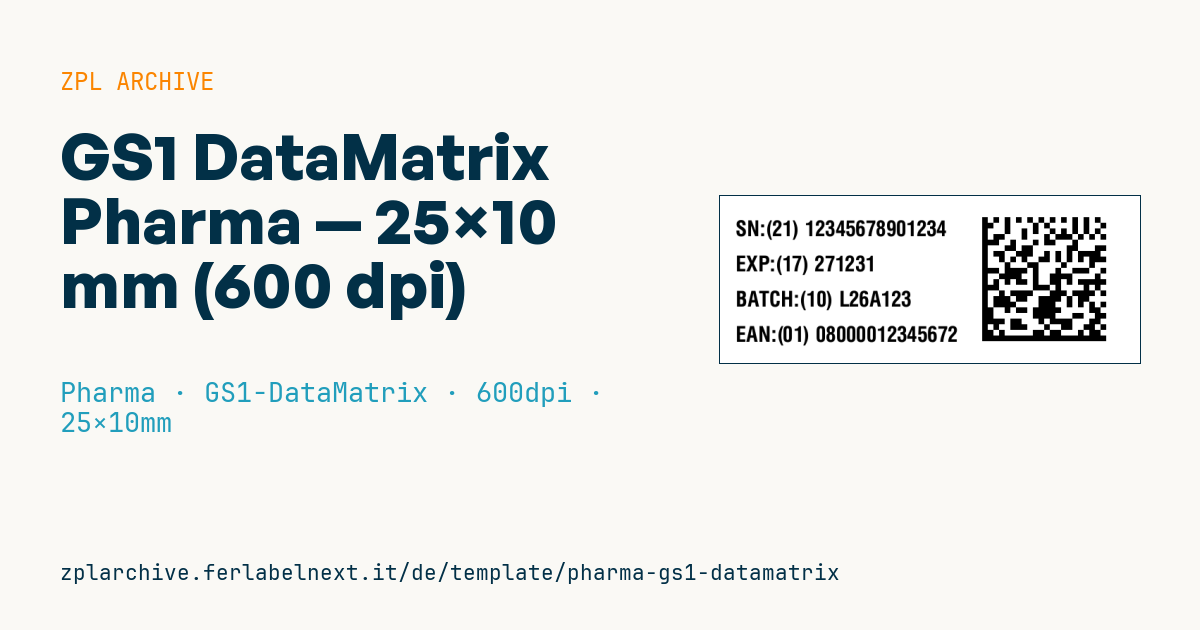
Pharma GS1 DataMatrix
25×10 mm @ 600 dpi (hohe Auflösung für zuverlässige Apotheken-Scans erforderlich).
Konform zur EU-Richtlinie FMD 2011/62/EU zur Rückverfolgbarkeit europäischer Arzneimittel. Enthält dieselben AIs wie GS1-128, jedoch in einer kompakteren 2D-Matrix.
Platzhalter
-
gtin14 -
expiry_yymmdd -
lot -
serial— eindeutige Packungsseriennummer (Fälschungsschutz)
Einsatzbereich
Dieser Code kommt zum Einsatz, wenn das individuelle Erkennungsmerkmal auf kleinster Fläche Platz finden muss: kleine Faltschachteln, schmale Seiten von Augentropfen- oder Ampullenpackungen, Umverpackungsetiketten. Gedruckt wird er von der Verpackung der Hersteller und von Lohnverpackern, oft mit 600-dpi-Druckern inline oder auf Etiketten, die später auf die Schachtel kommen; Apotheken und Großhandel scannen ihn zur Verifizierung.
Typisch ist ein weißes gestrichenes oder synthetisches Etikett im Thermotransferdruck mit Wachs-Harz- oder Harzband: Bei dieser Dichte liefert Thermodirektpapier unscharfe Modulkanten.
Normen und Anforderungen
Die Delegierte Verordnung (EU) 2016/161 verlangt als Träger des individuellen Erkennungsmerkmals einen Data Matrix ECC 200 mit einer Druckqualität von mindestens 1,5 nach ISO/IEC 15415. Er enthält Produktcode, Seriennummer, Chargennummer, Verfalldatum und gegebenenfalls eine nationale Erstattungsnummer. Die Datenstruktur folgt den GS1 General Specifications: AI (01) GTIN, (17) Verfall JJMMTT, (10) Charge, (21) Seriennummer mit bis zu 20 alphanumerischen Zeichen.
In ZPL nutzen Sie ^BXN mit Qualität 200: Legen Sie im Parameter von ^BX ein Escape-Zeichen fest und beginnen Sie die Daten mit der passenden FNC1-Sequenz. Bei 600 dpi wählen Sie ein Modul aus mehreren ganzen Dots, nicht 1-2.
Häufige Fehler
- (10) oder (21) ohne FNC1-Trenner vor (17) setzen: Variable Felder enden mit FNC1, wenn sie nicht zuletzt stehen.
- Ein so kleines Modul wählen, dass Apothekenscanner trotz perfektem Druck scheitern.
- Den Code nur optisch prüfen statt mit einem Verifier nach ISO/IEC 15415.
- Eine Klartext-Seriennummer drucken, die von der kodierten abweicht.
Häufige Fragen
Warum 600 dpi statt 300?
Bei einem sehr kleinen Symbol haben die Module bei 300 dpi nur wenige Dots und die Qualität sinkt; 600 dpi ergibt präzisere Module auf gleicher Fläche.
Werden die Klammern der AIs kodiert?
Nein. Die Klammern stehen nur im Klartext; im Symbol trennt FNC1 die AIs.
ZPL-Code
^XA
^PW591
^LL236
^CI28
^CF0,30^FO20,35^FDSN:(21) {{serial}}^FS
^CF0,30^FO20,85^FDEXP:(17) {{expiry_yymmdd}}^FS
^CF0,30^FO20,135^FDBATCH:(10) {{lot}}^FS
^CF0,30^FO20,185^FDEAN:(01) {{gtin14}}^FS
^FO370,30^BXN,8,200,,,,_^FD_101{{gtin14}}17{{expiry_yymmdd}}10{{lot}}_121{{serial}}^FS
^XZ- Branche: Pharma
- Kategorie: GS1-DataMatrix
- DPI: 600
- Größe: 25×10 mm
- Tags: Compliance 2024, DataMatrix, Hochauflösend
Was dieses Etikett enthält
Barcodes
- GS1 DataMatrix
- 2D-Code mit GS1-Datenbezeichnern: verwendet für die Serialisierung von Arzneimitteln (GTIN, Charge, Verfallsdatum, Seriennummer) und für die UDI von Medizinprodukten.
Elemente
- 4 Textfelder
- 4 variable Felder zum Ausfüllen
Variable Felder
| Feld | Beschreibung | Beispiel |
|---|---|---|
serial | Seriennummer | 12345678901234 |
expiry_yymmdd | Ablauf (YYMMDD) | 271231 |
lot | Charge | L26A123 |
gtin14 | GTIN-14 | 08000012345672 |
Format und Druck
25×10 mm (0.98×0.39″) bei 600 dpi: 591×236 Punkte. Querformat.
Der Code ist für 600 dpi geschrieben: Auf einem Drucker mit anderer Auflösung wird das Etikett größer oder kleiner gedruckt und muss skaliert werden.
So verwenden Sie es
- Öffnen Sie „Platzhalter anpassen“ und tragen Sie Ihre Daten in die oben aufgeführten variablen Felder ein.
- Prüfen Sie die Vorschau: Sie wird aus demselben ZPL-Code erzeugt, den Sie an den Drucker senden.
- Laden Sie die .zpl-Datei herunter oder kopieren Sie den Code und senden Sie ihn an den Drucker: über „Drucken“ mit Zebra Browser Print oder als Raw-Datei an Port 9100, wenn der Drucker im Netzwerk ist.
- Legen Sie Etiketten mit 25×10 mm ein und stellen Sie sicher, dass der Drucker auf 600 dpi eingestellt ist. Für ein anderes Format nutzen Sie „Duplizieren & bearbeiten“ und passen das Layout im Builder an.
Im Editor bearbeiten
Um das Layout zu ändern, verwenden Sie „Duplizieren & bearbeiten“: Die Vorlage öffnet sich im Online-ZPL-Editor, wo Sie sie ändern und kostenlos in Ihrem Konto speichern.
Verwandte Vorlagen
- Patienten-Check-in-Ticket mit Termin — 80×150 mm 203 dpi · Pharma · Patientenaufnahme & -fluss
- UDI Medizinprodukt — 50×30 mm 300 dpi · Pharma · Arzneimittelverpackung
- GS1-Serialisierung DataMatrix — 40×25 mm 300 dpi · Pharma · GS1-DataMatrix
- Proben-Röhrchen Aztec — 25×25 mm 300 dpi · Pharma · Laborproben
- Laborprobe — 70×40 mm 300 dpi · Pharma · Laborproben
- Rezeptetikett — 70×40 mm 203 dpi · Pharma · Arzneimittelverpackung
- Patientenarmband — 200×25 mm 300 dpi · Pharma · Patientenarmband
- Sterile Medizinprodukt-Charge — 60×40 mm 300 dpi · Pharma · Arzneimittelverpackung