Proben-Röhrchen Aztec — 25×25 mm
Mikro-Etikett für Laborröhrchen mit hochdichtem Aztec-Code (auch teilweise verdeckt lesbar), Proben-ID und Testart. Kompakt.
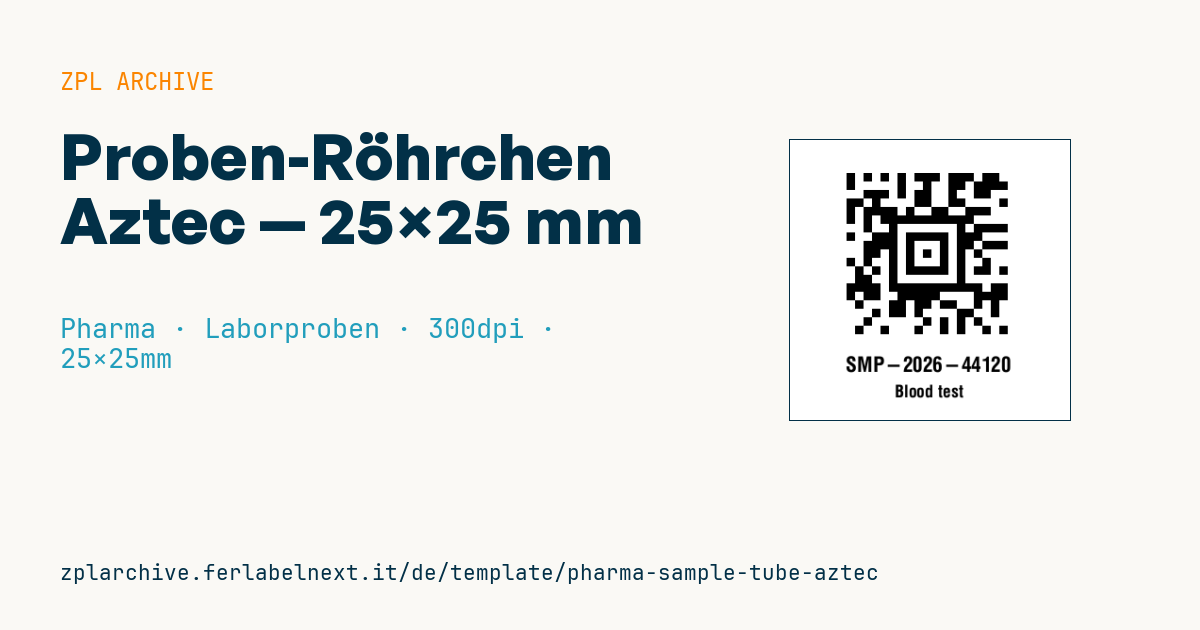
Proben-Röhrchen Aztec
25×25 mm @ 300 dpi. Aztec-Code (^BON) mit der Proben-ID und ID + Testart lesbar darunter. Aztec ist robust auf kleinen, gekrümmten Flächen.
Platzhalter
sample_id— Proben-IDtest_type— Testart (z. B.Blood test)
Einsatzbereich
Dieses Mikroetikett ist für Stellen mit kaum Platz gedacht: kleine Röhrchen, Kryoröhrchen, Deckel oder Seiten von Gefäßen in Biobanken, Forschungslaboren und Studienzentren. Aztec braucht keine Ruhezone um das Symbol und verkraftet Teilbeschädigungen gut, bleibt also auch auf gewölbten Flächen oder mit verdeckter Ecke lesbar. Gelesen wird mit 2D-Handscannern oder Rackscannern.
Für Proben bei -80 °C oder in Flüssigstickstoff brauchen Sie Kryo-Thermotransferetiketten, die auf das trockene Röhrchen bei Raumtemperatur vor dem Einfrieren geklebt werden.
Normen und Anforderungen
Die Symbologie Aztec ist in ISO/IEC 24778 festgelegt. Für die Probe selbst gelten die Anforderungen an eindeutige Identifikation und Rückverfolgbarkeit aus ISO 15189 in medizinischen Laboren und ISO 20387 in Biobanken. Keine Norm schreibt Aztec vor: Es ist eine Prozessentscheidung, die Sie mit Ihren Lesegeräten validieren.
In ZPL erzeugen Sie den Code mit ^BO: Die Vergrößerung bestimmt die Modulgröße in Dots, der Parameter für Fehlerkorrektur/Symbolgröße legt den Korrekturanteil oder eine feste Symbolgröße fest. Bei 300 dpi vermeiden Sie Module mit 1-2 Dots.
Häufige Fehler
- Röhrchen mit Aztec an Analysatoren schicken, die nur lineare Codes lesen; prüfen Sie vorher die Gerätespezifikation.
- Das Etikett auf ein bereits gefrorenes oder feuchtes Röhrchen kleben, sodass es abfällt.
- Thermodirektpapier für Proben verwenden, die jahrelang lagern.
- Die Klartext-ID zu klein drucken, um sie bei unlesbarem Code visuell zu prüfen.
Häufige Fragen
Aztec oder DataMatrix für Röhrchen?
Beide funktionieren auf kleiner Fläche; DataMatrix ist in Racksystemen verbreiteter, Aztec braucht keine Ruhezone. Wählen Sie, was Ihre Scanner lesen.
Wie viele Zeichen passen in ein so kleines Aztec-Symbol?
Für eine Proben-ID mit rund zwanzig Zeichen reicht ein kompaktes Symbol; mehr Daten brauchen mehr Module und damit mehr Fläche.
ZPL-Code
^XA
^PW295
^LL295
^CI28
^FO60,35^BON,9,N^FD{{sample_id}}^FS
^CF0,22^FO20,230^FB260,1,0,C^FD{{sample_id}}^FS
^CF0,18^FO20,260^FB260,1,0,C^FD{{test_type}}^FS
^XZ- Branche: Pharma
- Kategorie: Laborproben
- DPI: 300
- Größe: 25×25 mm
- Tags: Aztec, Patient, Pharma, Steril
Was dieses Etikett enthält
Barcodes
- Aztec
- 2D-Code ohne Ruhezone: Tickets, Verkehr und Zutrittsausweise.
Elemente
- 2 Textfelder
- 2 variable Felder zum Ausfüllen
Variable Felder
| Feld | Beschreibung | Beispiel |
|---|---|---|
sample_id | Proben-ID | SMP-2026-44120 |
test_type | Testart | Blood test |
Format und Druck
25×25 mm (0.98×0.98″) bei 300 dpi: 295×295 Punkte. Quadratisch.
Kompatible Zebra-Drucker
Sie benötigen einen Drucker mit 2″-Druckkopf und 300 dpi, zum Beispiel:
- Zebra ZD411 (Desktop)
- Zebra ZD611 (Desktop)
Jeder Zebra-Drucker mit breiterem Druckkopf und gleicher Auflösung eignet sich ebenfalls.
Der Code ist für 300 dpi geschrieben: Auf einem Drucker mit anderer Auflösung wird das Etikett größer oder kleiner gedruckt und muss skaliert werden.
So verwenden Sie es
- Öffnen Sie „Platzhalter anpassen“ und tragen Sie Ihre Daten in die oben aufgeführten variablen Felder ein.
- Prüfen Sie die Vorschau: Sie wird aus demselben ZPL-Code erzeugt, den Sie an den Drucker senden.
- Laden Sie die .zpl-Datei herunter oder kopieren Sie den Code und senden Sie ihn an den Drucker: über „Drucken“ mit Zebra Browser Print oder als Raw-Datei an Port 9100, wenn der Drucker im Netzwerk ist.
- Legen Sie Etiketten mit 25×25 mm ein und stellen Sie sicher, dass der Drucker auf 300 dpi eingestellt ist. Für ein anderes Format nutzen Sie „Duplizieren & bearbeiten“ und passen das Layout im Builder an.
Im Editor bearbeiten
Um das Layout zu ändern, verwenden Sie „Duplizieren & bearbeiten“: Die Vorlage öffnet sich im Online-ZPL-Editor, wo Sie sie ändern und kostenlos in Ihrem Konto speichern.
Verwandte Vorlagen
- GS1 DataMatrix Pharma — 25×10 mm (600 dpi) 600 dpi · Pharma · GS1-DataMatrix
- Patienten-Check-in-Ticket mit Termin — 80×150 mm 203 dpi · Pharma · Patientenaufnahme & -fluss
- GS1-Serialisierung DataMatrix — 40×25 mm 300 dpi · Pharma · GS1-DataMatrix
- UDI Medizinprodukt — 50×30 mm 300 dpi · Pharma · Arzneimittelverpackung
- Laborprobe — 70×40 mm 300 dpi · Pharma · Laborproben
- Sterile Medizinprodukt-Charge — 60×40 mm 300 dpi · Pharma · Arzneimittelverpackung
- Patientenarmband — 200×25 mm 300 dpi · Pharma · Patientenarmband
- Rezeptetikett — 70×40 mm 203 dpi · Pharma · Arzneimittelverpackung