Patienten-Check-in-Ticket mit Termin — 80×150 mm
Check-in- und Wartenummern-Ticket für Kliniken und Ambulanzen: große Aufrufnummer, Vorgangs-/Buchungscode, Leistungsbeschreibung über 3 Zeilen, Terminzeit, Abteilung/Schalter und Name der Einrichtung. Für 80-mm-Thermorollen.
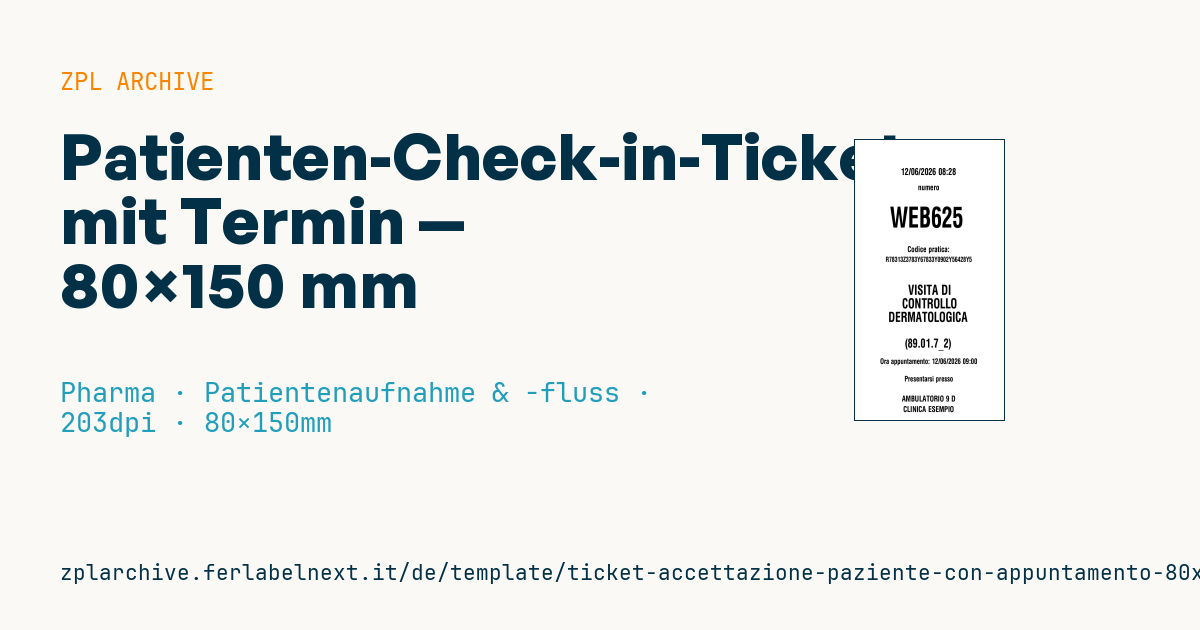
Patienten-Check-in-Ticket mit Termin
80×150 mm @ 203 dpi, ausgelegt für die 80-mm-Thermo-Bondrucker am Eingang von Kliniken und Ambulanzen. Der gesamte Text ist zentriert (^FB640,…,C): die Aufrufnummer steht hervorgehoben in der Mitte unter dem Druckdatum, während die Termindaten (Vorgangscode, Leistung, Zeit, Abteilung und Einrichtung) darunter folgen.
Die Leistungsbeschreibung (service_description) kann auf 3 Zeilen umbrechen: trenne die Zeilen im ZPL mit \& (z. B. KONTROLL-\&UNTERSUCHUNG\&DERMATOLOGIE).
Die festen Beschriftungen ("numero", "Codice pratica:", "Ora appuntamento:", "Presentarsi presso") sind auf Italienisch und Teil der Vorlage: ändere sie direkt im ZPL, wenn du eine andere Sprache brauchst.
Platzhalter
print_datetime— Druckdatum und -uhrzeit des Ticketsticket_number— Aufrufnummer / Ticketcodecase_number— Vorgangs-, Buchungs- oder Aufnahmecodeservice_description— Leistungsbeschreibung (bis zu 3 Zeilen, getrennt durch\&)service_code— interner / Leistungs- / Tarifcodeappointment_datetime— Datum und Uhrzeit des Terminsdepartment_or_room— Abteilung, Ambulanz, Raum oder Schalterclinic_name— Name der Klinik oder Einrichtung
Einsatzbereich
Dieses Ticket wird am Kiosk-Terminal oder am Empfang von Ambulanzen, Blutentnahmestellen und Radiologiepraxen gedruckt, wenn ein Patient zu einem gebuchten Termin erscheint. Der Patient behält es bis zum Aufruf: Die große Nummer muss sich auf einen Blick mit der Anzeige im Wartebereich abgleichen lassen, die Zeilen darunter sagen ihm, wohin und wann.
Gedruckt wird auf 80-mm-Thermodirekt-Bonrollen ohne Farbband. Das Ticket muss nur wenige Stunden halten, daher genügt Thermodirekt; wichtig ist eine gute Schwärzung, denn auch ältere Menschen lesen es.
Normen und Anforderungen
Für Aufruftickets gibt es keine spezifische Norm; die Anforderungen sind praktischer Natur (Lesbarkeit aus Entfernung, Reihenfolge der Angaben, sauberer Schnitt). Zwei allgemeine Regeln gelten trotzdem. Die DSGVO, Verordnung (EU) 2016/679: Drucken Sie nur die nötigen Daten, nie Patientennamen oder Diagnose, denn Tickets bleiben oft auf Stühlen liegen. Und das Papier: In der EU beschränkt die Verordnung (EU) 2016/2235 Bisphenol A in Thermopapier, verwenden Sie also BPA-freie Rollen.
In ZPL prüfen Sie ^PW gegen die tatsächlich bedruckbare Breite (oft weniger als 80 mm) und setzen ^CI28, damit Umlaute korrekt erscheinen.
Häufige Fehler
- Sensible klinische Angaben in die Leistungsbeschreibung schreiben statt einer neutralen Bezeichnung.
- Bei Endlosrollen eine feste
^LLohne konfigurierten Abschneider verwenden: Tickets hängen zusammen oder werden mittig getrennt. - Ein Nummernformat verwenden, das von der Anzeige im Wartebereich abweicht.
- Das Termindatum in einem mehrdeutigen Format drucken.
Häufige Fragen
Kann ich dieses Ticket auf einem normalen Etikettendrucker drucken?
Ja, wenn er 80-mm-Rollen aufnimmt. Für ein Kiosk-Terminal ist ein Bondrucker mit automatischem Abschneider aber besser. Auf Haftmaterial wird das Ticket zum Etikett, was nur sinnvoll ist, wenn es auf ein Formular geklebt wird.
Warum ist der Text an den Rändern abgeschnitten?
Fast immer ist ^PW breiter als der bedruckbare Bereich des Druckkopfs. Verringern Sie den Wert und zentrieren Sie die ^FB-Blöcke neu.
ZPL-Code
^XA
^PW639
^LL1199
^LH0,0
^CI28

^FO0,120
^A0N,40,34
^FB640,1,0,C,0
^FD{{print_datetime}}^FS

^FO0,190
^A0N,34,30
^FB640,1,0,C,0
^FDnumero^FS

^FO0,285
^A0N,120,95
^FB640,1,0,C,0
^FD{{ticket_number}}^FS

^FO0,455
^A0N,34,30
^FB640,1,0,C,0
^FDCodice pratica:^FS

^FO0,500
^A0N,30,25
^FB640,1,0,C,0
^FD{{case_number}}^FS

^FO0,620
^A0N,58,48
^FB640,3,0,C,0
^FD{{service_description}}^FS

^FO0,850
^A0N,52,44
^FB640,1,0,C,0
^FD{{service_code}}^FS

^FO0,935
^A0N,32,28
^FB640,1,0,C,0
^FDOra appuntamento: {{appointment_datetime}}^FS

^FO0,1010
^A0N,32,28
^FB640,1,0,C,0
^FDPresentarsi presso^FS

^FO0,1095
^A0N,34,30
^FB640,1,0,C,0
^FD{{department_or_room}}^FS

^FO0,1140
^A0N,34,30
^FB640,1,0,C,0
^FD{{clinic_name}}^FS

^XZ- Branche: Pharma
- Kategorie: Patientenaufnahme & -fluss
- DPI: 203
- Größe: 80×150 mm
- Tags: Klinik / Ambulanz, Patient, Termin, Ticket, Warteschlange
Was dieses Etikett enthält
Barcodes
Dieses Etikett enthält keine Barcodes: Es besteht aus Text und Grafik.
Elemente
- 11 Textfelder
- 8 variable Felder zum Ausfüllen
Variable Felder
| Feld | Beschreibung | Beispiel |
|---|---|---|
print_datetime | Druckdatum/-zeit | 12/06/2026 08:28 |
ticket_number | Aufrufnummer | WEB625 |
case_number | Vorgangscode | R78313Z3783Y67833Y0902Y56428Y5 |
service_description | Leistung | VISITA DI\&CONTROLLO\&DERMATOLOGICA |
service_code | Leistungscode | (89.01.7_2) |
appointment_datetime | Terminzeit | 12/06/2026 09:00 |
department_or_room | Abteilung/Schalter | AMBULATORIO 9 D |
clinic_name | Einrichtung | CLINICA ESEMPIO |
Format und Druck
80×150 mm (3.15×5.91″) bei 203 dpi: 639×1199 Punkte. Hochformat.
Kompatible Zebra-Drucker
Sie benötigen einen Drucker mit 4″-Druckkopf und 203 dpi, zum Beispiel:
- Zebra ZD421 (Desktop)
- Zebra ZD621 (Desktop)
- Zebra GK420 (Desktop)
- Zebra ZT231 (Industrie)
- Zebra ZT411 (Industrie)
- Zebra ZT610 (Industrie)
- Zebra ZQ521 (mobil)
- Zebra ZQ630 (mobil)
Jeder Zebra-Drucker mit breiterem Druckkopf und gleicher Auflösung eignet sich ebenfalls.
Der Code ist für 203 dpi geschrieben: Auf einem Drucker mit anderer Auflösung wird das Etikett größer oder kleiner gedruckt und muss skaliert werden.
So verwenden Sie es
- Öffnen Sie „Platzhalter anpassen“ und tragen Sie Ihre Daten in die oben aufgeführten variablen Felder ein.
- Prüfen Sie die Vorschau: Sie wird aus demselben ZPL-Code erzeugt, den Sie an den Drucker senden.
- Laden Sie die .zpl-Datei herunter oder kopieren Sie den Code und senden Sie ihn an den Drucker: über „Drucken“ mit Zebra Browser Print oder als Raw-Datei an Port 9100, wenn der Drucker im Netzwerk ist.
- Legen Sie Etiketten mit 80×150 mm ein und stellen Sie sicher, dass der Drucker auf 203 dpi eingestellt ist. Für ein anderes Format nutzen Sie „Duplizieren & bearbeiten“ und passen das Layout im Builder an.
Im Editor bearbeiten
Um das Layout zu ändern, verwenden Sie „Duplizieren & bearbeiten“: Die Vorlage öffnet sich im Online-ZPL-Editor, wo Sie sie ändern und kostenlos in Ihrem Konto speichern.
Verwandte Vorlagen
- GS1 DataMatrix Pharma — 25×10 mm (600 dpi) 600 dpi · Pharma · GS1-DataMatrix
- GS1-Serialisierung DataMatrix — 40×25 mm 300 dpi · Pharma · GS1-DataMatrix
- Proben-Röhrchen Aztec — 25×25 mm 300 dpi · Pharma · Laborproben
- UDI Medizinprodukt — 50×30 mm 300 dpi · Pharma · Arzneimittelverpackung
- Laborprobe — 70×40 mm 300 dpi · Pharma · Laborproben
- Sterile Medizinprodukt-Charge — 60×40 mm 300 dpi · Pharma · Arzneimittelverpackung
- Patientenarmband — 200×25 mm 300 dpi · Pharma · Patientenarmband
- Rezeptetikett — 70×40 mm 203 dpi · Pharma · Arzneimittelverpackung