Ticket d'admission patient avec rendez-vous — 80×150 mm
Ticket d'admission et de gestion de file d'attente pour cliniques et consultations externes : numéro d'appel en grand, code de dossier/réservation, description de la prestation sur 3 lignes, heure du rendez-vous, service/guichet et nom de l'établissement. Pour rouleaux thermiques de 80 mm.
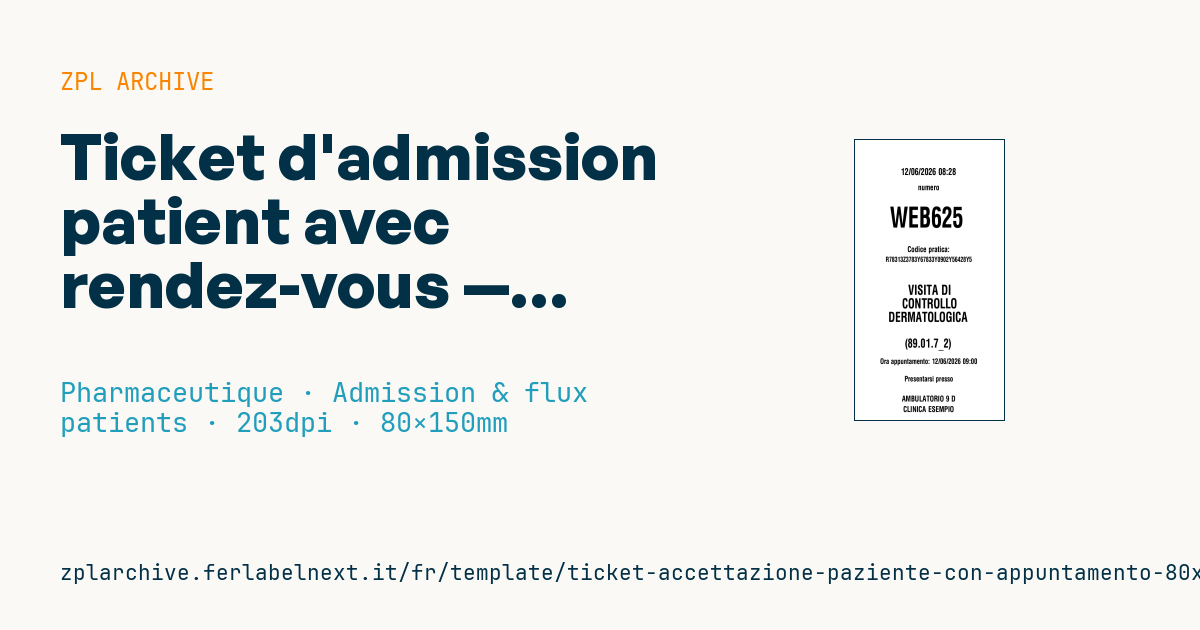
Ticket d'admission patient avec rendez-vous
80×150 mm @ 203 dpi, conçu pour les imprimantes de tickets à rouleau de 80 mm à l'entrée des cliniques et consultations externes. Tout le texte est centré (^FB640,…,C) : le numéro d'appel ressort au centre, sous la date et l'heure d'impression, tandis que les informations du rendez-vous (code de dossier, prestation, heure, service et établissement) défilent en dessous.
La description de la prestation (service_description) peut s'étendre sur 3 lignes : sépare les lignes par \& dans le ZPL (p. ex. VISITE DE\&CONTRÔLE\&DERMATOLOGIE).
Les libellés fixes ("numero", "Codice pratica:", "Ora appuntamento:", "Presentarsi presso") sont en italien et font partie du modèle : modifie-les directement dans le ZPL si tu as besoin d'une autre langue.
Espaces réservés
-
print_datetime— date et heure d'impression du ticket -
ticket_number— numéro d'appel / code de ticket -
case_number— code de dossier, de réservation ou d'admission -
service_description— description de la prestation (jusqu'à 3 lignes, séparées par\&) -
service_code— code interne / de prestation / tarifaire -
appointment_datetime— date et heure du rendez-vous -
department_or_room— service, cabinet, salle ou guichet -
clinic_name— nom de la clinique ou de l'établissement
Quand l'utiliser
Ce ticket sort de la borne ou de l'accueil des centres de consultations, laboratoires de prélèvement et cabinets de radiologie lorsqu'un patient arrive pour un rendez-vous réservé. Le patient le garde jusqu'à l'appel : le grand numéro doit se comparer d'un coup d'œil à l'écran de la salle d'attente, et les lignes du bas lui indiquent où aller et à quelle heure.
Il s'imprime sur rouleau de papier thermique direct de 80 mm, sans ruban. Il ne doit tenir que quelques heures, le thermique direct suffit donc, mais le contraste compte : des personnes âgées doivent le lire.
Normes et exigences
Il n'existe pas de norme spécifique pour les tickets de file d'attente : les exigences sont pratiques (lisibilité à distance, ordre des informations, coupe nette). Deux règles générales s'appliquent malgré tout. Le RGPD, règlement (UE) 2016/679 : imprimez uniquement les données nécessaires, jamais le nom du patient ni le diagnostic, car les tickets restent souvent sur les chaises. Et le papier : dans l'UE, le règlement (UE) 2016/2235 restreint le bisphénol A dans le papier thermique, utilisez donc des rouleaux sans BPA.
Côté ZPL, vérifiez ^PW par rapport à la largeur réellement imprimable (souvent inférieure à 80 mm) et utilisez ^CI28 pour imprimer correctement les accents.
Erreurs à éviter
- Mettre des informations cliniques sensibles dans la description de la prestation au lieu d'un libellé générique.
- Garder un
^LLfixe sur rouleau continu sans configurer le massicot : tickets collés ou coupés au milieu. - Utiliser un format de numéro d'appel différent de celui de l'écran de la salle.
- Imprimer la date du rendez-vous dans un format ambigu.
Questions fréquentes
Puis-je imprimer ce ticket sur une imprimante d'étiquettes classique ?
Oui, si elle accepte les rouleaux de 80 mm, mais une borne sera mieux servie par une imprimante de tickets avec coupe automatique. Sur support adhésif, le ticket devient une étiquette, utile seulement s'il est collé sur un formulaire.
Pourquoi le texte est-il coupé sur les bords ?
Presque toujours parce que ^PW dépasse la zone imprimable de la tête. Réduisez la valeur et recentrez les blocs ^FB.
Code ZPL
^XA
^PW639
^LL1199
^LH0,0
^CI28

^FO0,120
^A0N,40,34
^FB640,1,0,C,0
^FD{{print_datetime}}^FS

^FO0,190
^A0N,34,30
^FB640,1,0,C,0
^FDnumero^FS

^FO0,285
^A0N,120,95
^FB640,1,0,C,0
^FD{{ticket_number}}^FS

^FO0,455
^A0N,34,30
^FB640,1,0,C,0
^FDCodice pratica:^FS

^FO0,500
^A0N,30,25
^FB640,1,0,C,0
^FD{{case_number}}^FS

^FO0,620
^A0N,58,48
^FB640,3,0,C,0
^FD{{service_description}}^FS

^FO0,850
^A0N,52,44
^FB640,1,0,C,0
^FD{{service_code}}^FS

^FO0,935
^A0N,32,28
^FB640,1,0,C,0
^FDOra appuntamento: {{appointment_datetime}}^FS

^FO0,1010
^A0N,32,28
^FB640,1,0,C,0
^FDPresentarsi presso^FS

^FO0,1095
^A0N,34,30
^FB640,1,0,C,0
^FD{{department_or_room}}^FS

^FO0,1140
^A0N,34,30
^FB640,1,0,C,0
^FD{{clinic_name}}^FS

^XZ- Secteur: Pharmaceutique
- Catégorie: Admission & flux patients
- DPI: 203
- Taille: 80×150 mm
- Tags: Billet, Clinique / cabinet, File d'attente, Patient, Rendez-vous
Ce que contient cette étiquette
Codes-barres
Cette étiquette ne contient pas de code-barres : elle se compose de texte et de graphiques.
Éléments
- 11 champs de texte
- 8 champs variables à remplir
Champs variables
| Champ | Description | Exemple |
|---|---|---|
print_datetime | Date/heure impression | 12/06/2026 08:28 |
ticket_number | Numéro d'appel | WEB625 |
case_number | Code de dossier | R78313Z3783Y67833Y0902Y56428Y5 |
service_description | Prestation | VISITA DI\&CONTROLLO\&DERMATOLOGICA |
service_code | Code prestation | (89.01.7_2) |
appointment_datetime | Heure du rendez-vous | 12/06/2026 09:00 |
department_or_room | Service/guichet | AMBULATORIO 9 D |
clinic_name | Établissement | CLINICA ESEMPIO |
Format et impression
80×150 mm (3.15×5.91″) à 203 dpi : 639×1199 points. Portrait.
Imprimantes Zebra compatibles
Il faut une imprimante avec une tête de 4″ à 203 dpi, par exemple :
- Zebra ZD421 (de bureau)
- Zebra ZD621 (de bureau)
- Zebra GK420 (de bureau)
- Zebra ZT231 (industrielle)
- Zebra ZT411 (industrielle)
- Zebra ZT610 (industrielle)
- Zebra ZQ521 (mobile)
- Zebra ZQ630 (mobile)
Toute imprimante Zebra avec une tête plus large et la même résolution convient aussi.
Le code est écrit pour 203 dpi : sur une imprimante d'une autre résolution, l'étiquette sort plus grande ou plus petite et doit être remise à l'échelle.
Comment l'utiliser
- Ouvrez « Personnaliser les variables » et saisissez vos données dans les champs variables indiqués ci-dessus.
- Vérifiez l'aperçu : il est généré à partir du même code ZPL que vous enverrez à l'imprimante.
- Téléchargez le fichier .zpl ou copiez le code et envoyez-le à l'imprimante : avec « Imprimer » via Zebra Browser Print, ou en fichier brut sur le port 9100 si l'imprimante est en réseau.
- Chargez des étiquettes de 80×150 mm et vérifiez que l'imprimante est réglée sur 203 dpi. Pour un autre format, utilisez « Dupliquer et modifier » et adaptez la mise en page dans l'éditeur.
Modifiez-le dans l'éditeur
Pour changer la mise en page, utilisez « Dupliquer et modifier » : le modèle s'ouvre dans l'éditeur ZPL en ligne, où vous le modifiez et l'enregistrez gratuitement dans votre compte.
Modèles associés
- GS1 DataMatrix pharmaceutique — 25×10 mm (600 dpi) 600 dpi · Pharmaceutique · GS1 DataMatrix
- Tube échantillon Aztec — 25×25 mm 300 dpi · Pharmaceutique · Échantillons de laboratoire
- UDI dispositif médical — 50×30 mm 300 dpi · Pharmaceutique · Conditionnement de médicament
- Sérialisation GS1 DataMatrix — 40×25 mm 300 dpi · Pharmaceutique · GS1 DataMatrix
- Échantillon de laboratoire — 70×40 mm 300 dpi · Pharmaceutique · Échantillons de laboratoire
- Bracelet patient — 200×25 mm 300 dpi · Pharmaceutique · Bracelet patient
- Étiquette d'ordonnance — 70×40 mm 203 dpi · Pharmaceutique · Conditionnement de médicament
- Lot médical stérile — 60×40 mm 300 dpi · Pharmaceutique · Conditionnement de médicament