Échantillon de laboratoire — 70×40 mm
Étiquette de tube pour laboratoire d'analyses : patient, test, date de prélèvement, opérateur, ID d'échantillon avec code-barres.
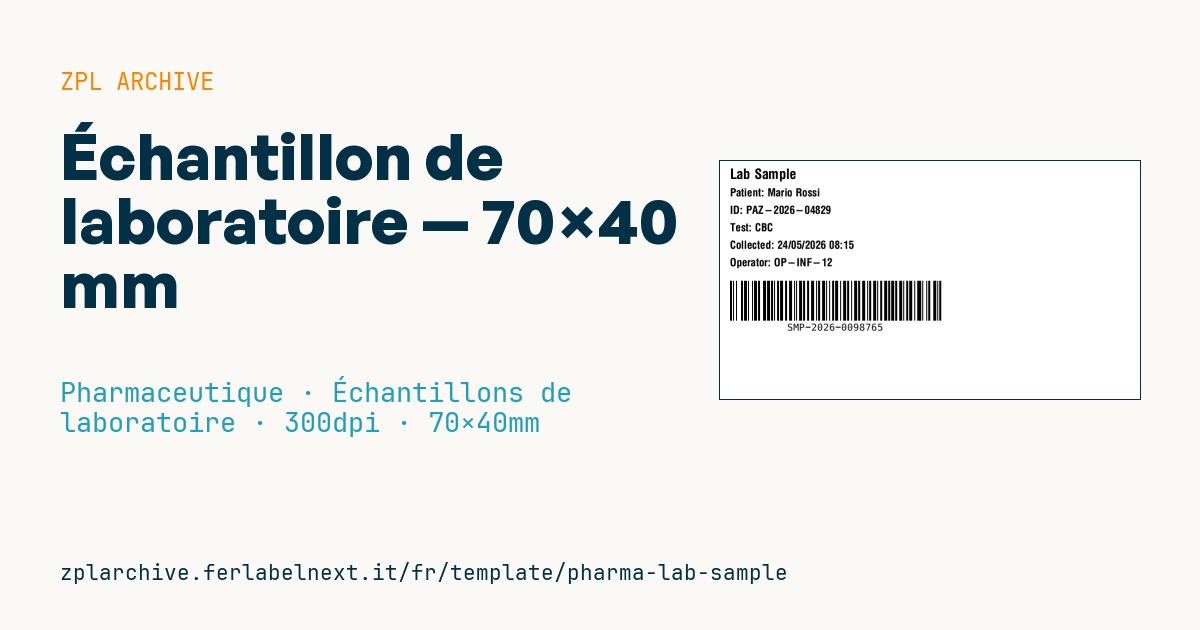
Échantillon de laboratoire
Format 70×40 mm @ 300 dpi. Appliquée sur le tube après le prélèvement ; le code-barres est scanné lors de l'analyse pour lier le résultat au patient.
Espaces réservés
patient_name,patient_idtest_code— code du test (ex.CBC,HBA1C)collected_at—jj/mm/aaaa HH:MMoperator— opérateur du prélèvementsample_id— id unique de l'échantillon (code-barres)
Quand l'utiliser
L'étiquette d'échantillon s'imprime au point de prélèvement, dans le service ou à l'accueil du laboratoire, juste avant ou après le prélèvement, et se colle sur le contenant devant le patient. Le format 70×40 mm convient aux contenants plus grands qu'un tube standard : pots à urine, flacons d'hémoculture, portoirs ou sachets de transport. Sur un tube étroit, posez-la dans la longueur en laissant une fenêtre pour voir l'échantillon.
Le support doit supporter réfrigérateur, centrifugeuse et parfois congélateur : pour une conservation longue, utilisez du transfert thermique sur synthétique avec adhésif basse température.
Normes et exigences
La norme ISO 15189 pour les laboratoires de biologie médicale exige l'identification unique et la traçabilité de chaque échantillon ; CLSI AUTO12 donne des recommandations sur le contenu, la position et l'orientation des étiquettes de tubes pour les automates. Les bonnes pratiques de sécurité du patient demandent au moins deux identifiants (par exemple nom et identifiant ou date de naissance). Les données de santé sont des données personnelles : le RGPD s'applique aussi à ce que vous imprimez.
Orientez le Code 128 parallèlement à l'axe du tube (« en échelle ») si le lecteur de l'automate l'exige et réglez le module avec ^BY en conséquence.
Erreurs à éviter
- Imprimer à l'avance les étiquettes de plusieurs patients et les intervertir au prélèvement.
- Coller l'étiquette de travers ou par-dessus celle du fabricant du tube, ce qui bloque la lecture automatique.
- Recouvrir tout le contenant et ne plus pouvoir contrôler le niveau et l'aspect de l'échantillon.
- Encoder un identifiant différent de celui du système informatique du laboratoire (SIL).
Questions fréquentes
Quel code-barres les automates lisent-ils ?
La plupart lisent le Code 128 et d'autres codes linéaires ; les codes 2D ne sont pas toujours pris en charge. Vérifiez la liste de votre fournisseur.
Puis-je réimprimer une étiquette d'échantillon ?
Oui, mais depuis le SIL avec le même identifiant, jamais en créant un nouvel échantillon, et la réimpression doit être tracée.
Code ZPL
^XA
^PW827
^LL472
^CI28
^CF0,28^FO20,15^FDLab Sample^FS
^CF0,22
^FO20,55^FDPatient: {{patient_name}}^FS
^FO20,90^FDID: {{patient_id}}^FS
^FO20,125^FDTest: {{test_code}}^FS
^FO20,160^FDCollected: {{collected_at}}^FS
^FO20,195^FDOperator: {{operator}}^FS
^BY2,2,80
^FO20,240^BCN,80,Y,N,N^FD{{sample_id}}^FS
^XZ- Secteur: Pharmaceutique
- Catégorie: Échantillons de laboratoire
- DPI: 300
- Taille: 70×40 mm
- Tags: Code 128
Ce que contient cette étiquette
Codes-barres
- Code 128
- Code-barres linéaire haute densité qui encode tout le jeu ASCII : idéal pour les numéros de suivi, codes internes et identifiants alphanumériques.
Éléments
- 6 champs de texte
- 6 champs variables à remplir
Champs variables
| Champ | Description | Exemple |
|---|---|---|
patient_name | Patient | Mario Rossi |
patient_id | ID patient | PAZ-2026-04829 |
test_code | Test | CBC |
collected_at | Prélèvement | 24/05/2026 08:15 |
operator | Opérateur | OP-INF-12 |
sample_id | ID échantillon | SMP-2026-0098765 |
Format et impression
70×40 mm (2.76×1.57″) à 300 dpi : 827×472 points. Paysage.
Imprimantes Zebra compatibles
Il faut une imprimante avec une tête de 4″ à 300 dpi, par exemple :
- Zebra ZD421 (de bureau)
- Zebra ZD621 (de bureau)
- Zebra ZT231 (industrielle)
- Zebra ZT411 (industrielle)
- Zebra ZT610 (industrielle)
Toute imprimante Zebra avec une tête plus large et la même résolution convient aussi.
Le code est écrit pour 300 dpi : sur une imprimante d'une autre résolution, l'étiquette sort plus grande ou plus petite et doit être remise à l'échelle.
Comment l'utiliser
- Ouvrez « Personnaliser les variables » et saisissez vos données dans les champs variables indiqués ci-dessus.
- Vérifiez l'aperçu : il est généré à partir du même code ZPL que vous enverrez à l'imprimante.
- Téléchargez le fichier .zpl ou copiez le code et envoyez-le à l'imprimante : avec « Imprimer » via Zebra Browser Print, ou en fichier brut sur le port 9100 si l'imprimante est en réseau.
- Chargez des étiquettes de 70×40 mm et vérifiez que l'imprimante est réglée sur 300 dpi. Pour un autre format, utilisez « Dupliquer et modifier » et adaptez la mise en page dans l'éditeur.
Modifiez-le dans l'éditeur
Pour changer la mise en page, utilisez « Dupliquer et modifier » : le modèle s'ouvre dans l'éditeur ZPL en ligne, où vous le modifiez et l'enregistrez gratuitement dans votre compte.
Modèles associés
- GS1 DataMatrix pharmaceutique — 25×10 mm (600 dpi) 600 dpi · Pharmaceutique · GS1 DataMatrix
- Ticket d'admission patient avec rendez-vous — 80×150 mm 203 dpi · Pharmaceutique · Admission & flux patients
- UDI dispositif médical — 50×30 mm 300 dpi · Pharmaceutique · Conditionnement de médicament
- Sérialisation GS1 DataMatrix — 40×25 mm 300 dpi · Pharmaceutique · GS1 DataMatrix
- Tube échantillon Aztec — 25×25 mm 300 dpi · Pharmaceutique · Échantillons de laboratoire
- Étiquette d'ordonnance — 70×40 mm 203 dpi · Pharmaceutique · Conditionnement de médicament
- Bracelet patient — 200×25 mm 300 dpi · Pharmaceutique · Bracelet patient
- Lot médical stérile — 60×40 mm 300 dpi · Pharmaceutique · Conditionnement de médicament