Bracelet patient — 200×25 mm
Bracelet d'identification patient pour l'admission hospitalière : nom, ID, date de naissance, groupe sanguin, service, code-barres ID pour le scan au point de soins.
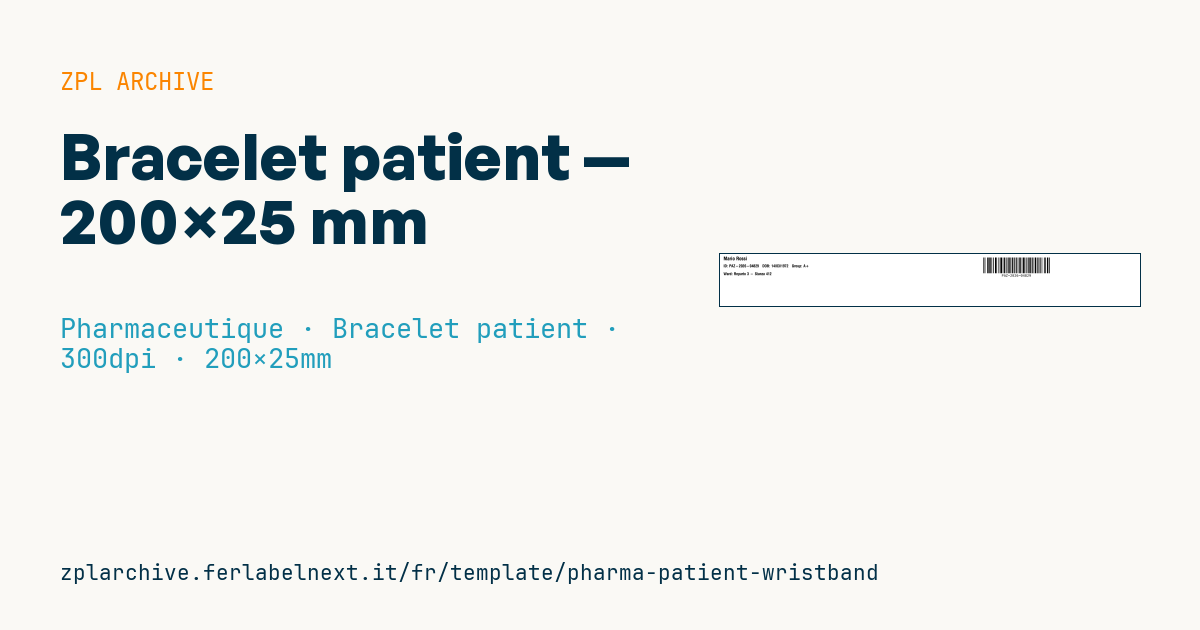
Bracelet patient
Format 200×25 mm @ 300 dpi (format standard des bracelets thermiques TYVEK). Le code-barres est à droite pour être scanné sans avoir à tourner le poignet.
Espaces réservés
patient_namepatient_id— id unique du patient (aussi code-barres)birth_date—jj/mm/aaaablood_group— ex.A+,0-ward— service et chambre
Quand l'utiliser
C'est le bracelet adulte des services d'hospitalisation, des urgences et de l'hôpital de jour, imprimé à l'admission sur des imprimantes de bureau dédiées. Le code linéaire portant l'identifiant patient est celui que lit le système d'administration des médicaments au lit du patient (circuit fermé, BCMA) ; il sert aussi à rapprocher patient, tubes et poches de sang.
Le support est une matière thermique directe pour bracelets, avec un revêtement qui résiste à la douche, aux désinfectants et aux frottements : il doit rester lisible jusqu'à la sortie. Nouveau-nés et enfants demandent des formats plus courts.
Normes et exigences
Aucune norme unique n'impose la mise en page : l'identitovigilance exige au moins deux identifiants, par exemple nom et date de naissance, vérifiés avant chaque acte. Si votre établissement applique GS1 Healthcare, l'identifiant patient peut être un GSRN avec l'AI (8018) en GS1-128. Imprimer le groupe sanguin sur le bracelet est un choix d'organisation qui ne remplace jamais les examens prétransfusionnels : vérifiez la politique de votre service de transfusion avant de le faire.
Pour un identifiant numérique à nombre pair de chiffres, le sous-ensemble C du Code 128 (>;) divise par deux la largeur du symbole ; avec ^BY, gardez un module lisible par les lecteurs du service.
Erreurs à éviter
- Un code si large qu'il s'enroule autour du poignet et que le lecteur n'en voit qu'une partie.
- Des barres trop courtes : poignet tourné, la ligne de lecture ne traverse pas toutes les barres.
- Imprimer le groupe sanguin à partir de données non validées ou anciennes.
- Utiliser un format de date de naissance différent de celui des systèmes du service.
Questions fréquentes
Pourquoi le code-barres est-il à droite ?
Pour qu'il se trouve sur le dessus du poignet une fois le bracelet fermé et se scanne sans que le patient tourne le bras.
Combien de temps dure l'impression thermique directe sur un bracelet ?
Les matières pour bracelets sont prévues pour des jours ou des semaines ; pour un long séjour, consultez la fiche technique et réimprimez si le code se dégrade.
Code ZPL
^XA
^PW2362
^LL295
^CI28
^CF0,28^FO20,15^FD{{patient_name}}^FS
^CF0,22^FO20,60^FDID: {{patient_id}}   DOB: {{birth_date}}   Group: {{blood_group}}^FS
^FO20,105^FDWard: {{ward}}^FS
^BY2,2,90
^FO1500,20^BCN,90,Y,N,N^FD{{patient_id}}^FS
^XZ- Secteur: Pharmaceutique
- Catégorie: Bracelet patient
- DPI: 300
- Taille: 200×25 mm
- Tags: Code 128
Ce que contient cette étiquette
Codes-barres
- Code 128
- Code-barres linéaire haute densité qui encode tout le jeu ASCII : idéal pour les numéros de suivi, codes internes et identifiants alphanumériques.
Éléments
- 3 champs de texte
- 5 champs variables à remplir
Champs variables
| Champ | Description | Exemple |
|---|---|---|
patient_name | Nom du patient | Mario Rossi |
patient_id | ID patient | PAZ-2026-04829 |
birth_date | Date de naissance | 14/03/1972 |
blood_group | Groupe | A+ |
ward | Service | Reparto 3 - Stanza 412 |
Format et impression
200×25 mm (7.87×0.98″) à 300 dpi : 2362×295 points. Paysage.
Imprimantes Zebra compatibles
Il faut une imprimante avec une tête de 8″ à 300 dpi, par exemple :
- Zebra 220Xi4 (industrielle)
Le code est écrit pour 300 dpi : sur une imprimante d'une autre résolution, l'étiquette sort plus grande ou plus petite et doit être remise à l'échelle.
Comment l'utiliser
- Ouvrez « Personnaliser les variables » et saisissez vos données dans les champs variables indiqués ci-dessus.
- Vérifiez l'aperçu : il est généré à partir du même code ZPL que vous enverrez à l'imprimante.
- Téléchargez le fichier .zpl ou copiez le code et envoyez-le à l'imprimante : avec « Imprimer » via Zebra Browser Print, ou en fichier brut sur le port 9100 si l'imprimante est en réseau.
- Chargez des étiquettes de 200×25 mm et vérifiez que l'imprimante est réglée sur 300 dpi. Pour un autre format, utilisez « Dupliquer et modifier » et adaptez la mise en page dans l'éditeur.
Modifiez-le dans l'éditeur
Pour changer la mise en page, utilisez « Dupliquer et modifier » : le modèle s'ouvre dans l'éditeur ZPL en ligne, où vous le modifiez et l'enregistrez gratuitement dans votre compte.
Modèles associés
- GS1 DataMatrix pharmaceutique — 25×10 mm (600 dpi) 600 dpi · Pharmaceutique · GS1 DataMatrix
- Ticket d'admission patient avec rendez-vous — 80×150 mm 203 dpi · Pharmaceutique · Admission & flux patients
- Sérialisation GS1 DataMatrix — 40×25 mm 300 dpi · Pharmaceutique · GS1 DataMatrix
- Tube échantillon Aztec — 25×25 mm 300 dpi · Pharmaceutique · Échantillons de laboratoire
- UDI dispositif médical — 50×30 mm 300 dpi · Pharmaceutique · Conditionnement de médicament
- Échantillon de laboratoire — 70×40 mm 300 dpi · Pharmaceutique · Échantillons de laboratoire
- Lot médical stérile — 60×40 mm 300 dpi · Pharmaceutique · Conditionnement de médicament
- Étiquette d'ordonnance — 70×40 mm 203 dpi · Pharmaceutique · Conditionnement de médicament