Étiquette d'ordonnance — 70×40 mm
Étiquette d'ordonnance pharmaceutique : pharmacie, médicament, numéro d'ordonnance, date, patient et code-barres Code 128. Pour la traçabilité de la dispensation.
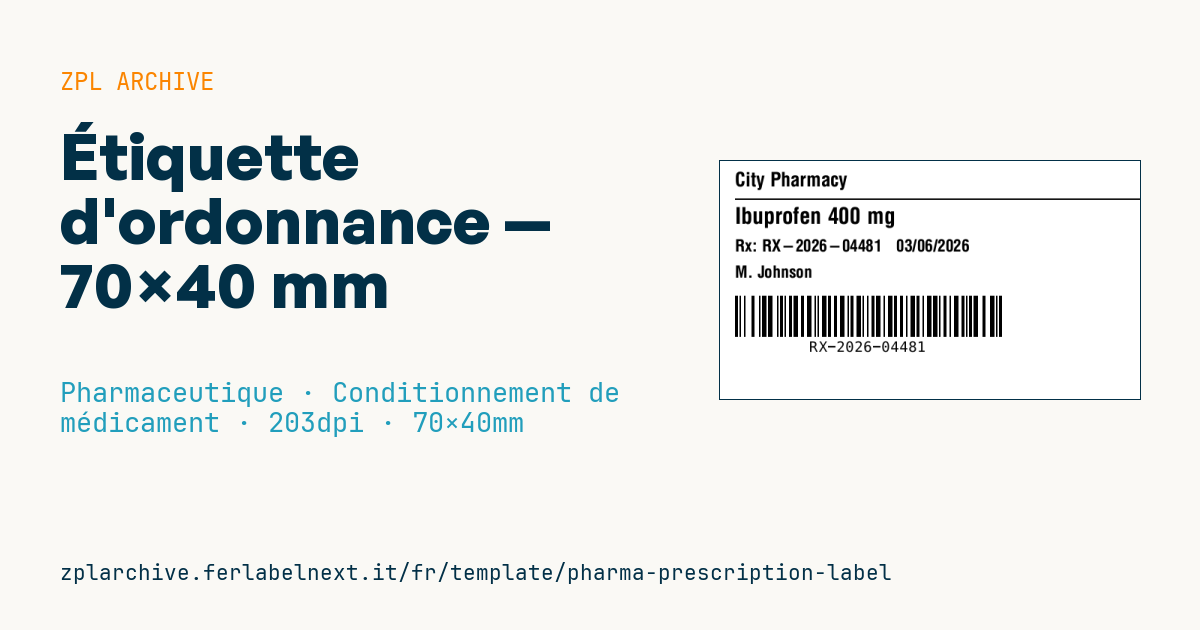
Étiquette d'ordonnance
Format 70×40 mm @ 203 dpi. Nom de la pharmacie, séparateur, médicament mis en évidence, numéro d'ordonnance + date, patient et code-barres Code 128 avec le numéro d'ordonnance.
Espaces réservés
pharmacy_name— nom de la pharmaciedrug_name— médicament prescritrx_number— numéro d'ordonnancedate— datepatient— patient
Quand l'utiliser
L'étiquette d'ordonnance s'imprime en officine ou en pharmacie hospitalière au moment de préparer une ordonnance : elle relie physiquement la boîte dispensée au numéro d'ordonnance et au patient. Le code-barres permet au comptoir de rappeler le dossier dans le logiciel, de contrôler le retrait et, avec un robot ou des armoires automatisées, de faire le contrôle final avant remise.
Elle est typique des circuits où les boîtes sont préparées à l'avance et retirées plus tard, ou des préparations magistrales. Pour un retrait le jour même, le thermique direct suffit ; si la boîte reste des mois chez le patient, passez au transfert thermique.
Normes et exigences
Les mentions obligatoires d'une étiquette de dispensation dépendent du droit national et des règles professionnelles : vérifiez celles de votre pays. Le format du numéro d'ordonnance est fixé par le système de santé ou le logiciel de l'officine, le code-barres doit donc l'encoder exactement, sans espace ajouté. Le nom du patient et le médicament sont des données de santé : le RGPD s'applique à l'impression et à l'élimination des étiquettes ratées.
À 203 dpi, un Code 128 avec un module ^BY2 est un bon compromis ; si le numéro ne contient que des chiffres en nombre pair, le sous-ensemble C (>;) le raccourcit.
Erreurs à éviter
- Jeter à la corbeille des étiquettes ratées où le nom du patient reste lisible.
- Encoder le numéro d'ordonnance avec des préfixes ou tirets que le logiciel n'attend pas.
- Masquer le code de la boîte d'origine, nécessaire à la traçabilité.
- Tronquer le nom du médicament quand il comporte une forme et un dosage longs.
Questions fréquentes
Le code-barres peut-il aussi contenir le nom du patient ?
Mieux vaut l'éviter : il ne doit porter que la référence de l'ordonnance, les données personnelles restent dans le logiciel.
Quel lecteur faut-il ?
N'importe quelle douchette 1D ou 2D de comptoir lit le Code 128 ; vérifiez qu'elle est configurée sans préfixe ni suffixe indésirable.
Code ZPL
^XA
^PW559
^LL320
^CI28
^CF0,26^FO20,15^FD{{pharmacy_name}}^FS
^FO20,50^GB540,2,2^FS
^CF0,30^FO20,62^FD{{drug_name}}^FS
^CF0,22^FO20,105^FDRx: {{rx_number}}   {{date}}^FS
^CF0,22^FO20,140^FD{{patient}}^FS
^BY2,2,55
^FO20,180^BCN,55,Y,N,N^FD{{rx_number}}^FS
^XZ- Secteur: Pharmaceutique
- Catégorie: Conditionnement de médicament
- DPI: 203
- Taille: 70×40 mm
- Tags: Code 128, Ordonnance, Patient, Pharmaceutique
Ce que contient cette étiquette
Codes-barres
- Code 128
- Code-barres linéaire haute densité qui encode tout le jeu ASCII : idéal pour les numéros de suivi, codes internes et identifiants alphanumériques.
Éléments
- 4 champs de texte
- 5 champs variables à remplir
- cadres et lignes de séparation
Champs variables
| Champ | Description | Exemple |
|---|---|---|
pharmacy_name | Pharmacie | City Pharmacy |
drug_name | Médicament | Ibuprofen 400 mg |
rx_number | N° ordonnance | RX-2026-04481 |
date | Date | 03/06/2026 |
patient | Patient | M. Johnson |
Format et impression
70×40 mm (2.76×1.57″) à 203 dpi : 559×320 points. Paysage.
Imprimantes Zebra compatibles
Il faut une imprimante avec une tête de 4″ à 203 dpi, par exemple :
- Zebra ZD421 (de bureau)
- Zebra ZD621 (de bureau)
- Zebra GK420 (de bureau)
- Zebra ZT231 (industrielle)
- Zebra ZT411 (industrielle)
- Zebra ZT610 (industrielle)
- Zebra ZQ521 (mobile)
- Zebra ZQ630 (mobile)
Toute imprimante Zebra avec une tête plus large et la même résolution convient aussi.
Le code est écrit pour 203 dpi : sur une imprimante d'une autre résolution, l'étiquette sort plus grande ou plus petite et doit être remise à l'échelle.
Comment l'utiliser
- Ouvrez « Personnaliser les variables » et saisissez vos données dans les champs variables indiqués ci-dessus.
- Vérifiez l'aperçu : il est généré à partir du même code ZPL que vous enverrez à l'imprimante.
- Téléchargez le fichier .zpl ou copiez le code et envoyez-le à l'imprimante : avec « Imprimer » via Zebra Browser Print, ou en fichier brut sur le port 9100 si l'imprimante est en réseau.
- Chargez des étiquettes de 70×40 mm et vérifiez que l'imprimante est réglée sur 203 dpi. Pour un autre format, utilisez « Dupliquer et modifier » et adaptez la mise en page dans l'éditeur.
Modifiez-le dans l'éditeur
Pour changer la mise en page, utilisez « Dupliquer et modifier » : le modèle s'ouvre dans l'éditeur ZPL en ligne, où vous le modifiez et l'enregistrez gratuitement dans votre compte.
Modèles associés
- GS1 DataMatrix pharmaceutique — 25×10 mm (600 dpi) 600 dpi · Pharmaceutique · GS1 DataMatrix
- Ticket d'admission patient avec rendez-vous — 80×150 mm 203 dpi · Pharmaceutique · Admission & flux patients
- Tube échantillon Aztec — 25×25 mm 300 dpi · Pharmaceutique · Échantillons de laboratoire
- Sérialisation GS1 DataMatrix — 40×25 mm 300 dpi · Pharmaceutique · GS1 DataMatrix
- UDI dispositif médical — 50×30 mm 300 dpi · Pharmaceutique · Conditionnement de médicament
- Échantillon de laboratoire — 70×40 mm 300 dpi · Pharmaceutique · Échantillons de laboratoire
- Lot médical stérile — 60×40 mm 300 dpi · Pharmaceutique · Conditionnement de médicament
- Bracelet patient — 200×25 mm 300 dpi · Pharmaceutique · Bracelet patient