Tube échantillon Aztec — 25×25 mm
Micro-étiquette pour tubes de laboratoire avec un code Aztec haute densité (lisible même partiellement couvert), ID d'échantillon et type d'examen. Compacte.
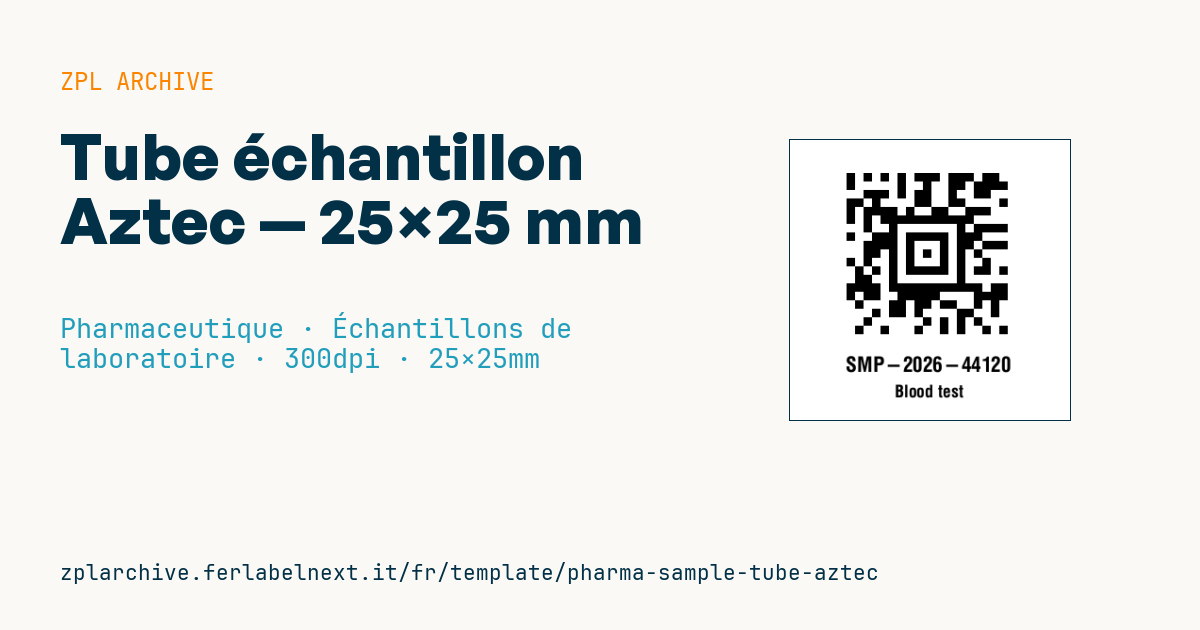
Tube échantillon Aztec
Format 25×25 mm @ 300 dpi. Code Aztec (^BON) avec l'ID d'échantillon et l'ID + le type d'examen lisibles en dessous. L'Aztec est robuste sur les petites surfaces courbes.
Espaces réservés
sample_id— ID d'échantillontest_type— type d'examen (ex.Blood test)
Quand l'utiliser
Cette micro-étiquette sert là où la place manque : petits tubes, cryotubes, bouchons ou flancs de contenants dans les biobanques, les laboratoires de recherche et les unités d'essais cliniques. L'Aztec n'exige pas de zone de silence autour du symbole et tolère bien les dommages partiels : il reste lisible sur une surface courbe ou avec un coin masqué. Il se lit avec des douchettes 2D ou des lecteurs de portoirs.
Pour des échantillons à -80 °C ou en azote liquide, il faut des étiquettes cryogéniques en transfert thermique, posées sur un tube sec à température ambiante avant congélation.
Normes et exigences
La symbologie Aztec est définie par ISO/IEC 24778. Pour l'échantillon, les exigences d'identification unique et de traçabilité viennent d'ISO 15189 dans les laboratoires de biologie médicale et d'ISO 20387 dans les biobanques. Aucune norme n'impose l'Aztec : c'est un choix de processus à valider avec vos lecteurs.
En ZPL, le code se génère avec ^BO : le grossissement fixe la taille du module en points, et le paramètre de correction d'erreur/taille fixe le pourcentage de correction ou une taille de symbole fixe. À 300 dpi, évitez les modules de 1-2 points.
Erreurs à éviter
- Envoyer des tubes en Aztec vers des automates qui ne lisent que les codes linéaires : vérifiez d'abord la spécification de l'appareil.
- Coller l'étiquette sur un tube déjà congelé ou humide : elle se décolle.
- Utiliser du thermique direct pour des échantillons conservés des années.
- Imprimer l'identifiant en clair trop petit pour un contrôle visuel si le code ne passe pas.
Questions fréquentes
Aztec ou DataMatrix pour les tubes ?
Les deux tiennent dans peu de place ; le DataMatrix est plus répandu dans les systèmes de portoirs, l'Aztec n'exige pas de zone de silence. Choisissez celui que lisent vos lecteurs.
Combien de caractères tiennent dans un Aztec aussi petit ?
Un symbole compact suffit pour un identifiant d'une vingtaine de caractères ; davantage de données demande plus de modules, donc plus de place.
Code ZPL
^XA
^PW295
^LL295
^CI28
^FO60,35^BON,9,N^FD{{sample_id}}^FS
^CF0,22^FO20,230^FB260,1,0,C^FD{{sample_id}}^FS
^CF0,18^FO20,260^FB260,1,0,C^FD{{test_type}}^FS
^XZ- Secteur: Pharmaceutique
- Catégorie: Échantillons de laboratoire
- DPI: 300
- Taille: 25×25 mm
- Tags: Aztec, Patient, Pharmaceutique, Stérile
Ce que contient cette étiquette
Codes-barres
- Aztec
- Code 2D sans zone de silence : billets, transports et titres d'accès.
Éléments
- 2 champs de texte
- 2 champs variables à remplir
Champs variables
| Champ | Description | Exemple |
|---|---|---|
sample_id | ID échantillon | SMP-2026-44120 |
test_type | Type d'examen | Blood test |
Format et impression
25×25 mm (0.98×0.98″) à 300 dpi : 295×295 points. Carrée.
Imprimantes Zebra compatibles
Il faut une imprimante avec une tête de 2″ à 300 dpi, par exemple :
- Zebra ZD411 (de bureau)
- Zebra ZD611 (de bureau)
Toute imprimante Zebra avec une tête plus large et la même résolution convient aussi.
Le code est écrit pour 300 dpi : sur une imprimante d'une autre résolution, l'étiquette sort plus grande ou plus petite et doit être remise à l'échelle.
Comment l'utiliser
- Ouvrez « Personnaliser les variables » et saisissez vos données dans les champs variables indiqués ci-dessus.
- Vérifiez l'aperçu : il est généré à partir du même code ZPL que vous enverrez à l'imprimante.
- Téléchargez le fichier .zpl ou copiez le code et envoyez-le à l'imprimante : avec « Imprimer » via Zebra Browser Print, ou en fichier brut sur le port 9100 si l'imprimante est en réseau.
- Chargez des étiquettes de 25×25 mm et vérifiez que l'imprimante est réglée sur 300 dpi. Pour un autre format, utilisez « Dupliquer et modifier » et adaptez la mise en page dans l'éditeur.
Modifiez-le dans l'éditeur
Pour changer la mise en page, utilisez « Dupliquer et modifier » : le modèle s'ouvre dans l'éditeur ZPL en ligne, où vous le modifiez et l'enregistrez gratuitement dans votre compte.
Modèles associés
- GS1 DataMatrix pharmaceutique — 25×10 mm (600 dpi) 600 dpi · Pharmaceutique · GS1 DataMatrix
- Ticket d'admission patient avec rendez-vous — 80×150 mm 203 dpi · Pharmaceutique · Admission & flux patients
- Sérialisation GS1 DataMatrix — 40×25 mm 300 dpi · Pharmaceutique · GS1 DataMatrix
- UDI dispositif médical — 50×30 mm 300 dpi · Pharmaceutique · Conditionnement de médicament
- Échantillon de laboratoire — 70×40 mm 300 dpi · Pharmaceutique · Échantillons de laboratoire
- Lot médical stérile — 60×40 mm 300 dpi · Pharmaceutique · Conditionnement de médicament
- Bracelet patient — 200×25 mm 300 dpi · Pharmaceutique · Bracelet patient
- Étiquette d'ordonnance — 70×40 mm 203 dpi · Pharmaceutique · Conditionnement de médicament