UDI dispositif médical — 50×30 mm
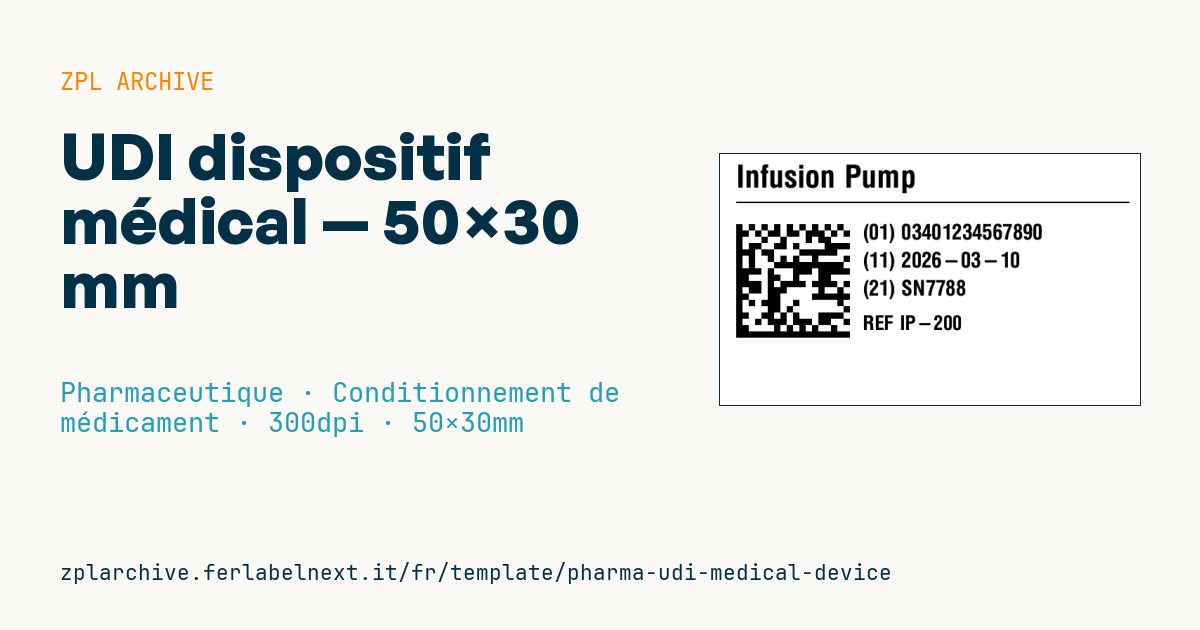
Étiquette UDI (Unique Device Identification) pour dispositifs médicaux avec un GS1 DataMatrix : DI, date de fabrication, numéro de série et code REF. Conforme au MDR UE.
UDI dispositif médical
Format 50×30 mm @ 300 dpi. Nom du dispositif, séparateur, GS1 DataMatrix UDI et données lisibles : DI (01), date de fabrication (11), numéro de série (21), REF.
Espaces réservés
-
device_name— nom du dispositif -
udi_data— chaîne UDI complète -
di— Device Identifier (GTIN) -
prod_date/serial/ref— date de fabrication, numéro de série, code REF
Quand l'utiliser
Les fabricants de dispositifs médicaux et leurs façonniers l'utilisent pour apposer le support IUD sur l'emballage ou, si la place le permet, sur le dispositif lui-même. Le format 50×30 mm convient aux boîtes d'instruments, aux implants non actifs et aux consommables de laboratoire.
Les emballages passent par des entrepôts, des armoires climatisées et parfois des réfrigérateurs : utilisez le transfert thermique avec un ruban résine sur étiquette synthétique pour que le DataMatrix reste lisible pendant toute la vie du produit.
Normes et exigences
L'article 27 du règlement (UE) 2017/745 (MDR) définit l'IUD comme un IUD-ID, identifiant statique du modèle, et un IUD-IP portant les données de production : numéro de lot, numéro de série, date de fabrication ou de péremption. Avec le standard GS1, l'ID est le GTIN en AI (01) et l'IP utilise (11), (17), (10) et (21). L'IUD doit figurer en clair (HRI) et sous forme AIDC. L'IUD-ID de base sert à la base EUDAMED et ne s'imprime pas sur l'étiquette.
En ZPL, le DataMatrix se crée avec ^BX en ECC 200 et doit commencer par un FNC1 (mode GS1) ; les champs de longueur variable suivis d'autres AI se terminent par un séparateur FNC1/GS. À 300 dpi, un module de 3 points mesure environ 0,25 mm ; vérifiez la qualité selon l'ISO/IEC 15415.
Erreurs à éviter
- Encoder les parenthèses des AI dans les données du DataMatrix : elles ne vont que dans le texte en clair.
- Oublier le séparateur après le numéro de série (21) lorsqu'un autre AI suit.
- Utiliser un GTIN non attribué à ce modèle, ou le conserver après une modification qui exige un nouvel IUD-ID.
Questions fréquentes
Le numéro de série est-il obligatoire dans l'IUD ?
Cela dépend du dispositif : l'IUD-IP doit contenir les données de production que le fabricant utilise pour maîtriser le produit, donc lot, série ou les deux. Les implants actifs exigent le numéro de série.
Puis-je utiliser un QR code à la place du DataMatrix ?
Des QR codes en syntaxe GS1 existent, mais pour l'IUD en santé le GS1 DataMatrix et le GS1-128 sont les choix établis et les plus compatibles avec les lecteurs hospitaliers.
Code ZPL
^XA
^PW591
^LL354
^CI28
^CF0,44^FO20,15^FD{{device_name}}^FS
^FO20,68^GB560,2,2^FS
^FO20,100^BXN,9,200,,,,_^FD_1{{udi_data}}^FS
^CF0,30^FO200,100^FD(01) {{di}}^FS
^CF0,30^FO200,140^FD(11) {{prod_date}}^FS
^CF0,30^FO200,180^FD(21) {{serial}}^FS
^CF0,28^FO200,230^FDREF {{ref}}^FS
^XZ- Secteur: Pharmaceutique
- Catégorie: Conditionnement de médicament
- DPI: 300
- Taille: 50×30 mm
- Tags: Conformité 2024, DataMatrix, Dispositif médical, Pharmaceutique, UDI
Ce que contient cette étiquette
Codes-barres
- GS1 DataMatrix
- Code 2D avec identifiants d'application GS1 : utilisé pour la sérialisation pharmaceutique (GTIN, lot, péremption, numéro de série) et pour l'UDI des dispositifs médicaux.
Éléments
- 5 champs de texte
- 6 champs variables à remplir
- cadres et lignes de séparation
Champs variables
| Champ | Description | Exemple |
|---|---|---|
device_name | Dispositif | Infusion Pump |
udi_data | Données UDI | 01034012345678901126031021SN7788 |
di | DI (GTIN) | 03401234567890 |
prod_date | Date de fabrication | 2026-03-10 |
serial | Numéro de série | SN7788 |
ref | Code REF | IP-200 |
Format et impression
50×30 mm (1.97×1.18″) à 300 dpi : 591×354 points. Paysage.
Imprimantes Zebra compatibles
Il faut une imprimante avec une tête de 2″ à 300 dpi, par exemple :
- Zebra ZD411 (de bureau)
- Zebra ZD611 (de bureau)
Toute imprimante Zebra avec une tête plus large et la même résolution convient aussi.
Le code est écrit pour 300 dpi : sur une imprimante d'une autre résolution, l'étiquette sort plus grande ou plus petite et doit être remise à l'échelle.
Comment l'utiliser
- Ouvrez « Personnaliser les variables » et saisissez vos données dans les champs variables indiqués ci-dessus.
- Vérifiez l'aperçu : il est généré à partir du même code ZPL que vous enverrez à l'imprimante.
- Téléchargez le fichier .zpl ou copiez le code et envoyez-le à l'imprimante : avec « Imprimer » via Zebra Browser Print, ou en fichier brut sur le port 9100 si l'imprimante est en réseau.
- Chargez des étiquettes de 50×30 mm et vérifiez que l'imprimante est réglée sur 300 dpi. Pour un autre format, utilisez « Dupliquer et modifier » et adaptez la mise en page dans l'éditeur.
Modifiez-le dans l'éditeur
Pour changer la mise en page, utilisez « Dupliquer et modifier » : le modèle s'ouvre dans l'éditeur ZPL en ligne, où vous le modifiez et l'enregistrez gratuitement dans votre compte.
Modèles associés
- GS1 DataMatrix pharmaceutique — 25×10 mm (600 dpi) 600 dpi · Pharmaceutique · GS1 DataMatrix
- Ticket d'admission patient avec rendez-vous — 80×150 mm 203 dpi · Pharmaceutique · Admission & flux patients
- Sérialisation GS1 DataMatrix — 40×25 mm 300 dpi · Pharmaceutique · GS1 DataMatrix
- Tube échantillon Aztec — 25×25 mm 300 dpi · Pharmaceutique · Échantillons de laboratoire
- Échantillon de laboratoire — 70×40 mm 300 dpi · Pharmaceutique · Échantillons de laboratoire
- Lot médical stérile — 60×40 mm 300 dpi · Pharmaceutique · Conditionnement de médicament
- Étiquette d'ordonnance — 70×40 mm 203 dpi · Pharmaceutique · Conditionnement de médicament
- Bracelet patient — 200×25 mm 300 dpi · Pharmaceutique · Bracelet patient