Wristband paziente — 200×25 mm
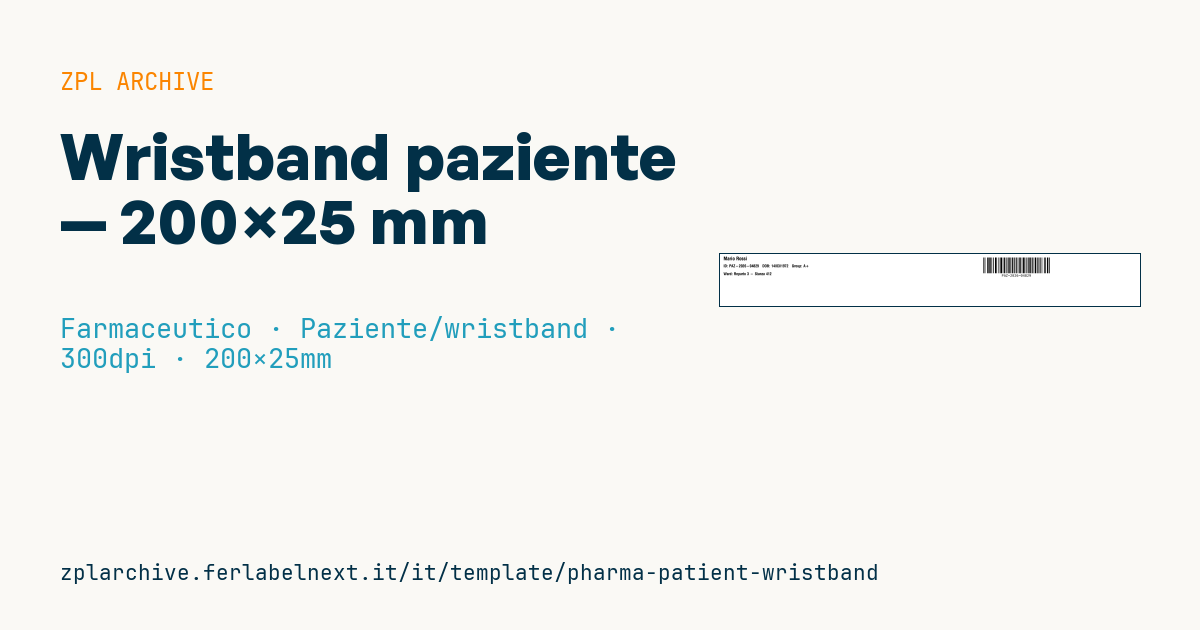
Braccialetto identificativo paziente per ricovero: nome, ID, data nascita, gruppo sanguigno, reparto, barcode ID per scansione cure.
Wristband paziente
Formato 200×25 mm @ 300 dpi (formato standard braccialetti termici TYVEK). Il barcode è a destra per essere scannato senza ruotare il polso.
Placeholder
patient_namepatient_id— id univoco paziente (anche barcode)birth_date—gg/mm/aaaablood_group— es.A+,0-ward— reparto e stanza
Quando si usa
È il braccialetto per adulti dei reparti di degenza, del pronto soccorso e del day hospital, stampato all'accettazione su stampanti desktop dedicate con cartucce o rotoli di braccialetti. Il barcode lineare con l'ID paziente è quello che legge il sistema di somministrazione farmaci al letto (closed-loop, BCMA) e che si usa per abbinare paziente, provette e sacche.
Il materiale è termico diretto specifico per braccialetti, con rivestimento che resiste a doccia, disinfettanti e sfregamento: deve restare leggibile fino alla dimissione. Per neonati e bambini servono formati più corti.
Standard e requisiti
Non c'è una norma unica sul layout: le pratiche di sicurezza del paziente richiedono almeno due identificativi, per esempio nome e data di nascita, controllati prima di ogni atto. Se la struttura adotta GS1 Healthcare, l'ID paziente può essere un GSRN con AI (8018) in GS1-128. Il gruppo sanguigno sul braccialetto è una scelta organizzativa: non sostituisce mai le prove pretrasfusionali, quindi verifica la politica del tuo servizio trasfusionale prima di stamparlo.
Per un ID numerico di lunghezza pari Code 128 subset C (>;) dimezza la larghezza del codice; con ^BY mantieni un modulo leggibile dagli scanner di reparto.
Errori da evitare
- Barcode così largo da avvolgersi attorno al polso: lo scanner ne vede solo una parte.
- Barra troppo bassa: con il polso girato il fascio non incrocia tutte le barre.
- Stampare il gruppo sanguigno da un dato non validato o storico.
- Usare la data di nascita in formato diverso da quello dei sistemi di reparto.
Domande frequenti
Perché il barcode è a destra?
Così resta sul dorso del polso quando il braccialetto è chiuso e si scansiona senza far ruotare il braccio al paziente.
Quanto dura la stampa termica diretta su un braccialetto?
I materiali per braccialetti sono progettati per giorni o settimane di degenza; per ricoveri lunghi verifica la scheda tecnica e ristampa se il codice si degrada.
Codice ZPL
^XA
^PW2362
^LL295
^CI28
^CF0,28^FO20,15^FD{{patient_name}}^FS
^CF0,22^FO20,60^FDID: {{patient_id}}   DOB: {{birth_date}}   Group: {{blood_group}}^FS
^FO20,105^FDWard: {{ward}}^FS
^BY2,2,90
^FO1500,20^BCN,90,Y,N,N^FD{{patient_id}}^FS
^XZ- Settore: Farmaceutico
- Categoria: Paziente/wristband
- DPI: 300
- Dimensioni: 200×25 mm
- Tag: Code 128
Cosa contiene questa etichetta
Codici a barre
- Code 128
- Codice lineare ad alta densità che codifica tutti i caratteri ASCII: ideale per numeri di tracking, codici interni e identificativi alfanumerici.
Elementi
- 3 campi di testo
- 5 campi variabili da compilare
Campi variabili
| Campo | Descrizione | Esempio |
|---|---|---|
patient_name | Nome paziente | Mario Rossi |
patient_id | ID paziente | PAZ-2026-04829 |
birth_date | Data nascita | 14/03/1972 |
blood_group | Gruppo | A+ |
ward | Reparto | Reparto 3 - Stanza 412 |
Formato e stampa
200×25 mm (7.87×0.98″) a 300 dpi: 2362×295 punti. Orizzontale.
Stampanti Zebra compatibili
Serve una stampante con testina da 8″ a 300 dpi, per esempio:
- Zebra 220Xi4 (industriale)
Il codice è scritto per 300 dpi: su una stampante con risoluzione diversa l'etichetta esce più grande o più piccola e va riscalata.
Come usarlo
- Apri «Personalizza placeholder» e inserisci i tuoi dati nei campi variabili elencati sopra.
- Controlla l'anteprima: è generata dallo stesso codice ZPL che invierai alla stampante.
- Scarica il file .zpl o copia il codice e invialo alla stampante: con «Stampa» tramite Zebra Browser Print, oppure come file raw sulla porta 9100 se la stampante è in rete.
- Carica etichette da 200×25 mm e verifica che la stampante sia a 300 dpi. Per una misura diversa usa «Duplica e modifica» e adatta il layout nel builder.
Modificalo nell'editor
Per cambiare il layout usa «Duplica e modifica»: il template si apre nell'editor ZPL online, dove lo modifichi e lo salvi gratis nel tuo account.
Template correlati
- GS1 DataMatrix farmaceutico — 25×10 mm (600 dpi) 600 dpi · Farmaceutico · DataMatrix GS1
- Ticket accettazione paziente con appuntamento — 80×150 mm 203 dpi · Farmaceutico · Accettazione & flusso pazienti
- Serializzazione GS1 DataMatrix — 40×25 mm 300 dpi · Farmaceutico · DataMatrix GS1
- Provetta campione Aztec — 25×25 mm 300 dpi · Farmaceutico · Campioni laboratorio
- UDI dispositivo medico — 50×30 mm 300 dpi · Farmaceutico · Farmaco confezione
- Campione laboratorio — 70×40 mm 300 dpi · Farmaceutico · Campioni laboratorio
- Sterilità lotto medicale — 60×40 mm 300 dpi · Farmaceutico · Farmaco confezione
- Etichetta prescrizione — 70×40 mm 203 dpi · Farmaceutico · Farmaco confezione