Ticket accettazione paziente con appuntamento — 80×150 mm
Ticket di accettazione ed eliminacode per cliniche e ambulatori: numero di chiamata in grande, codice pratica/prenotazione, descrizione della prestazione su 3 righe, ora dell'appuntamento, reparto/sportello e nome della struttura. Formato rotolo termico da 80 mm.
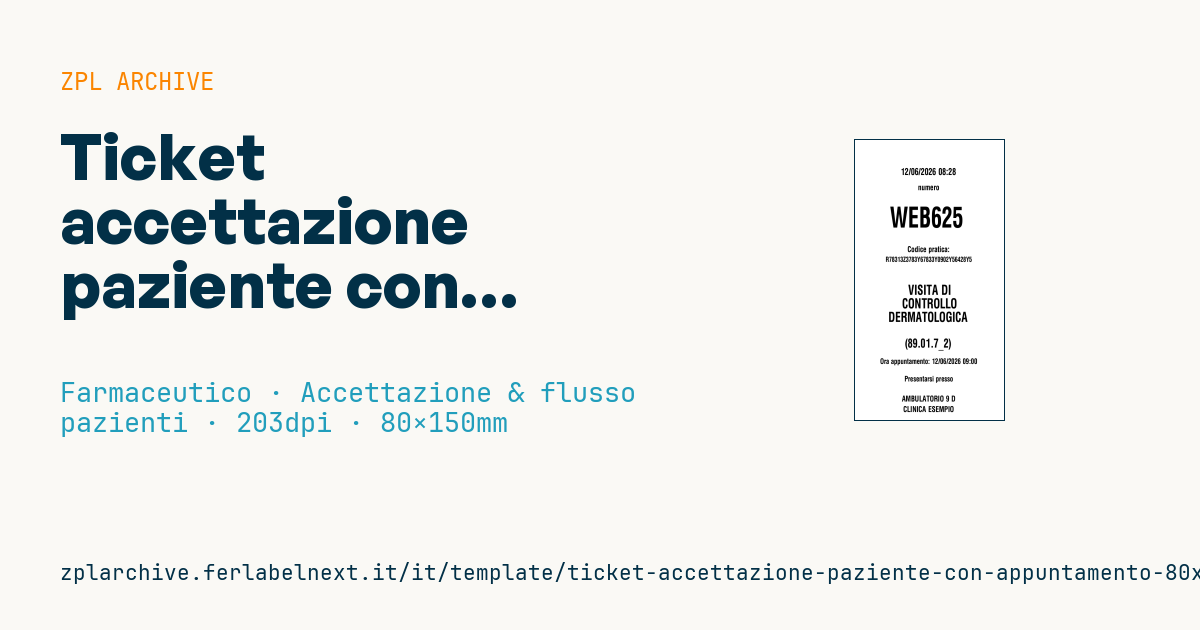
Ticket accettazione paziente con appuntamento
Formato 80×150 mm @ 203 dpi, pensato per le stampanti ticket da rotolo 80 mm all'ingresso di cliniche e ambulatori. Tutto il testo è centrato (^FB640,…,C): il numero di chiamata è in evidenza al centro, sotto la data/ora di stampa, mentre i dati dell'appuntamento (codice pratica, prestazione, ora, reparto e struttura) scorrono in basso.
La descrizione della prestazione (service_description) può andare a capo fino a 3 righe: separa le righe con \& nello ZPL (es. VISITA DI\&CONTROLLO\&DERMATOLOGICA).
Le diciture fisse ("numero", "Codice pratica:", "Ora appuntamento:", "Presentarsi presso") sono in italiano e fanno parte del modello: modificale direttamente nello ZPL se ti serve un'altra lingua.
Placeholder
-
print_datetime— data e ora di stampa del ticket -
ticket_number— numero di chiamata / codice ticket -
case_number— codice pratica, prenotazione o accettazione -
service_description— descrizione della prestazione (fino a 3 righe, separate da\&) -
service_code— codice interno / prestazione / tariffario -
appointment_datetime— data e ora dell'appuntamento -
department_or_room— reparto, ambulatorio, stanza o sportello -
clinic_name— nome della clinica o della struttura
Quando si usa
Questo ticket esce dal totem o dal banco accettazione di poliambulatori, centri prelievi e studi radiologici quando il paziente arriva per un appuntamento prenotato. Il paziente lo tiene fino alla chiamata: il numero grande va confrontato a colpo d'occhio con il display della sala d'attesa, le righe sotto gli dicono dove andare e a che ora.
Si stampa su rotolo di carta termica diretta da 80 mm, senza ribbon. Deve durare poche ore, quindi la termica diretta va bene, ma serve una buona nerezza: lo leggono anche persone anziane.
Standard e requisiti
Non esiste una norma specifica per i ticket eliminacode: i requisiti sono pratici (leggibilità a distanza, ordine delle informazioni, taglio pulito). Valgono però due vincoli generali. Il GDPR, Regolamento (UE) 2016/679: stampa solo i dati necessari, mai nome del paziente o diagnosi, perché il ticket resta spesso sulle sedie. E la carta: nell'UE il Regolamento (UE) 2016/2235 limita il bisfenolo A nella carta termica, quindi usa rotoli BPA-free.
Lato ZPL, verifica ^PW rispetto alla larghezza realmente stampabile della stampante (spesso inferiore a 80 mm) e usa ^CI28 per stampare correttamente le lettere accentate.
Errori da evitare
- Scrivere nella descrizione della prestazione informazioni cliniche sensibili invece di una dicitura generica.
- Lasciare
^LLfisso su rotolo continuo senza configurare la taglierina: ticket attaccati o tagliati a metà. - Usare un formato del numero di chiamata diverso da quello del display di sala.
- Stampare la data dell'appuntamento in un formato ambiguo.
Domande frequenti
Posso stampare questo ticket su una normale stampante a etichette?
Sì, se accetta rotoli da 80 mm, ma per un totem conviene una stampante ticket con taglierina automatica. Su carta adesiva il ticket diventa un'etichetta, utile solo se va applicato a un modulo.
Perché il testo esce tagliato ai lati?
Quasi sempre ^PW supera l'area stampabile della testina. Riducilo e ricentra i blocchi ^FB.
Codice ZPL
^XA
^PW639
^LL1199
^LH0,0
^CI28

^FO0,120
^A0N,40,34
^FB640,1,0,C,0
^FD{{print_datetime}}^FS

^FO0,190
^A0N,34,30
^FB640,1,0,C,0
^FDnumero^FS

^FO0,285
^A0N,120,95
^FB640,1,0,C,0
^FD{{ticket_number}}^FS

^FO0,455
^A0N,34,30
^FB640,1,0,C,0
^FDCodice pratica:^FS

^FO0,500
^A0N,30,25
^FB640,1,0,C,0
^FD{{case_number}}^FS

^FO0,620
^A0N,58,48
^FB640,3,0,C,0
^FD{{service_description}}^FS

^FO0,850
^A0N,52,44
^FB640,1,0,C,0
^FD{{service_code}}^FS

^FO0,935
^A0N,32,28
^FB640,1,0,C,0
^FDOra appuntamento: {{appointment_datetime}}^FS

^FO0,1010
^A0N,32,28
^FB640,1,0,C,0
^FDPresentarsi presso^FS

^FO0,1095
^A0N,34,30
^FB640,1,0,C,0
^FD{{department_or_room}}^FS

^FO0,1140
^A0N,34,30
^FB640,1,0,C,0
^FD{{clinic_name}}^FS

^XZ- Settore: Farmaceutico
- Categoria: Accettazione & flusso pazienti
- DPI: 203
- Dimensioni: 80×150 mm
- Tag: Appuntamento, Biglietto, Clinica / ambulatorio, Coda / eliminacode, Paziente
Cosa contiene questa etichetta
Codici a barre
Questa etichetta non contiene codici a barre: è composta da testo e grafica.
Elementi
- 11 campi di testo
- 8 campi variabili da compilare
Campi variabili
| Campo | Descrizione | Esempio |
|---|---|---|
print_datetime | Data/ora stampa | 12/06/2026 08:28 |
ticket_number | Numero di chiamata | WEB625 |
case_number | Codice pratica | R78313Z3783Y67833Y0902Y56428Y5 |
service_description | Prestazione | VISITA DI\&CONTROLLO\&DERMATOLOGICA |
service_code | Codice prestazione | (89.01.7_2) |
appointment_datetime | Ora appuntamento | 12/06/2026 09:00 |
department_or_room | Reparto/sportello | AMBULATORIO 9 D |
clinic_name | Struttura | CLINICA ESEMPIO |
Formato e stampa
80×150 mm (3.15×5.91″) a 203 dpi: 639×1199 punti. Verticale.
Stampanti Zebra compatibili
Serve una stampante con testina da 4″ a 203 dpi, per esempio:
- Zebra ZD421 (desktop)
- Zebra ZD621 (desktop)
- Zebra GK420 (desktop)
- Zebra ZT231 (industriale)
- Zebra ZT411 (industriale)
- Zebra ZT610 (industriale)
- Zebra ZQ521 (portatile)
- Zebra ZQ630 (portatile)
Va bene anche qualsiasi stampante Zebra con testina più larga e la stessa risoluzione.
Il codice è scritto per 203 dpi: su una stampante con risoluzione diversa l'etichetta esce più grande o più piccola e va riscalata.
Come usarlo
- Apri «Personalizza placeholder» e inserisci i tuoi dati nei campi variabili elencati sopra.
- Controlla l'anteprima: è generata dallo stesso codice ZPL che invierai alla stampante.
- Scarica il file .zpl o copia il codice e invialo alla stampante: con «Stampa» tramite Zebra Browser Print, oppure come file raw sulla porta 9100 se la stampante è in rete.
- Carica etichette da 80×150 mm e verifica che la stampante sia a 203 dpi. Per una misura diversa usa «Duplica e modifica» e adatta il layout nel builder.
Modificalo nell'editor
Per cambiare il layout usa «Duplica e modifica»: il template si apre nell'editor ZPL online, dove lo modifichi e lo salvi gratis nel tuo account.
Template correlati
- GS1 DataMatrix farmaceutico — 25×10 mm (600 dpi) 600 dpi · Farmaceutico · DataMatrix GS1
- Provetta campione Aztec — 25×25 mm 300 dpi · Farmaceutico · Campioni laboratorio
- UDI dispositivo medico — 50×30 mm 300 dpi · Farmaceutico · Farmaco confezione
- Serializzazione GS1 DataMatrix — 40×25 mm 300 dpi · Farmaceutico · DataMatrix GS1
- Campione laboratorio — 70×40 mm 300 dpi · Farmaceutico · Campioni laboratorio
- Wristband paziente — 200×25 mm 300 dpi · Farmaceutico · Paziente/wristband
- Etichetta prescrizione — 70×40 mm 203 dpi · Farmaceutico · Farmaco confezione
- Sterilità lotto medicale — 60×40 mm 300 dpi · Farmaceutico · Farmaco confezione