Vale experiencia con logo — 100×50 mm
Vale regalo de experiencia con zona de logo, marca, nombre de la experiencia, valor, código y QR de canje.
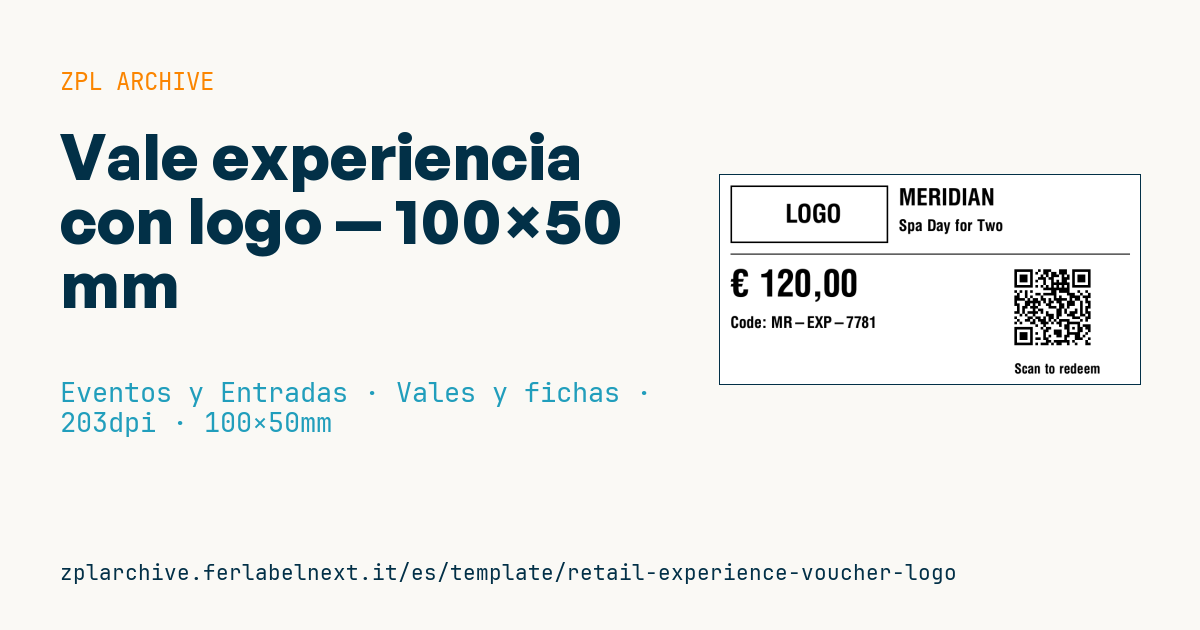
Vale experiencia con logo
100×50 mm @ 203 dpi (^PW800). Vale regalo para una experiencia (p. ej. spa, cena, actividad). Arriba a la izquierda la zona de logo: un marco con el texto "LOGO", para sustituir por el logo real de la marca (imagen ^GF). El QR enlaza con la página de canje online.
Marcadores
brand— marcaexperience_name— nombre de la experiencia (p. ej.Spa Day for Two)currency,value— divisa y valor del valevoucher_code— código del valeredeem_url— URL en el QR (canje)
El marco "LOGO" es un marcador: sustitúyelo por tu logo en formato gráfico (
^GF).
Cuándo se usa
Lo usan spas, restaurantes, escuelas de cocina, agencias de experiencias y tiendas que venden tarjetas regalo para entregar en mano, a menudo en un sobre o una caja. El vale se imprime en el momento de la venta, con un código único ya activado en el sistema de reservas. Muchas veces pasa meses en un cajón antes de usarse: el papel térmico directo se decolora con el tiempo y el calor, así que conviene cartulina o una etiqueta de transferencia térmica.
Normas y requisitos
No existe una norma específica para la etiqueta de un vale: los requisitos son prácticos y fiscales. El QR sigue la ISO/IEC 18004 y necesita una zona de silencio de 4 módulos; en ^BQ la URL va después del prefijo de corrección, por ejemplo ^FDMA,. En el plano fiscal, la Directiva (UE) 2016/1065 distingue los bonos univalentes, con IVA en la emisión, de los polivalentes, que tributan al canjearse: consulta con tu asesor fiscal cuál es tu caso. La validez, el reembolso y las condiciones de uso dependen de la legislación nacional: indica la fecha de caducidad con claridad en el vale o en la página enlazada.
Errores que evitar
- Usar códigos correlativos o previsibles: cualquiera puede adivinar el siguiente vale.
- Poner en el QR una URL sin el código, obligando al cliente a teclearlo a mano.
- No registrar el canje en el servidor, de modo que un vale impreso dos veces se usa dos veces.
- Olvidar la fecha de caducidad y las condiciones principales, como reserva obligatoria o días excluidos.
Preguntas frecuentes
¿El código del vale debe imprimirse también en claro?
Sí. Si el QR se estropea o el cliente reserva por teléfono, el código legible permite canjear el vale igualmente.
¿Cuánto tiempo debe ser válido un vale de experiencia?
No hay un plazo único en toda la UE y las normas cambian de un país a otro. Un plazo demasiado corto puede ser impugnado: elige un periodo razonable e indícalo claramente.
Código ZPL
^XA
^LL400
^CI28
^PW800
^FO20,20^GB300,110,3^FS
^CF0,48^FO110,55^FD LOGO ^FS
^CF0,44^FO340,25^FD{{brand}}^FS
^CF0,30^FO340,85^FD{{experience_name}}^FS
^FO20,150^GB760,2,2^FS
^CF0,70^FO20,180^FD{{currency}} {{value}}^FS
^CF0,30^FO20,270^FDCode: {{voucher_code}}^FS
^FO560,170^BQN,2,5^FDLA,{{redeem_url}}^FS
^CF0,26^FO560,360^FDScan to redeem^FS
^XZ- Sector: Eventos y Entradas
- Categoría: Vales y fichas
- DPI: 203
- Tamaño: 100×50 mm
- Etiquetas: Código QR, Logotipo, Regalo, Vale
Qué contiene esta etiqueta
Códigos de barras
- QR Code
- Código 2D para enlaces, textos y datos estructurados, legible con cualquier smartphone.
Elementos
- 6 campos de texto
- 6 campos variables que rellenar
- recuadros y líneas de separación
Campos variables
| Campo | Descripción | Ejemplo |
|---|---|---|
brand | Marca | MERIDIAN |
experience_name | Experiencia | Spa Day for Two |
currency | Divisa | € |
value | Valor | 120,00 |
voucher_code | Código | MR-EXP-7781 |
redeem_url | URL canje | https://meridian.example/redeem/MR-EXP-7781 |
Formato e impresión
100×50 mm (3.94×1.97″) a 203 dpi: 799×400 puntos. Horizontal.
Impresoras Zebra compatibles
Necesitas una impresora con cabezal de 4″ a 203 dpi, por ejemplo:
- Zebra ZD421 (sobremesa)
- Zebra ZD621 (sobremesa)
- Zebra GK420 (sobremesa)
- Zebra ZT231 (industrial)
- Zebra ZT411 (industrial)
- Zebra ZT610 (industrial)
- Zebra ZQ521 (portátil)
- Zebra ZQ630 (portátil)
También sirve cualquier impresora Zebra con un cabezal más ancho y la misma resolución.
El código está escrito para 203 dpi: en una impresora con otra resolución la etiqueta sale más grande o más pequeña y hay que reescalarla.
Cómo usarla
- Abre «Personalizar marcadores» e introduce tus datos en los campos variables indicados arriba.
- Revisa la vista previa: se genera con el mismo código ZPL que enviarás a la impresora.
- Descarga el archivo .zpl o copia el código y envíalo a la impresora: con «Imprimir» mediante Zebra Browser Print, o como archivo raw al puerto 9100 si la impresora está en red.
- Carga etiquetas de 100×50 mm y comprueba que la impresora esté a 203 dpi. Para otro tamaño usa «Duplicar y editar» y adapta el diseño en el editor.
Edítala en el editor
Para cambiar el diseño usa «Duplicar y editar»: la plantilla se abre en el editor ZPL online, donde la modificas y la guardas gratis en tu cuenta.
Plantillas relacionadas
- Pase de prensa — 100×70 mm 203 dpi · Eventos y Entradas · Acreditaciones y accesos
- Entrada de evento — 100×50 mm 203 dpi · Eventos y Entradas · Entradas
- Tarjeta de embarque (PDF417) — 100×60 mm 203 dpi · Eventos y Entradas · Entradas
- Entrada de concierto con asiento — 100×60 mm 203 dpi · Eventos y Entradas · Asientos y guardarropa
- Tarjeta regalo retail con logo — 65×40 mm 300 dpi · Eventos y Entradas · Vales y fichas
- Vale regalo — 85×54 mm CR80 300 dpi · Eventos y Entradas · Vales y fichas
- Pulsera de festival cashless — 250×25 mm 203 dpi · Eventos y Entradas · Acreditaciones y accesos
- Ficha de bebida — 40×40 mm 203 dpi · Eventos y Entradas · Vales y fichas