Voucher esperienza con logo — 100×50 mm
Voucher regalo per esperienze con zona logo, brand, nome esperienza, valore, codice e QR di riscatto.
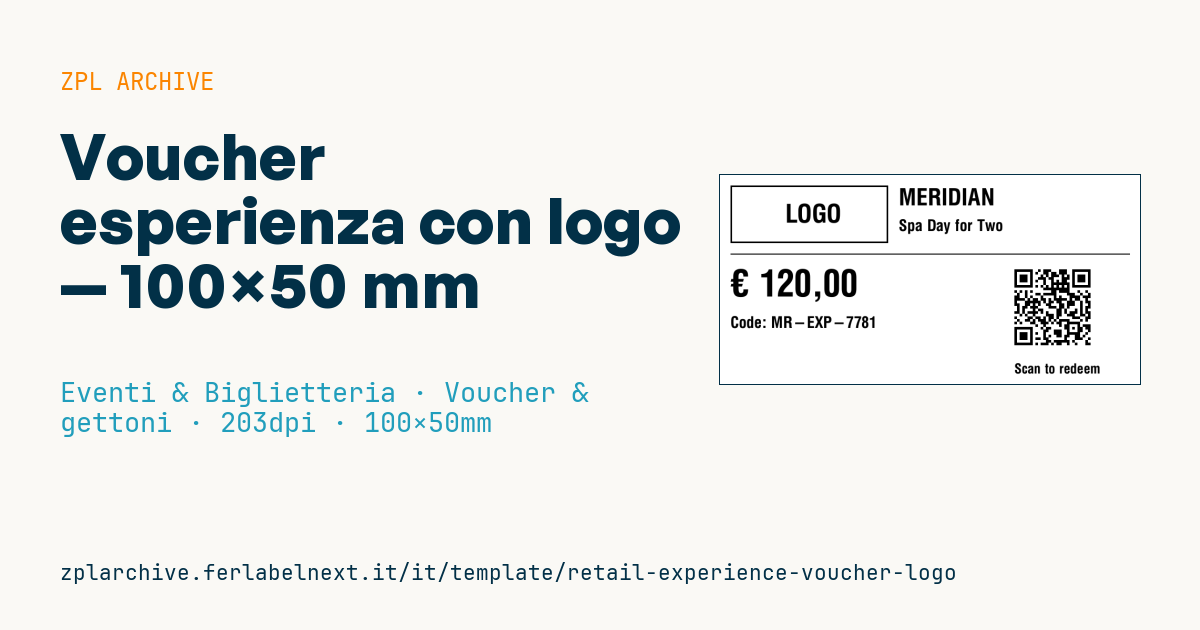
Voucher esperienza con logo
Formato 100×50 mm @ 203 dpi (^PW800). Voucher regalo per un'esperienza (es. spa, cena, attività). In alto a sinistra la zona logo: una cornice segnaposto con scritta "LOGO", da sostituire col logo reale del brand (immagine ^GF). Il QR rimanda alla pagina di riscatto online.
Placeholder
brand— marchioexperience_name— nome dell'esperienza (es.Spa Day for Two)currency,value— valuta e valore del vouchervoucher_code— codice del voucherredeem_url— URL nel QR (riscatto)
La cornice "LOGO" è un segnaposto: sostituiscila col tuo logo in formato grafico (
^GF).
Quando si usa
Lo usano spa, ristoranti, scuole di cucina, agenzie di esperienze e negozi che vendono buoni regalo da consegnare di persona, magari in una busta o in un cofanetto. Il voucher viene stampato al momento della vendita, con un codice univoco già attivato nel sistema di prenotazione. Spesso resta in un cassetto per mesi prima di essere usato: la carta termica diretta sbiadisce con il tempo e con il calore, quindi conviene un cartoncino o un'etichetta a trasferimento termico.
Standard e requisiti
Non esiste una norma specifica per l'etichetta di un voucher: i requisiti sono pratici e fiscali. Il QR segue la ISO/IEC 18004 e deve avere 4 moduli di zona di rispetto; in ^BQ l'URL va dopo il prefisso di correzione, per esempio ^FDMA,. Sul piano fiscale la Direttiva (UE) 2016/1065 distingue buoni monouso, con IVA dovuta all'emissione, e multiuso, con IVA al momento del riscatto: chiarisci con il tuo commercialista in quale caso rientri. Validità, rimborso e condizioni d'uso dipendono dal diritto nazionale: indica la scadenza in modo chiaro sul voucher o nella pagina collegata.
Errori da evitare
- Usare codici progressivi o prevedibili: chiunque può indovinare il voucher successivo.
- Mettere nel QR un URL senza il codice, costringendo il cliente a digitarlo a mano.
- Non registrare il riscatto lato server, così lo stesso voucher stampato due volte viene usato due volte.
- Dimenticare data di scadenza e condizioni principali, come prenotazione obbligatoria o giorni esclusi.
Domande frequenti
Il codice del voucher va stampato anche in chiaro?
Sì. Se il QR si rovina o il cliente prenota per telefono, il codice leggibile permette di riscattare comunque il buono.
Quanto deve durare la validità di un buono esperienza?
La legge non fissa una durata unica nell'UE e le regole cambiano da paese a paese. Una scadenza troppo breve può essere contestata: scegli un periodo ragionevole e scrivilo chiaramente.
Codice ZPL
^XA
^LL400
^CI28
^PW800
^FO20,20^GB300,110,3^FS
^CF0,48^FO110,55^FD LOGO ^FS
^CF0,44^FO340,25^FD{{brand}}^FS
^CF0,30^FO340,85^FD{{experience_name}}^FS
^FO20,150^GB760,2,2^FS
^CF0,70^FO20,180^FD{{currency}} {{value}}^FS
^CF0,30^FO20,270^FDCode: {{voucher_code}}^FS
^FO560,170^BQN,2,5^FDLA,{{redeem_url}}^FS
^CF0,26^FO560,360^FDScan to redeem^FS
^XZ- Settore: Eventi & Biglietteria
- Categoria: Voucher & gettoni
- DPI: 203
- Dimensioni: 100×50 mm
- Tag: Logo, QR Code, Regalo, Voucher
Cosa contiene questa etichetta
Codici a barre
- QR Code
- Codice 2D per link, testi e dati strutturati, leggibile da qualsiasi smartphone.
Elementi
- 6 campi di testo
- 6 campi variabili da compilare
- riquadri e linee di separazione
Campi variabili
| Campo | Descrizione | Esempio |
|---|---|---|
brand | Brand | MERIDIAN |
experience_name | Esperienza | Spa Day for Two |
currency | Valuta | € |
value | Valore | 120,00 |
voucher_code | Codice | MR-EXP-7781 |
redeem_url | URL riscatto | https://meridian.example/redeem/MR-EXP-7781 |
Formato e stampa
100×50 mm (3.94×1.97″) a 203 dpi: 799×400 punti. Orizzontale.
Stampanti Zebra compatibili
Serve una stampante con testina da 4″ a 203 dpi, per esempio:
- Zebra ZD421 (desktop)
- Zebra ZD621 (desktop)
- Zebra GK420 (desktop)
- Zebra ZT231 (industriale)
- Zebra ZT411 (industriale)
- Zebra ZT610 (industriale)
- Zebra ZQ521 (portatile)
- Zebra ZQ630 (portatile)
Va bene anche qualsiasi stampante Zebra con testina più larga e la stessa risoluzione.
Il codice è scritto per 203 dpi: su una stampante con risoluzione diversa l'etichetta esce più grande o più piccola e va riscalata.
Come usarlo
- Apri «Personalizza placeholder» e inserisci i tuoi dati nei campi variabili elencati sopra.
- Controlla l'anteprima: è generata dallo stesso codice ZPL che invierai alla stampante.
- Scarica il file .zpl o copia il codice e invialo alla stampante: con «Stampa» tramite Zebra Browser Print, oppure come file raw sulla porta 9100 se la stampante è in rete.
- Carica etichette da 100×50 mm e verifica che la stampante sia a 203 dpi. Per una misura diversa usa «Duplica e modifica» e adatta il layout nel builder.
Modificalo nell'editor
Per cambiare il layout usa «Duplica e modifica»: il template si apre nell'editor ZPL online, dove lo modifichi e lo salvi gratis nel tuo account.
Template correlati
- Pass stampa/press — 100×70 mm 203 dpi · Eventi & Biglietteria · Accrediti & accessi
- Biglietto ingresso evento — 100×50 mm 203 dpi · Eventi & Biglietteria · Biglietti
- Carta d'imbarco / boarding pass (PDF417) — 100×60 mm 203 dpi · Eventi & Biglietteria · Biglietti
- Biglietto concerto con posto — 100×60 mm 203 dpi · Eventi & Biglietteria · Posti & guardaroba
- Gift card retail con logo — 65×40 mm 300 dpi · Eventi & Biglietteria · Voucher & gettoni
- Gift voucher — 85×54 mm CR80 300 dpi · Eventi & Biglietteria · Voucher & gettoni
- Braccialetto festival cashless — 250×25 mm 203 dpi · Eventi & Biglietteria · Accrediti & accessi
- Gettone bar/drink — 40×40 mm 203 dpi · Eventi & Biglietteria · Voucher & gettoni