Bon expérience avec logo — 100×50 mm
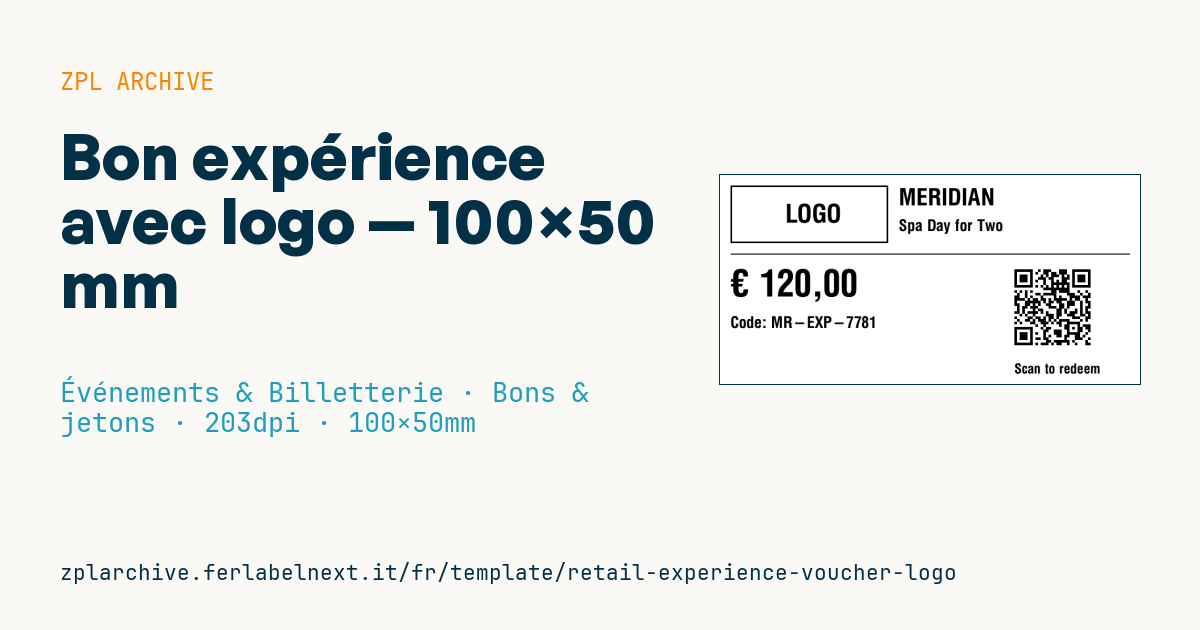
Bon cadeau pour expériences avec zone logo, marque, nom de l'expérience, valeur, code et QR de retrait.
Bon expérience avec logo
Format 100×50 mm @ 203 dpi (^PW800). Bon cadeau pour une expérience (ex. spa, dîner, activité). En haut à gauche la zone logo : un cadre réservé avec la mention "LOGO", à remplacer par le vrai logo de la marque (image ^GF). Le QR renvoie à la page de retrait en ligne.
Espaces réservés
brand— marqueexperience_name— nom de l'expérience (ex.Spa Day for Two)currency,value— devise et valeur du bonvoucher_code— code du bonredeem_url— URL dans le QR (retrait)
Le cadre "LOGO" est un espace réservé : remplacez-le par votre logo au format graphique (
^GF).
Quand l'utiliser
Spas, restaurants, écoles de cuisine, coffrets d'expériences et boutiques l'utilisent pour vendre des bons cadeaux remis en main propre, souvent dans une enveloppe ou un coffret. Le bon est imprimé au moment de la vente, avec un code unique déjà activé dans le système de réservation. Il reste souvent des mois dans un tiroir avant d'être utilisé : le papier thermique direct pâlit avec le temps et la chaleur, préférez donc un carton ou une étiquette en transfert thermique.
Normes et exigences
Aucune norme spécifique ne régit l'étiquette d'un bon : les exigences sont pratiques et fiscales. Le QR suit l'ISO/IEC 18004 et demande une zone de silence de 4 modules ; dans ^BQ, l'URL se place après le préfixe de correction, par exemple ^FDMA,. Sur le plan fiscal, la directive (UE) 2016/1065 distingue les bons à usage unique, soumis à TVA dès l'émission, et les bons à usages multiples, taxés lors de l'utilisation : voyez avec votre expert-comptable quel cas s'applique. Validité, remboursement et conditions d'utilisation relèvent du droit national : indiquez clairement la date de fin de validité sur le bon ou sur la page liée.
Erreurs à éviter
- Utiliser des codes séquentiels ou prévisibles : n'importe qui peut deviner le bon suivant.
- Mettre dans le QR une URL sans le code, obligeant le client à le saisir à la main.
- Ne pas enregistrer l'utilisation côté serveur : un bon imprimé deux fois peut servir deux fois.
- Oublier la date de validité et les conditions essentielles, comme la réservation obligatoire ou les jours exclus.
Questions fréquentes
Le code du bon doit-il aussi être imprimé en clair ?
Oui. Si le QR est abîmé ou si le client réserve par téléphone, le code lisible permet quand même d'utiliser le bon.
Quelle durée de validité prévoir pour un bon cadeau expérience ?
Il n'existe pas de durée unique dans l'UE et les règles varient selon les pays. Une validité trop courte peut être contestée : choisissez une durée raisonnable et indiquez-la clairement.
Code ZPL
^XA
^LL400
^CI28
^PW800
^FO20,20^GB300,110,3^FS
^CF0,48^FO110,55^FD LOGO ^FS
^CF0,44^FO340,25^FD{{brand}}^FS
^CF0,30^FO340,85^FD{{experience_name}}^FS
^FO20,150^GB760,2,2^FS
^CF0,70^FO20,180^FD{{currency}} {{value}}^FS
^CF0,30^FO20,270^FDCode: {{voucher_code}}^FS
^FO560,170^BQN,2,5^FDLA,{{redeem_url}}^FS
^CF0,26^FO560,360^FDScan to redeem^FS
^XZ- Secteur: Événements & Billetterie
- Catégorie: Bons & jetons
- DPI: 203
- Taille: 100×50 mm
- Tags: Bon, Cadeau, Logo, QR Code
Ce que contient cette étiquette
Codes-barres
- QR Code
- Code 2D pour liens, textes et données structurées, lisible par n'importe quel smartphone.
Éléments
- 6 champs de texte
- 6 champs variables à remplir
- cadres et lignes de séparation
Champs variables
| Champ | Description | Exemple |
|---|---|---|
brand | Marque | MERIDIAN |
experience_name | Expérience | Spa Day for Two |
currency | Devise | € |
value | Valeur | 120,00 |
voucher_code | Code | MR-EXP-7781 |
redeem_url | URL retrait | https://meridian.example/redeem/MR-EXP-7781 |
Format et impression
100×50 mm (3.94×1.97″) à 203 dpi : 799×400 points. Paysage.
Imprimantes Zebra compatibles
Il faut une imprimante avec une tête de 4″ à 203 dpi, par exemple :
- Zebra ZD421 (de bureau)
- Zebra ZD621 (de bureau)
- Zebra GK420 (de bureau)
- Zebra ZT231 (industrielle)
- Zebra ZT411 (industrielle)
- Zebra ZT610 (industrielle)
- Zebra ZQ521 (mobile)
- Zebra ZQ630 (mobile)
Toute imprimante Zebra avec une tête plus large et la même résolution convient aussi.
Le code est écrit pour 203 dpi : sur une imprimante d'une autre résolution, l'étiquette sort plus grande ou plus petite et doit être remise à l'échelle.
Comment l'utiliser
- Ouvrez « Personnaliser les variables » et saisissez vos données dans les champs variables indiqués ci-dessus.
- Vérifiez l'aperçu : il est généré à partir du même code ZPL que vous enverrez à l'imprimante.
- Téléchargez le fichier .zpl ou copiez le code et envoyez-le à l'imprimante : avec « Imprimer » via Zebra Browser Print, ou en fichier brut sur le port 9100 si l'imprimante est en réseau.
- Chargez des étiquettes de 100×50 mm et vérifiez que l'imprimante est réglée sur 203 dpi. Pour un autre format, utilisez « Dupliquer et modifier » et adaptez la mise en page dans l'éditeur.
Modifiez-le dans l'éditeur
Pour changer la mise en page, utilisez « Dupliquer et modifier » : le modèle s'ouvre dans l'éditeur ZPL en ligne, où vous le modifiez et l'enregistrez gratuitement dans votre compte.
Modèles associés
- Badge presse/press — 100×70 mm 203 dpi · Événements & Billetterie · Accréditations & accès
- Billet d'entrée événement — 100×50 mm 203 dpi · Événements & Billetterie · Billets
- Carte d'embarquement / boarding pass (PDF417) — 100×60 mm 203 dpi · Événements & Billetterie · Billets
- Billet concert avec place — 100×60 mm 203 dpi · Événements & Billetterie · Places & vestiaire
- Carte cadeau retail avec logo — 65×40 mm 300 dpi · Événements & Billetterie · Bons & jetons
- Bon cadeau — 85×54 mm CR80 300 dpi · Événements & Billetterie · Bons & jetons
- Bracelet festival cashless — 250×25 mm 203 dpi · Événements & Billetterie · Accréditations & accès
- Jeton bar/boisson — 40×40 mm 203 dpi · Événements & Billetterie · Bons & jetons