Erlebnis-Gutschein mit Logo — 100×50 mm
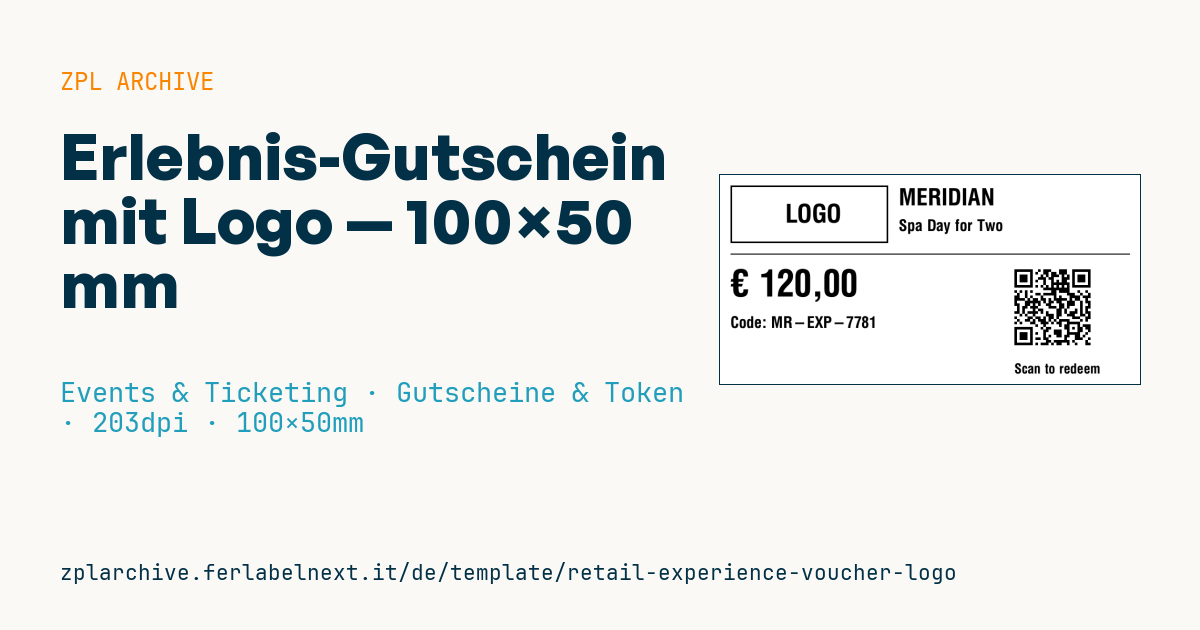
Erlebnis-Geschenkgutschein mit Logobereich, Marke, Erlebnisnamen, Wert, Code und Einlöse-QR.
Erlebnis-Gutschein mit Logo
100×50 mm @ 203 dpi (^PW800). Geschenkgutschein für ein Erlebnis (z. B. Spa, Dinner, Aktivität). Oben links der Logobereich: ein Platzhalter-Rahmen mit dem Text "LOGO", durch das echte Markenlogo zu ersetzen (^GF-Bild). Der QR verlinkt auf die Online-Einlöseseite.
Platzhalter
brand— Markeexperience_name— Erlebnisname (z. B.Spa Day for Two)currency,value— Währung und Wert des Gutscheinsvoucher_code— Gutscheincoderedeem_url— URL im QR (Einlösung)
Der "LOGO"-Rahmen ist ein Platzhalter: ersetze ihn durch dein Logo als Grafik (
^GF).
Einsatzbereich
Spas, Restaurants, Kochschulen, Erlebnisanbieter und Geschäfte verwenden ihn für Geschenkgutscheine, die persönlich übergeben werden, oft im Umschlag oder in einer Geschenkbox. Der Gutschein wird beim Verkauf gedruckt, mit einem eindeutigen Code, der im Buchungssystem bereits aktiviert ist. Häufig liegt er monatelang in einer Schublade, bevor er eingelöst wird: Thermodirektpapier verblasst mit der Zeit und bei Wärme, deshalb sind Karton oder ein Thermotransferetikett die bessere Wahl.
Normen und Anforderungen
Für ein Gutscheinetikett gibt es keine eigene Norm: Die Anforderungen sind praktischer und steuerlicher Natur. Der QR-Code folgt ISO/IEC 18004 und braucht eine Ruhezone von 4 Modulen; in ^BQ steht die URL nach dem Fehlerkorrektur-Präfix, zum Beispiel ^FDMA,. Steuerlich unterscheidet die Richtlinie (EU) 2016/1065 Einzweck-Gutscheine, bei denen die Umsatzsteuer bei Ausgabe anfällt, und Mehrzweck-Gutscheine, die bei Einlösung besteuert werden: Klären Sie mit Ihrer Steuerberatung, welcher Fall vorliegt. Gültigkeit, Erstattung und Nutzungsbedingungen richten sich nach nationalem Recht: Geben Sie das Ablaufdatum klar auf dem Gutschein oder auf der verlinkten Seite an.
Häufige Fehler
- Fortlaufende oder vorhersehbare Codes verwenden: Jeder kann den nächsten Gutschein erraten.
- Eine URL ohne Code in den QR-Code legen, sodass Kunden ihn von Hand eintippen müssen.
- Die Einlösung nicht serverseitig erfassen, sodass ein doppelt gedruckter Gutschein doppelt genutzt wird.
- Ablaufdatum und wichtige Bedingungen wie Buchungspflicht oder ausgeschlossene Tage weglassen.
Häufige Fragen
Soll der Gutscheincode auch in Klarschrift gedruckt werden?
Ja. Ist der QR-Code beschädigt oder bucht der Kunde telefonisch, lässt sich der Gutschein mit dem lesbaren Code trotzdem einlösen.
Wie lange sollte ein Erlebnisgutschein gültig sein?
Eine EU-weit einheitliche Frist gibt es nicht, die Regeln unterscheiden sich je nach Land. Eine zu kurze Frist kann unwirksam sein: Wählen Sie einen angemessenen Zeitraum und nennen Sie ihn deutlich.
ZPL-Code
^XA
^LL400
^CI28
^PW800
^FO20,20^GB300,110,3^FS
^CF0,48^FO110,55^FD LOGO ^FS
^CF0,44^FO340,25^FD{{brand}}^FS
^CF0,30^FO340,85^FD{{experience_name}}^FS
^FO20,150^GB760,2,2^FS
^CF0,70^FO20,180^FD{{currency}} {{value}}^FS
^CF0,30^FO20,270^FDCode: {{voucher_code}}^FS
^FO560,170^BQN,2,5^FDLA,{{redeem_url}}^FS
^CF0,26^FO560,360^FDScan to redeem^FS
^XZ- Branche: Events & Ticketing
- Kategorie: Gutscheine & Token
- DPI: 203
- Größe: 100×50 mm
- Tags: Geschenk, Gutschein, Logo, QR-Code
Was dieses Etikett enthält
Barcodes
- QR Code
- 2D-Code für Links, Texte und strukturierte Daten, mit jedem Smartphone lesbar.
Elemente
- 6 Textfelder
- 6 variable Felder zum Ausfüllen
- Rahmen und Trennlinien
Variable Felder
| Feld | Beschreibung | Beispiel |
|---|---|---|
brand | Marke | MERIDIAN |
experience_name | Erlebnis | Spa Day for Two |
currency | Währung | € |
value | Wert | 120,00 |
voucher_code | Code | MR-EXP-7781 |
redeem_url | Einlöse-URL | https://meridian.example/redeem/MR-EXP-7781 |
Format und Druck
100×50 mm (3.94×1.97″) bei 203 dpi: 799×400 Punkte. Querformat.
Kompatible Zebra-Drucker
Sie benötigen einen Drucker mit 4″-Druckkopf und 203 dpi, zum Beispiel:
- Zebra ZD421 (Desktop)
- Zebra ZD621 (Desktop)
- Zebra GK420 (Desktop)
- Zebra ZT231 (Industrie)
- Zebra ZT411 (Industrie)
- Zebra ZT610 (Industrie)
- Zebra ZQ521 (mobil)
- Zebra ZQ630 (mobil)
Jeder Zebra-Drucker mit breiterem Druckkopf und gleicher Auflösung eignet sich ebenfalls.
Der Code ist für 203 dpi geschrieben: Auf einem Drucker mit anderer Auflösung wird das Etikett größer oder kleiner gedruckt und muss skaliert werden.
So verwenden Sie es
- Öffnen Sie „Platzhalter anpassen“ und tragen Sie Ihre Daten in die oben aufgeführten variablen Felder ein.
- Prüfen Sie die Vorschau: Sie wird aus demselben ZPL-Code erzeugt, den Sie an den Drucker senden.
- Laden Sie die .zpl-Datei herunter oder kopieren Sie den Code und senden Sie ihn an den Drucker: über „Drucken“ mit Zebra Browser Print oder als Raw-Datei an Port 9100, wenn der Drucker im Netzwerk ist.
- Legen Sie Etiketten mit 100×50 mm ein und stellen Sie sicher, dass der Drucker auf 203 dpi eingestellt ist. Für ein anderes Format nutzen Sie „Duplizieren & bearbeiten“ und passen das Layout im Builder an.
Im Editor bearbeiten
Um das Layout zu ändern, verwenden Sie „Duplizieren & bearbeiten“: Die Vorlage öffnet sich im Online-ZPL-Editor, wo Sie sie ändern und kostenlos in Ihrem Konto speichern.
Verwandte Vorlagen
- Presseausweis — 100×70 mm 203 dpi · Events & Ticketing · Akkreditierung & Zutritt
- Event-Eintrittskarte — 100×50 mm 203 dpi · Events & Ticketing · Tickets
- Bordkarte / Boarding Pass (PDF417) — 100×60 mm 203 dpi · Events & Ticketing · Tickets
- Konzertticket mit Sitzplatz — 100×60 mm 203 dpi · Events & Ticketing · Sitzplätze & Garderobe
- Geschenkgutschein — 85×54 mm CR80 300 dpi · Events & Ticketing · Gutscheine & Token
- Retail-Geschenkkarte mit Logo — 65×40 mm 300 dpi · Events & Ticketing · Gutscheine & Token
- Cashless-Festivalarmband — 250×25 mm 203 dpi · Events & Ticketing · Akkreditierung & Zutritt
- Getränkemarke — 40×40 mm 203 dpi · Events & Ticketing · Gutscheine & Token