Etiqueta de floristería con logo — 50×70 mm
Etiqueta para ramo de flores con zona de logo, marca, nombre del ramo, destinatario, remitente y mensaje.
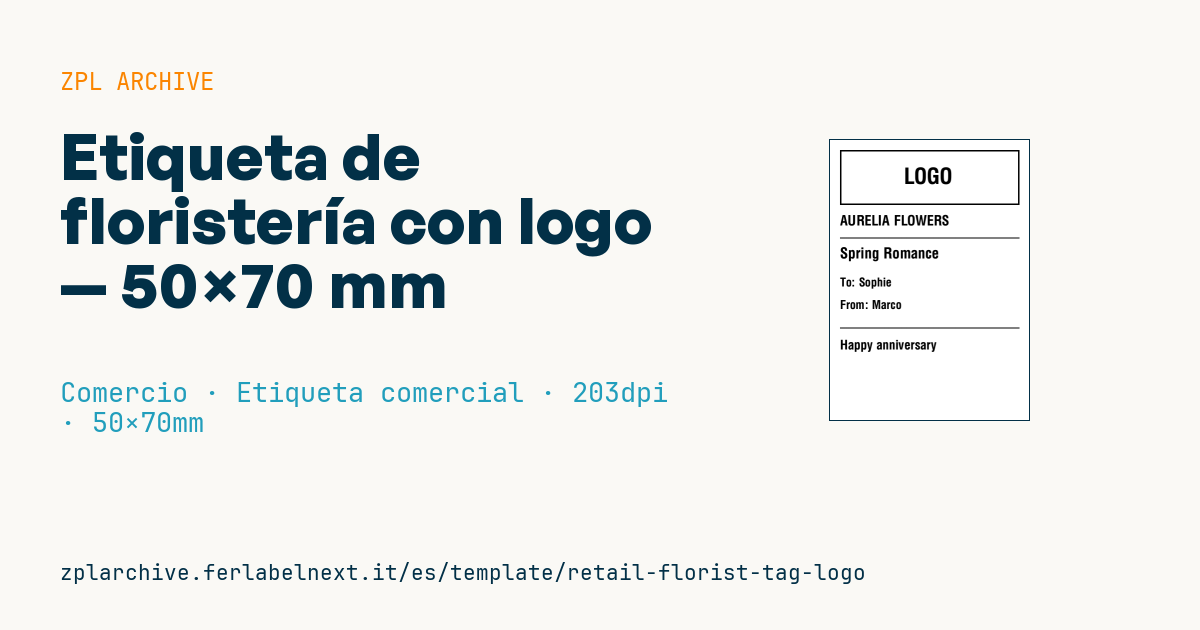
Etiqueta de floristería con logo
50×70 mm @ 203 dpi. Etiqueta para insertar en el ramo de flores. Arriba la zona de logo: un marco con el texto "LOGO", para sustituir por el logo real de la floristería (imagen ^GF).
Marcadores
brand— nombre de la floristeríabouquet_name— nombre del ramoto_name— destinatariofrom_name— remitentemessage— mensaje
El marco "LOGO" es un marcador: sustitúyelo por tu logo en formato gráfico (
^GF).
Cuándo se usa
Lo usan floristerías y servicios de entrega de flores para acompañar ramos, centros y plantas con la tarjeta del remitente, sobre todo en pedidos telefónicos y online en los que el mensaje llega desde el sistema de gestión. La tarjeta se coloca en el portatarjetas o se ata a la cinta y vive en un entorno duro: cámaras frigoríficas, tallos mojados, manos húmedas, entregas bajo la lluvia. El papel térmico directo sin capa protectora se mancha con el agua: elige cartulina o material sintético con transferencia térmica, o papel térmico con top coating resistente a la humedad.
Normas y requisitos
No hay una norma específica para la tarjeta de floristería: los requisitos son prácticos. El mensaje debe estar completo, ser legible y no tener caracteres erróneos; usa ^CI28 para tildes, la ñ y caracteres de otros idiomas, y recuerda que las fuentes residentes de la impresora no incluyen emojis. Con ^FB defines el ancho, el número máximo de líneas y la alineación: si el texto supera las líneas previstas, el exceso se imprime encima de la última línea, así que limita la longitud en el formulario de pedido. Los nombres de remitente y destinatario son datos personales según el Reglamento (UE) 2016/679 (RGPD): no guardes los archivos de impresión más de lo necesario.
Errores que evitar
- Aceptar mensajes de cualquier longitud y descubrir en la tienda que el texto sale superpuesto o cortado.
- Imprimir emojis o caracteres especiales copiados de la web: salen como cuadraditos o símbolos erróneos.
- Intercambiar remitente y destinatario al importar los pedidos.
- Dejar el agujero para la cinta encima del texto o del logotipo.
Preguntas frecuentes
¿Cuántos caracteres admite el mensaje?
Depende de la fuente y la altura elegidas. Haz una prueba con el texto más largo que aceptes y fija ese límite en el formulario de pedido online.
¿Puedo usar una fuente caligráfica?
Sí, cargando en la impresora una fuente TrueType y llamándola con ^A@. Comprueba que incluya todos los caracteres acentuados que necesitas.
Código ZPL
^XA
^LL559
^CI28
^PW400
^FO20,20^GB360,110,3^FS
^CF0,44^FO135,55^FD LOGO ^FS
^CF0,28^FO20,150^FD{{brand}}^FS
^FO20,195^GB360,2,2^FS
^CF0,30^FO20,215^FD{{bouquet_name}}^FS
^CF0,24^FO20,275^FDTo: {{to_name}}^FS
^FO20,320^FDFrom: {{from_name}}^FS
^FO20,375^GB360,2,2^FS
^CF0,26^FO20,400^FD{{message}}^FS
^XZ- Sector: Comercio
- Categoría: Etiqueta comercial
- DPI: 203
- Tamaño: 50×70 mm
- Etiquetas: Floristería, Logotipo, Regalo
Qué contiene esta etiqueta
Códigos de barras
Esta etiqueta no contiene códigos de barras: está formada por texto y gráficos.
Elementos
- 6 campos de texto
- 5 campos variables que rellenar
- recuadros y líneas de separación
Campos variables
| Campo | Descripción | Ejemplo |
|---|---|---|
brand | Marca | AURELIA FLOWERS |
bouquet_name | Nombre del ramo | Spring Romance |
to_name | Destinatario | Sophie |
from_name | Remitente | Marco |
message | Mensaje | Happy anniversary |
Formato e impresión
50×70 mm (1.97×2.76″) a 203 dpi: 400×559 puntos. Vertical.
Impresoras Zebra compatibles
Necesitas una impresora con cabezal de 2″ a 203 dpi, por ejemplo:
- Zebra ZD411 (sobremesa)
- Zebra ZD611 (sobremesa)
- Zebra ZQ220 (portátil)
- Zebra ZQ310 (portátil)
También sirve cualquier impresora Zebra con un cabezal más ancho y la misma resolución.
El código está escrito para 203 dpi: en una impresora con otra resolución la etiqueta sale más grande o más pequeña y hay que reescalarla.
Cómo usarla
- Abre «Personalizar marcadores» e introduce tus datos en los campos variables indicados arriba.
- Revisa la vista previa: se genera con el mismo código ZPL que enviarás a la impresora.
- Descarga el archivo .zpl o copia el código y envíalo a la impresora: con «Imprimir» mediante Zebra Browser Print, o como archivo raw al puerto 9100 si la impresora está en red.
- Carga etiquetas de 50×70 mm y comprueba que la impresora esté a 203 dpi. Para otro tamaño usa «Duplicar y editar» y adapta el diseño en el editor.
Edítala en el editor
Para cambiar el diseño usa «Duplicar y editar»: la plantilla se abre en el editor ZPL online, donde la modificas y la guardas gratis en tu cuenta.
Plantillas relacionadas
- Black Friday con QR de oferta — 50×40 mm 300 dpi · Comercio · Etiqueta comercial
- Etiqueta de jabón artesanal con logo — 50×40 mm 203 dpi · Comercio · Etiqueta comercial
- EAN13 + descripción bilingüe IT/EN — 60×40 mm 203 dpi · Comercio · Etiqueta comercial
- Cartel liquidación escaparate — 70×50 mm 203 dpi · Comercio · Etiqueta comercial
- Etiqueta de vela con logo — 60×40 mm 203 dpi · Comercio · Etiqueta comercial
- Precio + nombre de producto — 70×40 mm 203 dpi · Comercio · Etiqueta comercial
- Pegatina descuento -50% — 40×40 mm 203 dpi · Comercio · Etiqueta comercial
- Producto EAN13 básico — 50×30 mm 203 dpi · Comercio · Etiqueta comercial