Étiquette fleuriste avec logo — 50×70 mm
Étiquette pour bouquet de fleurs avec zone logo, marque, nom du bouquet, destinataire, expéditeur et message.
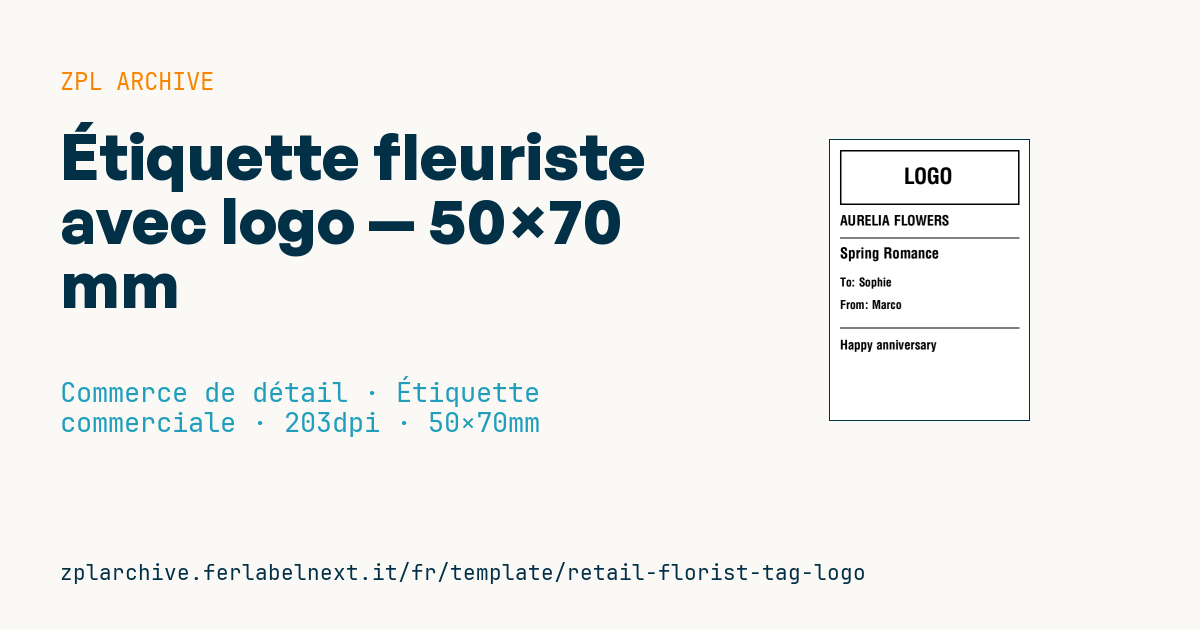
Étiquette fleuriste avec logo
Format 50×70 mm @ 203 dpi. Étiquette à insérer dans le bouquet de fleurs. En haut la zone logo : un cadre repère portant la mention "LOGO", à remplacer par le logo réel du fleuriste (image ^GF).
Espaces réservés
brand— nom du fleuristebouquet_name— nom du bouquetto_name— destinatairefrom_name— expéditeurmessage— message
Le cadre "LOGO" est un repère : remplacez-le par votre logo au format graphique (
^GF).
Quand l'utiliser
Fleuristes et services de livraison de fleurs l'utilisent pour accompagner bouquets, compositions et plantes de la carte de l'expéditeur, surtout pour les commandes par téléphone ou en ligne où le message arrive du logiciel de commande. La carte se glisse dans un pique-carte ou s'attache au ruban et vit dans un environnement difficile : chambres froides, tiges mouillées, mains humides, livraison sous la pluie. Le papier thermique direct non couché se tache à l'eau : choisissez un carton ou un synthétique imprimé en transfert thermique, ou un papier thermique avec couche de protection résistante à l'humidité.
Normes et exigences
Aucune norme spécifique ne s'applique à la carte de fleuriste : les exigences sont pratiques. Le message doit être complet, lisible et sans caractères erronés ; utilisez ^CI28 pour les accents, la cédille et les caractères d'autres langues, et rappelez-vous que les polices résidentes de l'imprimante ne contiennent pas d'emoji. Avec ^FB, vous fixez la largeur, le nombre maximal de lignes et l'alignement : si le texte dépasse, le surplus s'imprime par-dessus la dernière ligne, limitez donc la longueur dès le formulaire de commande. Les noms de l'expéditeur et du destinataire sont des données personnelles au sens du règlement (UE) 2016/679 (RGPD) : ne conservez pas les fichiers d'impression plus que nécessaire.
Erreurs à éviter
- Accepter des messages de toute longueur et découvrir en boutique que le texte se chevauche ou est coupé.
- Imprimer des emoji ou caractères spéciaux copiés du site : ils sortent en carrés ou en symboles erronés.
- Inverser expéditeur et destinataire lors de l'import des commandes.
- Placer le trou du ruban sur le texte ou le logo.
Questions fréquentes
Combien de caractères peut contenir le message ?
Cela dépend de la police et de la hauteur choisies. Testez avec le texte le plus long que vous acceptez et fixez cette limite dans le formulaire de commande en ligne.
Puis-je utiliser une police manuscrite ?
Oui, en chargeant une police TrueType dans l'imprimante et en l'appelant avec ^A@. Vérifiez qu'elle contient tous les caractères accentués nécessaires.
Code ZPL
^XA
^LL559
^CI28
^PW400
^FO20,20^GB360,110,3^FS
^CF0,44^FO135,55^FD LOGO ^FS
^CF0,28^FO20,150^FD{{brand}}^FS
^FO20,195^GB360,2,2^FS
^CF0,30^FO20,215^FD{{bouquet_name}}^FS
^CF0,24^FO20,275^FDTo: {{to_name}}^FS
^FO20,320^FDFrom: {{from_name}}^FS
^FO20,375^GB360,2,2^FS
^CF0,26^FO20,400^FD{{message}}^FS
^XZ- Secteur: Commerce de détail
- Catégorie: Étiquette commerciale
- DPI: 203
- Taille: 50×70 mm
- Tags: Cadeau, Fleuriste, Logo
Ce que contient cette étiquette
Codes-barres
Cette étiquette ne contient pas de code-barres : elle se compose de texte et de graphiques.
Éléments
- 6 champs de texte
- 5 champs variables à remplir
- cadres et lignes de séparation
Champs variables
| Champ | Description | Exemple |
|---|---|---|
brand | Marque | AURELIA FLOWERS |
bouquet_name | Nom du bouquet | Spring Romance |
to_name | Destinataire | Sophie |
from_name | Expéditeur | Marco |
message | Message | Happy anniversary |
Format et impression
50×70 mm (1.97×2.76″) à 203 dpi : 400×559 points. Portrait.
Imprimantes Zebra compatibles
Il faut une imprimante avec une tête de 2″ à 203 dpi, par exemple :
- Zebra ZD411 (de bureau)
- Zebra ZD611 (de bureau)
- Zebra ZQ220 (mobile)
- Zebra ZQ310 (mobile)
Toute imprimante Zebra avec une tête plus large et la même résolution convient aussi.
Le code est écrit pour 203 dpi : sur une imprimante d'une autre résolution, l'étiquette sort plus grande ou plus petite et doit être remise à l'échelle.
Comment l'utiliser
- Ouvrez « Personnaliser les variables » et saisissez vos données dans les champs variables indiqués ci-dessus.
- Vérifiez l'aperçu : il est généré à partir du même code ZPL que vous enverrez à l'imprimante.
- Téléchargez le fichier .zpl ou copiez le code et envoyez-le à l'imprimante : avec « Imprimer » via Zebra Browser Print, ou en fichier brut sur le port 9100 si l'imprimante est en réseau.
- Chargez des étiquettes de 50×70 mm et vérifiez que l'imprimante est réglée sur 203 dpi. Pour un autre format, utilisez « Dupliquer et modifier » et adaptez la mise en page dans l'éditeur.
Modifiez-le dans l'éditeur
Pour changer la mise en page, utilisez « Dupliquer et modifier » : le modèle s'ouvre dans l'éditeur ZPL en ligne, où vous le modifiez et l'enregistrez gratuitement dans votre compte.
Modèles associés
- Black Friday avec QR offre — 50×40 mm 300 dpi · Commerce de détail · Étiquette commerciale
- Étiquette savon artisanal avec logo — 50×40 mm 203 dpi · Commerce de détail · Étiquette commerciale
- EAN13 + description bilingue IT/EN — 60×40 mm 203 dpi · Commerce de détail · Étiquette commerciale
- Affiche liquidation vitrine — 70×50 mm 203 dpi · Commerce de détail · Étiquette commerciale
- Étiquette de bougie avec logo — 60×40 mm 203 dpi · Commerce de détail · Étiquette commerciale
- Prix + nom du produit — 70×40 mm 203 dpi · Commerce de détail · Étiquette commerciale
- Pastille remise -50% — 40×40 mm 203 dpi · Commerce de détail · Étiquette commerciale
- EAN13 produit de base — 50×30 mm 203 dpi · Commerce de détail · Étiquette commerciale