Blumenladen-Anhänger mit Logo — 50×70 mm
Blumenstrauß-Anhänger mit Logobereich, Marke, Straußnamen, Empfänger, Absender und Nachricht.
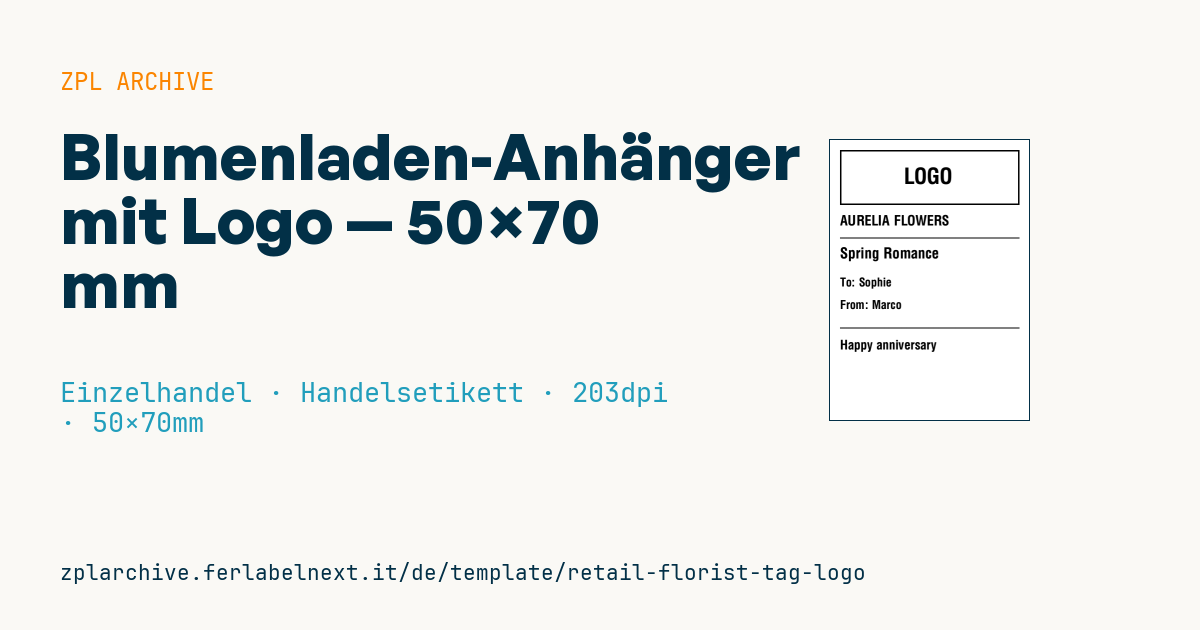
Blumenladen-Anhänger mit Logo
50×70 mm @ 203 dpi. Anhänger zum Einstecken in den Blumenstrauß. Oben der Logobereich: ein Platzhalter-Rahmen mit dem Text "LOGO", durch das echte Logo des Blumenladens zu ersetzen (^GF-Bild).
Platzhalter
brand— Name des Blumenladensbouquet_name— Straußnameto_name— Empfängerfrom_name— Absendermessage— Nachricht
Der "LOGO"-Rahmen ist ein Platzhalter: ersetze ihn durch dein Logo als Grafik (
^GF).
Einsatzbereich
Floristen und Blumenlieferdienste legen damit Sträußen, Gestecken und Pflanzen die Karte des Absenders bei, vor allem bei Telefon- und Onlinebestellungen, bei denen der Text aus dem Bestellsystem kommt. Das Kärtchen steckt im Kartenhalter oder hängt am Band und muss einiges aushalten: Kühlräume, nasse Stiele, feuchte Hände, Zustellung im Regen. Ungestrichenes Thermodirektpapier verschmiert bei Wasser. Wählen Sie Karton oder synthetisches Material im Thermotransferdruck oder Thermopapier mit feuchtigkeitsbeständiger Schutzschicht.
Normen und Anforderungen
Für das Floristenkärtchen gibt es keine eigene Norm: Die Anforderungen sind praktischer Natur. Die Nachricht muss vollständig, lesbar und ohne falsche Zeichen sein; verwenden Sie ^CI28 für Umlaute, ß und Zeichen anderer Sprachen, und bedenken Sie, dass die residenten Druckerschriften keine Emojis enthalten. Mit ^FB legen Sie Breite, maximale Zeilenzahl und Ausrichtung fest: Überschreitet der Text die Zeilen, wird der Überhang auf die letzte Zeile gedruckt. Begrenzen Sie die Länge daher schon im Bestellformular. Namen von Absender und Empfänger sind personenbezogene Daten nach der Verordnung (EU) 2016/679 (DSGVO): Bewahren Sie Druckdateien nicht länger als nötig auf.
Häufige Fehler
- Nachrichten beliebiger Länge annehmen und erst im Laden merken, dass der Text überdruckt oder abgeschnitten ist.
- Emojis oder Sonderzeichen von der Website drucken: Sie erscheinen als Kästchen oder falsche Symbole.
- Absender und Empfänger beim Bestellimport vertauschen.
- Das Loch für das Band über Text oder Logo setzen.
Häufige Fragen
Wie viele Zeichen passen in die Nachricht?
Das hängt von Schrift und Schrifthöhe ab. Testen Sie den längsten Text, den Sie zulassen, und legen Sie diese Grenze im Onlinebestellformular fest.
Kann ich eine Schreibschrift verwenden?
Ja, indem Sie eine TrueType-Schrift in den Drucker laden und mit ^A@ aufrufen. Prüfen Sie, ob sie alle benötigten Umlaute und Akzente enthält.
ZPL-Code
^XA
^LL559
^CI28
^PW400
^FO20,20^GB360,110,3^FS
^CF0,44^FO135,55^FD LOGO ^FS
^CF0,28^FO20,150^FD{{brand}}^FS
^FO20,195^GB360,2,2^FS
^CF0,30^FO20,215^FD{{bouquet_name}}^FS
^CF0,24^FO20,275^FDTo: {{to_name}}^FS
^FO20,320^FDFrom: {{from_name}}^FS
^FO20,375^GB360,2,2^FS
^CF0,26^FO20,400^FD{{message}}^FS
^XZ- Branche: Einzelhandel
- Kategorie: Handelsetikett
- DPI: 203
- Größe: 50×70 mm
- Tags: Blumenladen, Geschenk, Logo
Was dieses Etikett enthält
Barcodes
Dieses Etikett enthält keine Barcodes: Es besteht aus Text und Grafik.
Elemente
- 6 Textfelder
- 5 variable Felder zum Ausfüllen
- Rahmen und Trennlinien
Variable Felder
| Feld | Beschreibung | Beispiel |
|---|---|---|
brand | Marke | AURELIA FLOWERS |
bouquet_name | Straußname | Spring Romance |
to_name | Empfänger | Sophie |
from_name | Absender | Marco |
message | Nachricht | Happy anniversary |
Format und Druck
50×70 mm (1.97×2.76″) bei 203 dpi: 400×559 Punkte. Hochformat.
Kompatible Zebra-Drucker
Sie benötigen einen Drucker mit 2″-Druckkopf und 203 dpi, zum Beispiel:
- Zebra ZD411 (Desktop)
- Zebra ZD611 (Desktop)
- Zebra ZQ220 (mobil)
- Zebra ZQ310 (mobil)
Jeder Zebra-Drucker mit breiterem Druckkopf und gleicher Auflösung eignet sich ebenfalls.
Der Code ist für 203 dpi geschrieben: Auf einem Drucker mit anderer Auflösung wird das Etikett größer oder kleiner gedruckt und muss skaliert werden.
So verwenden Sie es
- Öffnen Sie „Platzhalter anpassen“ und tragen Sie Ihre Daten in die oben aufgeführten variablen Felder ein.
- Prüfen Sie die Vorschau: Sie wird aus demselben ZPL-Code erzeugt, den Sie an den Drucker senden.
- Laden Sie die .zpl-Datei herunter oder kopieren Sie den Code und senden Sie ihn an den Drucker: über „Drucken“ mit Zebra Browser Print oder als Raw-Datei an Port 9100, wenn der Drucker im Netzwerk ist.
- Legen Sie Etiketten mit 50×70 mm ein und stellen Sie sicher, dass der Drucker auf 203 dpi eingestellt ist. Für ein anderes Format nutzen Sie „Duplizieren & bearbeiten“ und passen das Layout im Builder an.
Im Editor bearbeiten
Um das Layout zu ändern, verwenden Sie „Duplizieren & bearbeiten“: Die Vorlage öffnet sich im Online-ZPL-Editor, wo Sie sie ändern und kostenlos in Ihrem Konto speichern.
Verwandte Vorlagen
- Black Friday mit Angebots-QR — 50×40 mm 300 dpi · Einzelhandel · Handelsetikett
- Handseife-Etikett mit Logo — 50×40 mm 203 dpi · Einzelhandel · Handelsetikett
- EAN13 + zweisprachige IT/EN-Beschreibung — 60×40 mm 203 dpi · Einzelhandel · Handelsetikett
- Basis-EAN13-Produkt — 50×30 mm 203 dpi · Einzelhandel · Handelsetikett
- Sommerschlussverkauf mit EAN-13 — 60×40 mm 203 dpi · Einzelhandel · Handelsetikett
- Abverkauf-Schaufensterposter — 70×50 mm 203 dpi · Einzelhandel · Handelsetikett
- Kerzenetikett mit Logo — 60×40 mm 203 dpi · Einzelhandel · Handelsetikett
- Preis + Produktname — 70×40 mm 203 dpi · Einzelhandel · Handelsetikett