Étiquette de dos de dossier — 90×30 mm
Étiquette pour le dos de classeur/dossier d'archives : titre, référence du dossier, service, année et Code 128 pour la recherche.
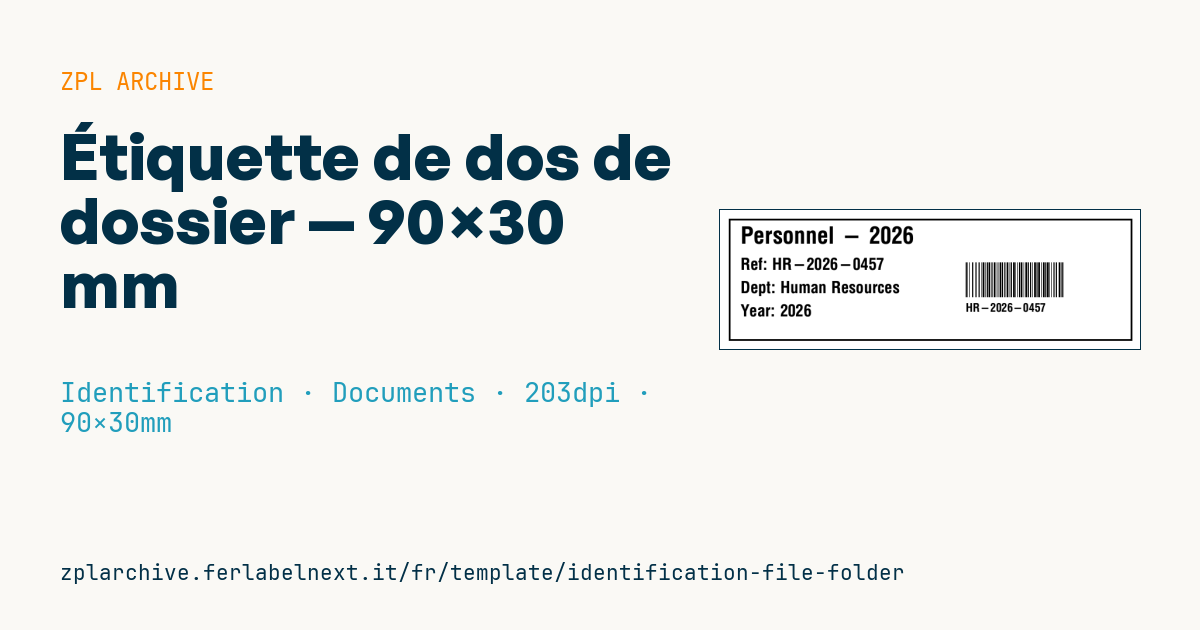
Étiquette de dos de dossier
Format 90×30 mm pour le dos des classeurs et dossiers. Le Code 128 encode la référence du dossier pour une recherche rapide en archives.
Espaces réservés
file_title— titre du dossierfile_ref— référence (aussi dans le code-barres)department— serviceyear— année
Quand l'utiliser
Cette étiquette sert aux archives d'entreprise, cabinets d'avocats et d'expertise comptable, administrations et services RH pour le dos des classeurs, classeurs à levier et boîtes d'archives. Le Code 128 permet d'enregistrer prêts, déplacements et éliminations avec un lecteur au lieu de saisir la référence. Les classeurs restent des années en rayonnage, souvent près d'une fenêtre ou dans des locaux non climatisés : transfert thermique sur papier couché ou polypropylène, jamais de thermique direct.
Normes et exigences
Aucune norme ne fixe le format de l'étiquette. L'ISO 15489 sur le records management demande en revanche que chaque document ou dossier soit identifié de manière unique et rattaché au plan de classement : la référence imprimée doit être celle du système documentaire. Les durées de conservation dépendent de la réglementation de votre pays et de votre secteur.
Pour le Code 128, utilisez ^BCN,,Y,N,N,A : le mode automatique passe au sous-ensemble C pour les chiffres et raccourcit le symbole. Sur 30 mm de hauteur, gardez un code-barres bas mais d'au moins 8-10 mm, avec 10 modules de zone de silence.
Erreurs à éviter
- Utiliser des références avec espaces, barres obliques ou accents que le logiciel ne reconnaît pas ensuite.
- Imprimer en thermique direct : sur les classeurs en PVC, les plastifiants et la lumière effacent le texte.
- Placer le code-barres trop près du bord arrondi du dos, où le lecteur ne lit pas.
- Réimprimer un dossier avec une nouvelle référence sans mettre à jour le registre.
Questions fréquentes
Code 128 ou QR code sur le dos du classeur ?
Sur un dos étroit et haut, le Code 128 se lit même au laser à distance ; le QR code n'a d'intérêt que pour stocker plus de données ou lire au smartphone.
Combien de temps dure une étiquette d'archive ?
En transfert thermique avec ruban cire-résine sur papier couché, en environnement de bureau, de nombreuses années ; le thermique direct jaunit et pâlit bien plus tôt.
Puis-je imprimer l'étiquette à la verticale ?
Oui, faites pivoter les champs avec ^FWR ou le paramètre d'orientation de chaque champ, et ajustez ^PW et ^LL au support chargé.
Code ZPL
^XA
^LL240
^CI28
^PW720
^FO15,15^GB690,210,3^FS
^CF0,40^FO35,28^FD{{file_title}}^FS
^CF0,28^FO35,82^FDRef: {{file_ref}}^FS
^FO35,122^FDDept: {{department}}^FS
^FO35,162^FDYear: {{year}}^FS
^BY1,2,60^FO420,90^BCN,60,N,N,N^FD{{file_ref}}^FS
^CF0,20^FO420,160^FD{{file_ref}}^FS
^XZ- Secteur: Identification
- Catégorie: Documents
- DPI: 203
- Taille: 90×30 mm
- Tags: Archive, Code 128, Document, Identification
Ce que contient cette étiquette
Codes-barres
- Code 128
- Code-barres linéaire haute densité qui encode tout le jeu ASCII : idéal pour les numéros de suivi, codes internes et identifiants alphanumériques.
Éléments
- 5 champs de texte
- 4 champs variables à remplir
- cadres et lignes de séparation
Champs variables
| Champ | Description | Exemple |
|---|---|---|
file_title | Titre | Personnel - 2026 |
file_ref | Référence | HR-2026-0457 |
department | Service | Human Resources |
year | Année | 2026 |
Format et impression
90×30 mm (3.54×1.18″) à 203 dpi : 719×240 points. Paysage.
Imprimantes Zebra compatibles
Il faut une imprimante avec une tête de 4″ à 203 dpi, par exemple :
- Zebra ZD421 (de bureau)
- Zebra ZD621 (de bureau)
- Zebra GK420 (de bureau)
- Zebra ZT231 (industrielle)
- Zebra ZT411 (industrielle)
- Zebra ZT610 (industrielle)
- Zebra ZQ521 (mobile)
- Zebra ZQ630 (mobile)
Toute imprimante Zebra avec une tête plus large et la même résolution convient aussi.
Le code est écrit pour 203 dpi : sur une imprimante d'une autre résolution, l'étiquette sort plus grande ou plus petite et doit être remise à l'échelle.
Comment l'utiliser
- Ouvrez « Personnaliser les variables » et saisissez vos données dans les champs variables indiqués ci-dessus.
- Vérifiez l'aperçu : il est généré à partir du même code ZPL que vous enverrez à l'imprimante.
- Téléchargez le fichier .zpl ou copiez le code et envoyez-le à l'imprimante : avec « Imprimer » via Zebra Browser Print, ou en fichier brut sur le port 9100 si l'imprimante est en réseau.
- Chargez des étiquettes de 90×30 mm et vérifiez que l'imprimante est réglée sur 203 dpi. Pour un autre format, utilisez « Dupliquer et modifier » et adaptez la mise en page dans l'éditeur.
Modifiez-le dans l'éditeur
Pour changer la mise en page, utilisez « Dupliquer et modifier » : le modèle s'ouvre dans l'éditeur ZPL en ligne, où vous le modifiez et l'enregistrez gratuitement dans votre compte.
Modèles associés
- Étiquette Lockout/Tagout — 70×100 mm 203 dpi · Identification · Sécurité
- Macaron de stationnement — 100×60 mm 203 dpi · Identification · Badge
- Pass VIP / backstage (QR) — 100×70 mm 300 dpi · Identification · Badge
- Scellé de sécurité inviolable — 80×20 mm 203 dpi · Identification · Sécurité
- Badge prestataire — 54×86 mm CR80 300 dpi · Identification · Badge
- Carte de membre — 86×54 mm CR80 300 dpi · Identification · Badge
- Étiquette de confidentialité de document — 70×40 mm 203 dpi · Identification · Documents
- Point de rassemblement d'urgence — 100×100 mm 203 dpi · Identification · Sécurité