Etichetta dorso fascicolo — 90×30 mm
Etichetta per dorso di faldone/fascicolo da archivio: titolo, riferimento pratica, ufficio, anno e Code 128 per la ricerca.
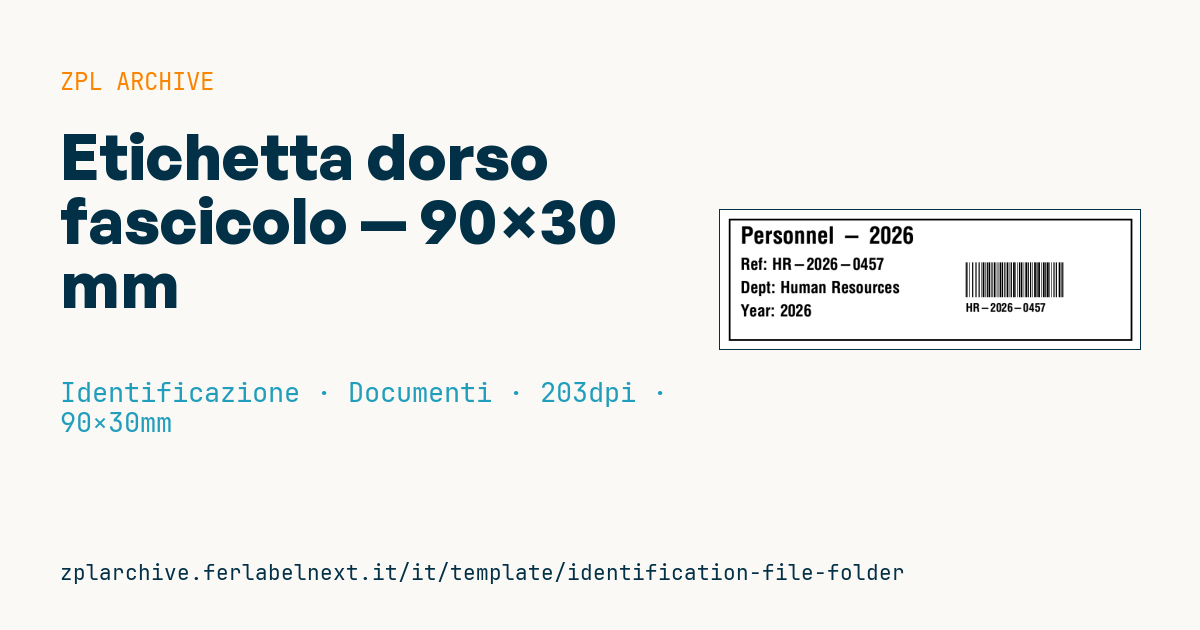
Etichetta dorso fascicolo
Formato 90×30 mm per il dorso di faldoni e raccoglitori. Il Code 128 codifica il riferimento pratica per la ricerca rapida in archivio.
Placeholder
file_title— titolo praticafile_ref— riferimento (anche nel barcode)department— ufficioyear— anno
Quando si usa
Questa etichetta la usano archivi aziendali, studi legali e commercialisti, enti pubblici e uffici del personale per il dorso di faldoni, raccoglitori a leva e scatole d'archivio. Il Code 128 permette di registrare prestiti, spostamenti e scarti con un lettore invece di digitare il riferimento. I faldoni restano anni in scaffale, spesso vicino a finestre o in locali non climatizzati: trasferimento termico su carta patinata o polipropilene, mai termico diretto.
Standard e requisiti
Non c'è una norma sul formato dell'etichetta. La ISO 15489 sulla gestione dei documenti chiede però che ogni documento o fascicolo sia identificato in modo univoco e collegato al piano di classificazione: il riferimento stampato deve essere lo stesso del sistema documentale. I tempi di conservazione dipendono dalla normativa del tuo Paese e del tuo settore.
Per il Code 128 usa ^BCN,,Y,N,N,A: la modalità automatica sceglie il sottoinsieme C per le cifre e accorcia il codice. Nei 30 mm di altezza tieni il barcode basso ma almeno di 8-10 mm, con 10 moduli di zona di rispetto.
Errori da evitare
- Usare riferimenti con spazi, barre o lettere accentate che il gestionale poi non riconosce.
- Stampare in termico diretto: su faldoni in PVC i plastificanti e la luce cancellano il testo.
- Avvicinare troppo il barcode al bordo curvo del dorso, dove il lettore non legge.
- Ristampare un fascicolo con un riferimento nuovo senza aggiornare il registro.
Domande frequenti
Meglio Code 128 o QR sul dorso del faldone?
Su un dorso stretto e alto il Code 128 si legge anche con lettori laser a distanza; il QR conviene solo se vuoi codificare più dati o leggere con lo smartphone.
Quanto dura un'etichetta per archivio?
Con trasferimento termico e nastro cera-resina su carta patinata, in ambiente d'ufficio, molti anni; il termico diretto ingiallisce e sbiadisce molto prima.
Posso stampare l'etichetta in verticale?
Sì, ruota i campi con ^FWR o con il parametro di orientamento di ogni campo, e imposta ^PW e ^LL in base al materiale caricato.
Codice ZPL
^XA
^LL240
^CI28
^PW720
^FO15,15^GB690,210,3^FS
^CF0,40^FO35,28^FD{{file_title}}^FS
^CF0,28^FO35,82^FDRef: {{file_ref}}^FS
^FO35,122^FDDept: {{department}}^FS
^FO35,162^FDYear: {{year}}^FS
^BY1,2,60^FO420,90^BCN,60,N,N,N^FD{{file_ref}}^FS
^CF0,20^FO420,160^FD{{file_ref}}^FS
^XZ- Settore: Identificazione
- Categoria: Documenti
- DPI: 203
- Dimensioni: 90×30 mm
- Tag: Archivio, Code 128, Documento, Identificazione
Cosa contiene questa etichetta
Codici a barre
- Code 128
- Codice lineare ad alta densità che codifica tutti i caratteri ASCII: ideale per numeri di tracking, codici interni e identificativi alfanumerici.
Elementi
- 5 campi di testo
- 4 campi variabili da compilare
- riquadri e linee di separazione
Campi variabili
| Campo | Descrizione | Esempio |
|---|---|---|
file_title | Titolo | Personnel - 2026 |
file_ref | Riferimento | HR-2026-0457 |
department | Ufficio | Human Resources |
year | Anno | 2026 |
Formato e stampa
90×30 mm (3.54×1.18″) a 203 dpi: 719×240 punti. Orizzontale.
Stampanti Zebra compatibili
Serve una stampante con testina da 4″ a 203 dpi, per esempio:
- Zebra ZD421 (desktop)
- Zebra ZD621 (desktop)
- Zebra GK420 (desktop)
- Zebra ZT231 (industriale)
- Zebra ZT411 (industriale)
- Zebra ZT610 (industriale)
- Zebra ZQ521 (portatile)
- Zebra ZQ630 (portatile)
Va bene anche qualsiasi stampante Zebra con testina più larga e la stessa risoluzione.
Il codice è scritto per 203 dpi: su una stampante con risoluzione diversa l'etichetta esce più grande o più piccola e va riscalata.
Come usarlo
- Apri «Personalizza placeholder» e inserisci i tuoi dati nei campi variabili elencati sopra.
- Controlla l'anteprima: è generata dallo stesso codice ZPL che invierai alla stampante.
- Scarica il file .zpl o copia il codice e invialo alla stampante: con «Stampa» tramite Zebra Browser Print, oppure come file raw sulla porta 9100 se la stampante è in rete.
- Carica etichette da 90×30 mm e verifica che la stampante sia a 203 dpi. Per una misura diversa usa «Duplica e modifica» e adatta il layout nel builder.
Modificalo nell'editor
Per cambiare il layout usa «Duplica e modifica»: il template si apre nell'editor ZPL online, dove lo modifichi e lo salvi gratis nel tuo account.
Template correlati
- Cartellino Lockout/Tagout — 70×100 mm 203 dpi · Identificazione · Sicurezza
- Pass parcheggio — 100×60 mm 203 dpi · Identificazione · Personale/badge
- Pass VIP / backstage (QR) — 100×70 mm 300 dpi · Identificazione · Personale/badge
- Sigillo di sicurezza antimanomissione — 80×20 mm 203 dpi · Identificazione · Sicurezza
- Badge appaltatore — 54×86 mm CR80 300 dpi · Identificazione · Personale/badge
- Tessera socio — 86×54 mm CR80 300 dpi · Identificazione · Personale/badge
- Etichetta riservatezza documento — 70×40 mm 203 dpi · Identificazione · Documenti
- Punto di raccolta emergenza — 100×100 mm 203 dpi · Identificazione · Sicurezza