Tessera socio — 86×54 mm CR80
Tessera associativa formato carta orizzontale: organizzazione, nome socio, livello, numero, anno di iscrizione, validità e DataMatrix.
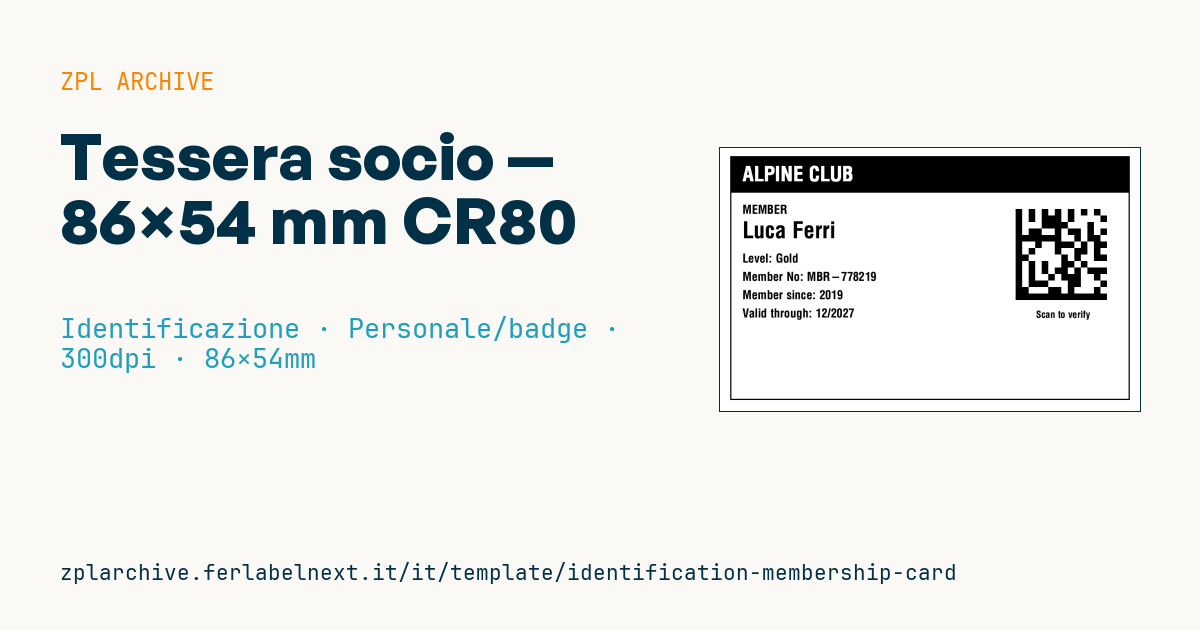
Tessera socio
Formato carta orizzontale 86×54 mm CR80. Per club, associazioni, palestre, biblioteche. Il DataMatrix codifica il numero tessera per la verifica all'ingresso.
Placeholder
org_name— organizzazione (banner)member_nametier— livello (es.Gold)member_no— numero tesserasince_year— anno iscrizionevalid_through—mm/aaaa
Quando si usa
Questa tessera la usano club sportivi, palestre, associazioni culturali, biblioteche e circoli per dare ai soci un documento da mostrare all'ingresso o da leggere con uno scanner. Le stampanti Zebra per etichette stampano su materiale adesivo: in genere la tessera si stampa su etichetta in poliestere a trasferimento termico e si applica su una card bianca in PVC o si plastifica. Resta nel portafoglio per un anno o più, tra piegature e sfregamento.
Standard e requisiti
Il formato carta di credito è l'ID-1 della ISO/IEC 7810 (85,60 × 53,98 mm). Non c'è una norma specifica per le tessere associative: contano durata, leggibilità e privacy. Per il GDPR il DataMatrix dovrebbe contenere solo il numero tessera, non nome, data di nascita o email: i dati restano nel gestionale.
Usa DataMatrix ECC 200 con ^BXN,6,200: a 300 dpi il modulo è di circa 0,5 mm, leggibile anche dalla fotocamera di uno smartphone. Lascia almeno un modulo di zona di rispetto attorno al simbolo e tienilo lontano dal bordo della card.
Errori da evitare
- Codificare nel DataMatrix dati personali invece del solo numero tessera.
- Ristampare una tessera persa con lo stesso numero senza disattivare la vecchia.
- Applicare l'etichetta troppo vicino agli angoli arrotondati della card: si solleva in poche settimane.
- Scrivere la validità come
12/26senza chiarire che vale fino alla fine del mese.
Domande frequenti
Posso usare la tessera con il sistema della mia biblioteca?
Dipende dal software: molti sistemi bibliotecari leggono solo codici lineari specifici. Verifica la simbologia supportata prima di stampare in serie.
Come rendo la tessera più difficile da falsificare?
Usa numeri non sequenziali, verifica sempre il codice nel gestionale e aggiungi un ologramma adesivo o una laminazione con motivo.
Meglio DataMatrix o QR?
A parità di dati il DataMatrix è più compatto e sta bene in un angolo della card; il QR conviene se i soci devono aprire un link con lo smartphone.
Codice ZPL
^XA
^LL638
^CI28
^PW1020
^FO20,20^GB980,600,3^FS
^FO20,20^GB980,90,90^FS
^CF0,50^FO50,45^FR^FD{{org_name}}^FS
^CF0,30^FO50,140^FDMEMBER^FS
^CF0,56^FO50,180^FD{{member_name}}^FS
^CF0,30^FO50,260^FDLevel: {{tier}}^FS
^FO50,305^FDMember No: {{member_no}}^FS
^FO50,350^FDMember since: {{since_year}}^FS
^FO50,395^FDValid through: {{valid_through}}^FS
^FO720,150^BXN,16,200^FD{{member_no}}^FS
^CF0,24^FO770,400^FDScan to verify^FS
^XZ- Settore: Identificazione
- Categoria: Personale/badge
- DPI: 300
- Dimensioni: 86×54 mm
- Tag: Badge, DataMatrix, Identificazione, Tessera socio
Cosa contiene questa etichetta
Codici a barre
- Data Matrix
- Codice 2D molto compatto, leggibile anche in pochi millimetri: marcatura di componenti, schede elettroniche e cespiti.
Elementi
- 8 campi di testo
- 6 campi variabili da compilare
- riquadri e linee di separazione
Campi variabili
| Campo | Descrizione | Esempio |
|---|---|---|
org_name | Organizzazione | ALPINE CLUB |
member_name | Socio | Luca Ferri |
tier | Livello | Gold |
member_no | N. tessera | MBR-778219 |
since_year | Socio dal | 2019 |
valid_through | Valida fino | 12/2027 |
Formato e stampa
86×54 mm (3.39×2.13″) a 300 dpi: 1016×638 punti. Orizzontale.
Stampanti Zebra compatibili
Serve una stampante con testina da 4″ a 300 dpi, per esempio:
- Zebra ZD421 (desktop)
- Zebra ZD621 (desktop)
- Zebra ZT231 (industriale)
- Zebra ZT411 (industriale)
- Zebra ZT610 (industriale)
Va bene anche qualsiasi stampante Zebra con testina più larga e la stessa risoluzione.
Il codice è scritto per 300 dpi: su una stampante con risoluzione diversa l'etichetta esce più grande o più piccola e va riscalata.
Come usarlo
- Apri «Personalizza placeholder» e inserisci i tuoi dati nei campi variabili elencati sopra.
- Controlla l'anteprima: è generata dallo stesso codice ZPL che invierai alla stampante.
- Scarica il file .zpl o copia il codice e invialo alla stampante: con «Stampa» tramite Zebra Browser Print, oppure come file raw sulla porta 9100 se la stampante è in rete.
- Carica etichette da 86×54 mm e verifica che la stampante sia a 300 dpi. Per una misura diversa usa «Duplica e modifica» e adatta il layout nel builder.
Modificalo nell'editor
Per cambiare il layout usa «Duplica e modifica»: il template si apre nell'editor ZPL online, dove lo modifichi e lo salvi gratis nel tuo account.
Template correlati
- Cartellino Lockout/Tagout — 70×100 mm 203 dpi · Identificazione · Sicurezza
- Pass parcheggio — 100×60 mm 203 dpi · Identificazione · Personale/badge
- Pass VIP / backstage (QR) — 100×70 mm 300 dpi · Identificazione · Personale/badge
- Sigillo di sicurezza antimanomissione — 80×20 mm 203 dpi · Identificazione · Sicurezza
- Badge appaltatore — 54×86 mm CR80 300 dpi · Identificazione · Personale/badge
- Etichetta riservatezza documento — 70×40 mm 203 dpi · Identificazione · Documenti
- Punto di raccolta emergenza — 100×100 mm 203 dpi · Identificazione · Sicurezza
- Etichetta dorso fascicolo — 90×30 mm 203 dpi · Identificazione · Documenti